1. Jak nainstalovat
Jak nainstalovat aplikaci z obchodu Shopify App Store
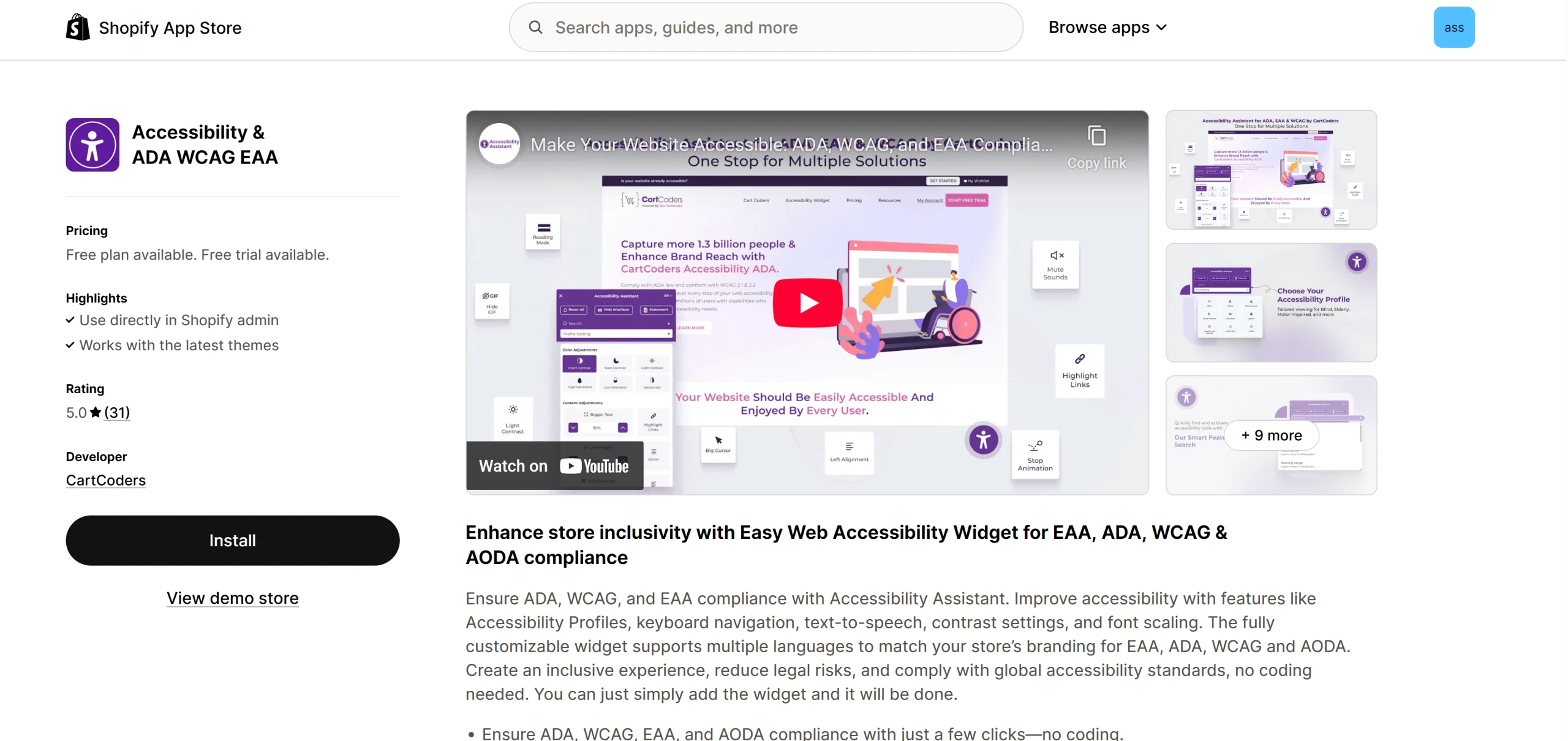
a. Přejděte do obchodu Shopify App Store.
b. Vyhledejte aplikaci „Asistent pro přístupnost“.
d. Klikněte na „Přidat aplikaci“. Budete vyzváni k přihlášení do svého obchodu Shopify, pokud tak ještě neučiníte.
e. Po přihlášení se v Shopify zobrazí obrazovka s žádostí o oprávnění aplikace.
f. Klikněte na tlačítko Instalovat aplikaci.
g. Po instalaci budete přesměrováni na stránku nastavení aplikace v administraci Shopify.
h. Postupujte podle návodu k použití a nakonfigurujte jej pro váš obchod.
2. Povolte Asistenta pro přístupnost ve svém šablonu Shopify
a. Přihlaste se do administrace Shopify.
b. Přejít do internetového obchodu > Šablony
c. Vyhledejte motiv, který chcete upravit, a klikněte na tlačítko Přizpůsobit.
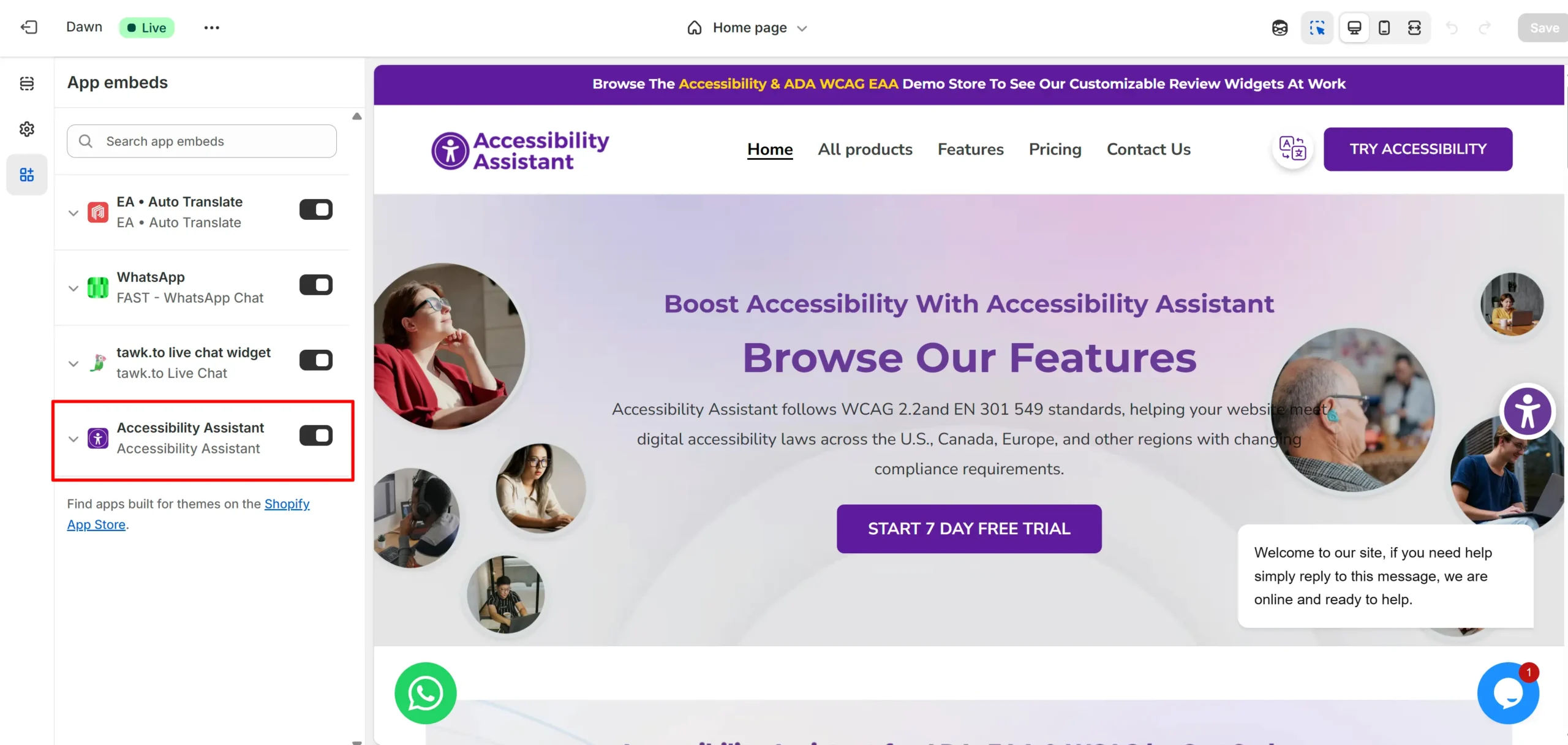
d. V editoru motivů klikněte na ikonu Vložené aplikace.
e. Vyhledejte Asistenta pro přístupnost.
f. Toggle it ON to enable.
g. Klikněte na Uložit v pravém horním rohu.
3. Přehled
Asistent přístupnosti je navržen tak, aby webové stránky byly přístupné všem, včetně uživatelů se zrakovým, sluchovým, pohybovým a kognitivním postižením. Naším posláním je kombinovat inovace se společenskou odpovědností a zajistit, aby každá firma mohla poskytovat inkluzivní online zážitek.
4. Vyberte tarif a nabídky
Vyberte měsíční plán:
Začněte výběrem měsíčního tarifu, který vyhovuje vašim potřebám. Každý tarif nabízí různé funkce a možnosti přizpůsobení. Tarif, který si vyberete, určí, ke kterým funkcím budete mít ve widgetu přístup. Navíc si můžete vyzkoušet bezplatnou 5denní zkušební verzi, abyste si vyzkoušeli všechny funkce a vylepšili přístupnost svého obchodu.
Vyberte roční tarif:
Vyberte si roční tarif, který nejlépe vyhovuje vašim potřebám. Každý tarif nabízí řadu funkcí a možností přizpůsobení. Vybraný tarif určí funkce dostupné ve widgetu. Navíc využijte roční tarif zdarma, abyste si mohli vyzkoušet všechny funkce a zlepšit přístupnost svého obchodu.
5. Jak povolit/zakázat widget
Zákazníci budou mít možnost přístupu k pluginu pro přístup k pokročilým funkcím. Prostřednictvím něj si zákazník může povolit/zakázat dané funkce a přistupovat k aplikaci ve svém systému.
1. Jak povolit/zakázat widget
Zákazníci mohou spravovat viditelnost widgetu přímo v nastavení widgetu jeho povolením nebo zakázáním.
2. Jak povolit widget pro přístupnost a přidat odkaz do zápatí
a. Přejděte do administrace Shopify.
b. Přejděte do sekce Internetový obchod → Přizpůsobit a otevřete nástroj pro úpravu motivů.
c. přejděte do sekce Vložené aplikace.
d. Vyhledejte a povolte Asistenta pro přístupnost.
e. Dále přejděte do Nastavení aplikace a v nastavení widgetu povolte možnost „Chcete vložit jako odkaz?“.
Jak přidat odkaz pro usnadnění přístupu do zápatí:
a. přejděte do Internetový obchod → Navigace.
b. Vyberte nabídku Zápatí.
c. Klikněte na Přidat položku nabídky.
d. Do pole Název zadejte: Asistent přístupnosti
e. Do pole
Odkaz vložte tento kód:
#add-aacc-link
f. Klikněte na Přidat a poté na nabídku Uložit.
6. Vyberte si design
Možnost „Vybrat design“ umožňuje obchodníkům vybrat si z různých stylů designu pro náš widget a přizpůsobit ho svým jedinečným preferencím a potřebám.
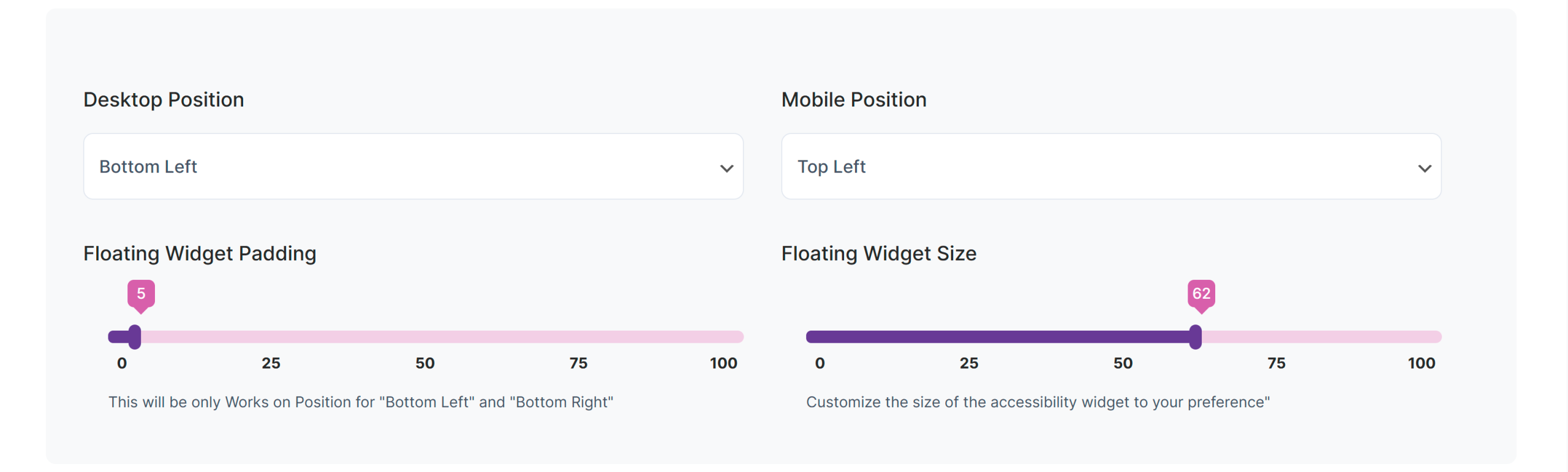
7. Přizpůsobení pozice
Funkce „Přizpůsobit pozici“ umožňuje obchodníkům přizpůsobit přesné umístění našeho widgetu a zajistit, aby dokonale odpovídal rozvržení a designové vizi jejich webu.
- Pozice na ploše: Zákazníci si mohou nastavit pozici widgetu na ploše
(Vlevo nahoře, Vpravo nahoře, Vlevo uprostřed, Vpravo uprostřed, Vlevo dole, Vpravo dole). - Pozice v mobilním zařízení: Zákazníci si mohou nastavit pozici widgetu v mobilním zařízení.
(Vlevo nahoře, Vpravo nahoře, Vlevo uprostřed, Vpravo uprostřed, Vlevo dole, Vpravo dole). - Plovoucí odsazení widgetu: Toto bude fungovat pouze tehdy, když je pozice nastavena na
„Vlevo dole“ nebo „Vpravo dole“. - Velikost plovoucího widgetu: Přizpůsobte si velikost widgetu pro přístupnost podle svých preferencí.
8. Vlastnosti
Pomocí nastavení nabídky můžete funkce zapnout nebo vypnout.
Navigace a vstup
- Klávesnice Nav
- Zvýrazněte odkazy
- Popisek obrázku Alt
- Zarovnání
- Upravit barvy pozadí
- Užitečné odkazy
- Hlasová navigace
- Hlasová navigace
Ovládací prvky displeje a médií
- Kurzor
- Čitelná písma
- Zastavit animaci
- Skrýt obrázek/video
- Ztlumit zvuky
- Zvýrazněte Hover
- Mluvení a psaní
- Zakázat zvuk widgetu
Přizpůsobení obsahu
- Režimy sytosti
- Zaměřovací maska
- Mezery mezi slovy
- Textová řeč
- Měřítko obsahu
- Zvýrazněte zaostření
- Možnosti barevně slepých
- Zakázat problém s hlášením
- Skrýt prohlášení
Vizuální vylepšení
- Kontrast
- Větší text
- Zvýraznění názvu
- Text Enhancer
- Mezery mezi písmeny
- Výška řádku
- Upravit barvy textu
- Upravit barvy titulků
- GIF Skrýt
- Režim čtení
- Velký černý kurzor
- Možnosti profilu
- Zakázat branding
- Jazyková proměnná
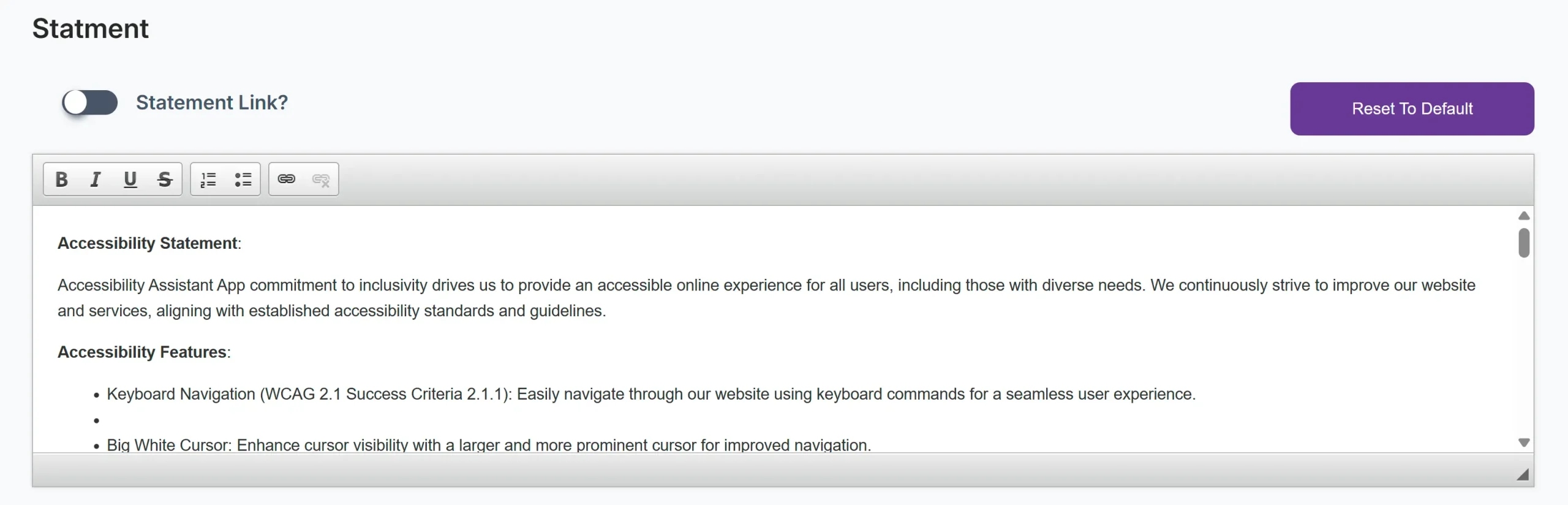
Prohlášení
Zákazníci mohou aktualizovat obsah výpisu nebo přidat odkaz na stránku s výpisem povolením nebo zakázáním možnosti odkazu na výpis v nastavení nabídky.
9. Jazyková proměnná
Funkce Jazyková proměnná umožňuje vašemu widgetu automaticky se přizpůsobit jazyku vybranému na vašem webu. Pokud je tato funkce povolena, widget rozpozná a přizpůsobí aktivní jazyk webu – zajistí tak bezproblémový a konzistentní zážitek pro uživatele, kteří váš web procházejí v různých jazycích. To je obzvláště užitečné, pokud váš obchod již obsahuje výběr jazyka, protože to zlepšuje přístupnost a zajišťuje, že obsah widgetu se vždy zobrazuje v preferovaném jazyce uživatele bez jakékoli další konfigurace.
Zákazník může tuto funkci povolit nebo zakázat v nastavení nabídky.
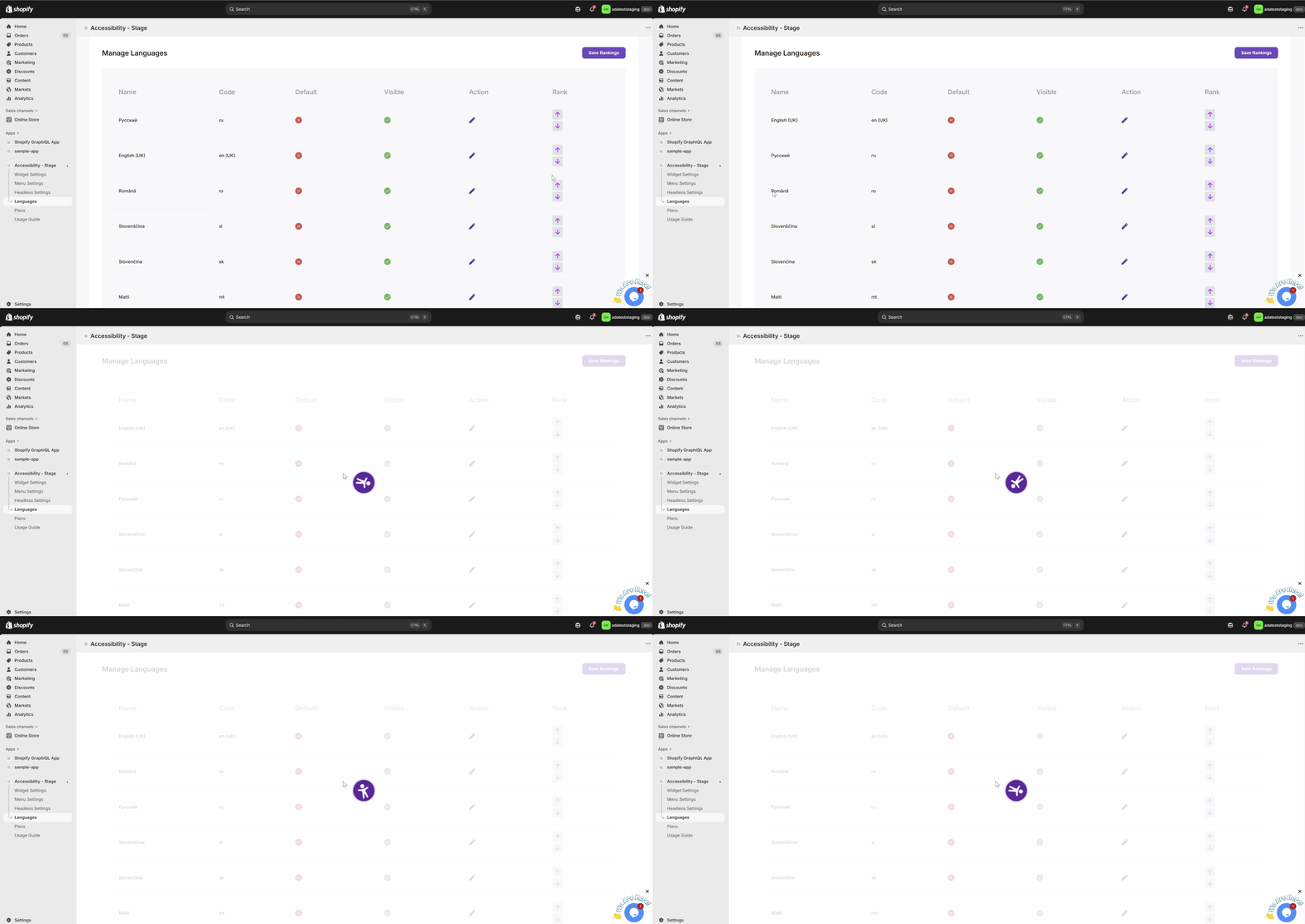
10. Řazení podle jazyka
Funkce Řazení podle jazyků vám umožňuje přizpůsobit pořadí, ve kterém se jazyky zobrazují na stránce Jazyky a ve widgetu. Jednoduše použijte šipky nahoru a dolů vedle každého jazyka k jejich uspořádání podle vašich preferencí. Jakmile budete s pořadím spokojeni, klikněte na Uložit pořadí a změny se projeví. Jazyky se poté zobrazí ve stejném pořadí ve vašem obchodě a widgetu, což vašim uživatelům zajistí konzistentní zážitek.
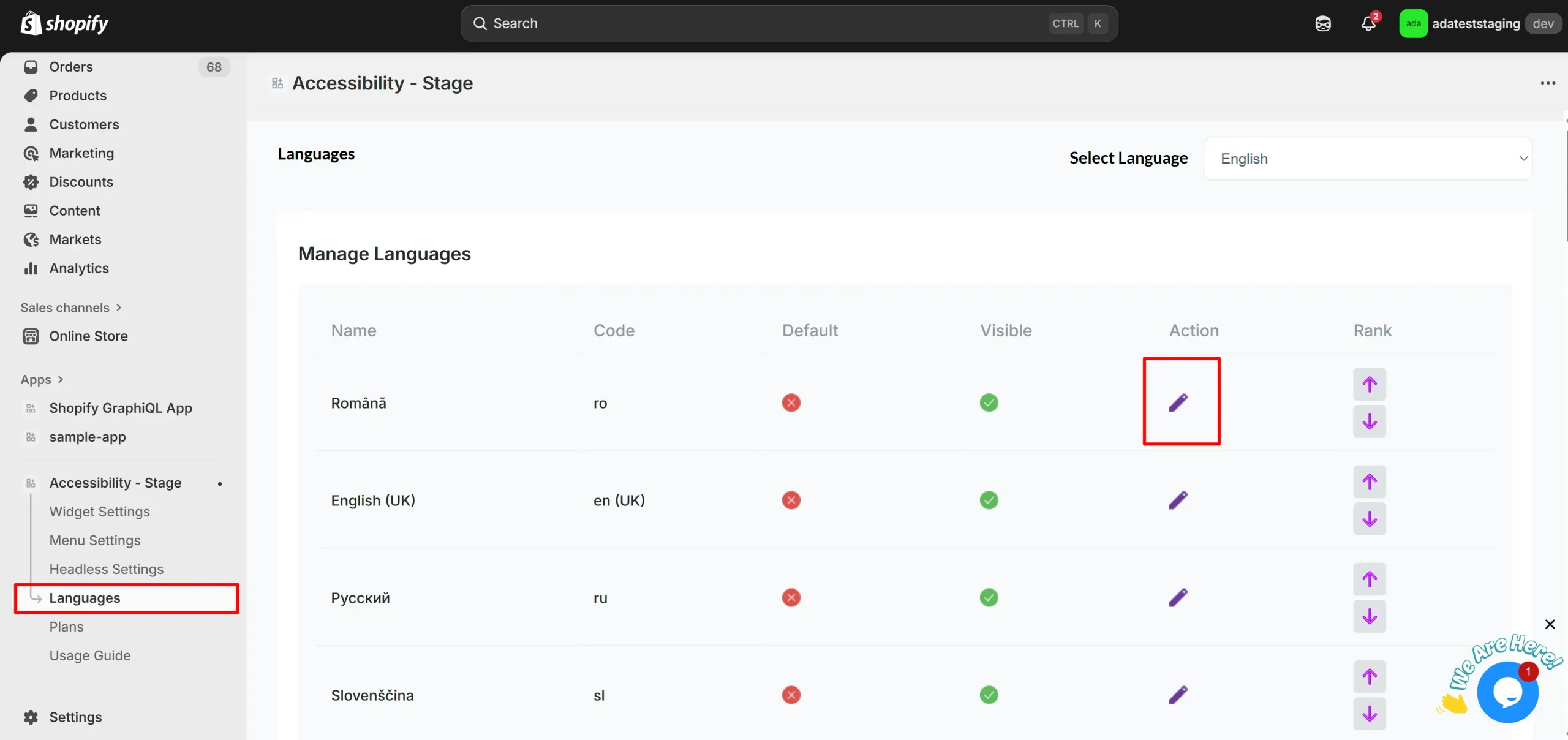
11. Úprava jazykově specifických funkcí
Po kliknutí na ikonu Upravit budete přesměrováni na stránku, kde si můžete přizpůsobit názvy funkcí pro konkrétní jazyk.
Na této stránce:
- Popisky funkcí usnadnění přístupu (např. Navigace klávesnicí, Velký kurzor, Průvodce čtením) můžete aktualizovat ve vybraném jazyce.
- Tyto přizpůsobené názvy se zobrazí ve widgetu pro přístupnost uživatelům, kteří si prohlížejí web v daném jazyce.
- Díky tomu jsou všechny názvy funkcí přeloženy nebo upraveny podle vašich preferencí, což dělá widget uživatelsky přívětivějším a konzistentnějším pro vaše publikum.
12. Snadný přístup ke změně barvy pozadí/písma
Nakonec přejděte do nastavení a změňte barvy pozadí a písma. Tento krok vám umožní přizpůsobit vzhled widgetu a zajistit, aby odpovídal stylu vaší značky nebo aby se pro uživatele lépe čitelil. Vyberte preferované barvy a použijte je, aby byl widget vizuálně přitažlivý a přístupný.
13. Přizpůsobení ikon a barev widgetu
Vyberte ikonu widgetu
- Pro plovoucí widget si můžete vybrat ze sady předdefinovaných ikon přístupnosti.
- The chosen icon will represent the accessibility widget on your site.
Barva ikony plovoucího widgetu
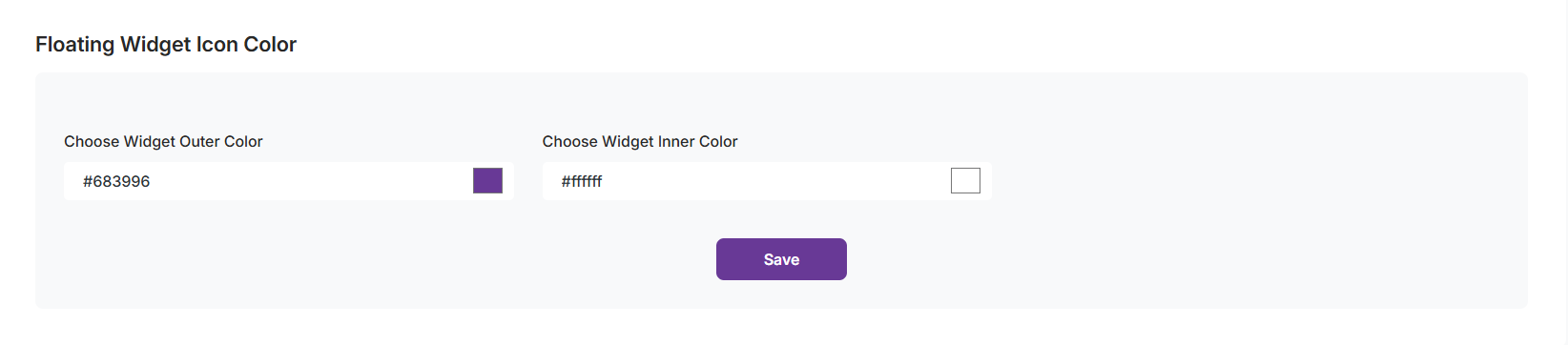
- Vnější barva: Upravte barvu okraje nebo vnějšího kruhu ikony widgetu výběrem barvy nebo zadáním hexadecimálního kódu (např. #683996).
- Vnitřní barva: Upravte pozadí nebo vnitřní oblast ikony widgetu pomocí nástroje pro výběr barvy nebo hexadecimálního kódu (např. #F2F7FA).
14. Analýza využití funkcí
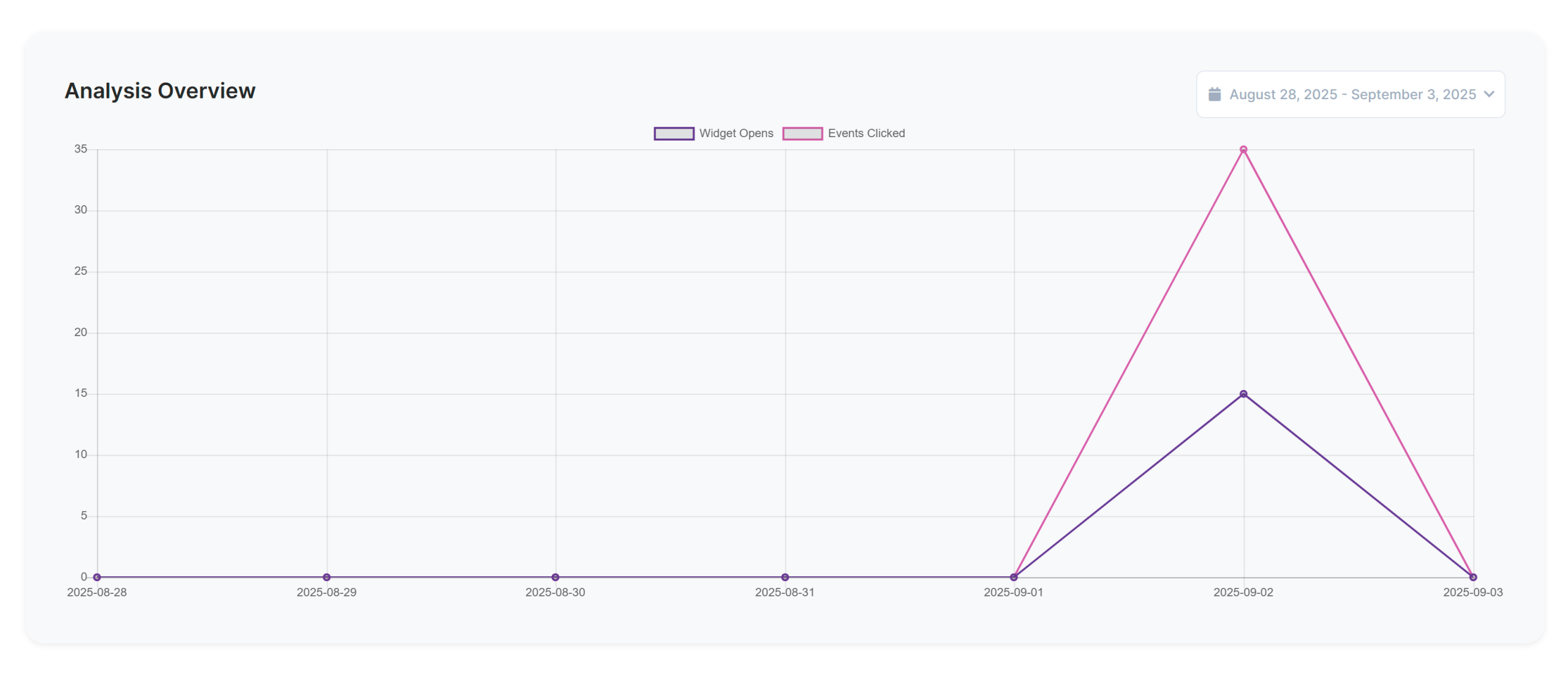
Na stránce Dashboard (Řídicí panel) můžete sledovat, jak vaše publikum interaguje s widgetem pro přístupnost.
- Přehled metrik: Zobrazte si na první pohled celkový počet otevření widgetů, kliknutí na události a interakce.
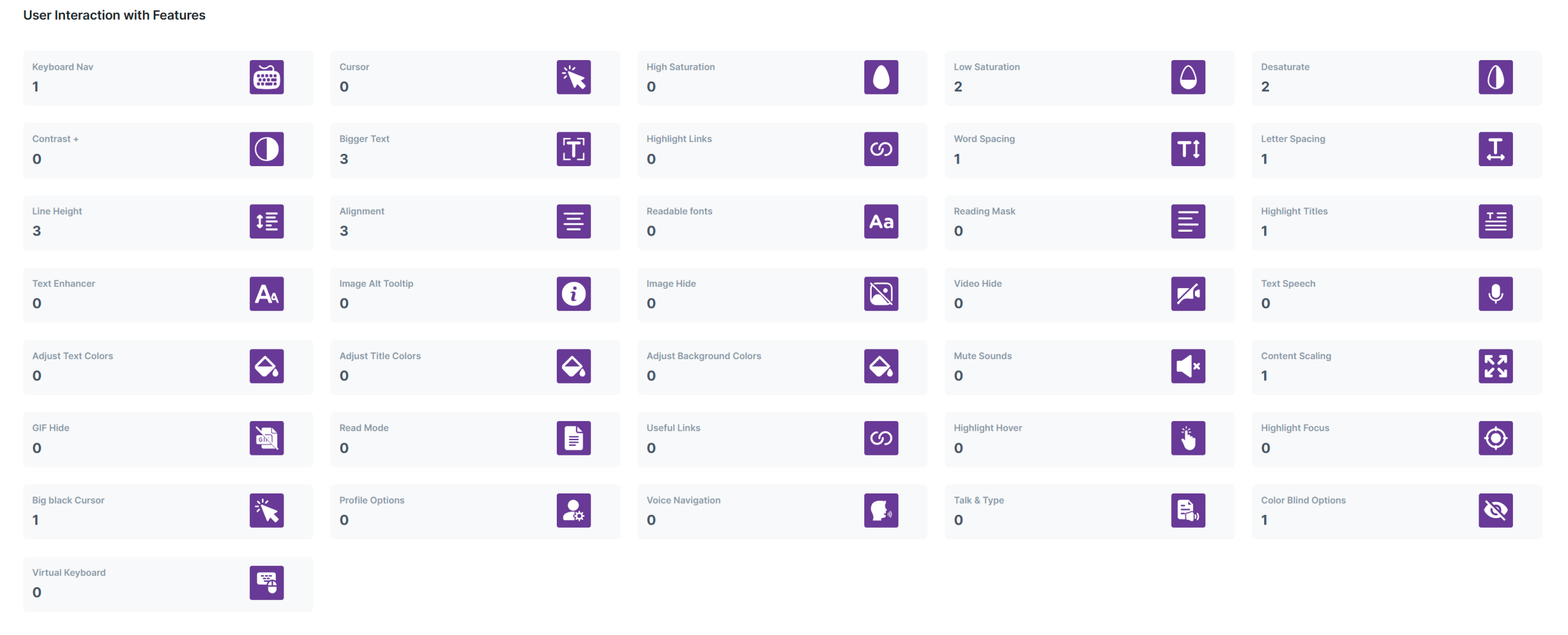
- Nejčastěji používané funkce: Podívejte se, které nástroje pro usnadnění přístupu (např. větší text, výška řádku, vysoká sytost, užitečné odkazy) vaši návštěvníci používají nejčastěji.
- Přehledy interakcí uživatelů: Podrobný rozpis toho, jak často je každá funkce využívána, vám pomůže pochopit, které nástroje jsou pro vaše publikum nejcennější.
15. Možnosti widgetu bez hlavičky
a. Přejděte do sekce Nastavení bezhlavého režimu.
b. V poli možností widgetu Headless uvidíte úryvek skriptu, jako je tento:
c. Kliknutím na tlačítko Kopírovat zkopírujte skript.
d. Přidejte skript do frontendu. Vložte skript do hlavního souboru rozvržení HTML.


 Neomezený počet zobrazení a neomezená viditelnost widgetů