1. Sådan installeres
Sådan installeres Tilgængelighedsassistent-appen på Wix
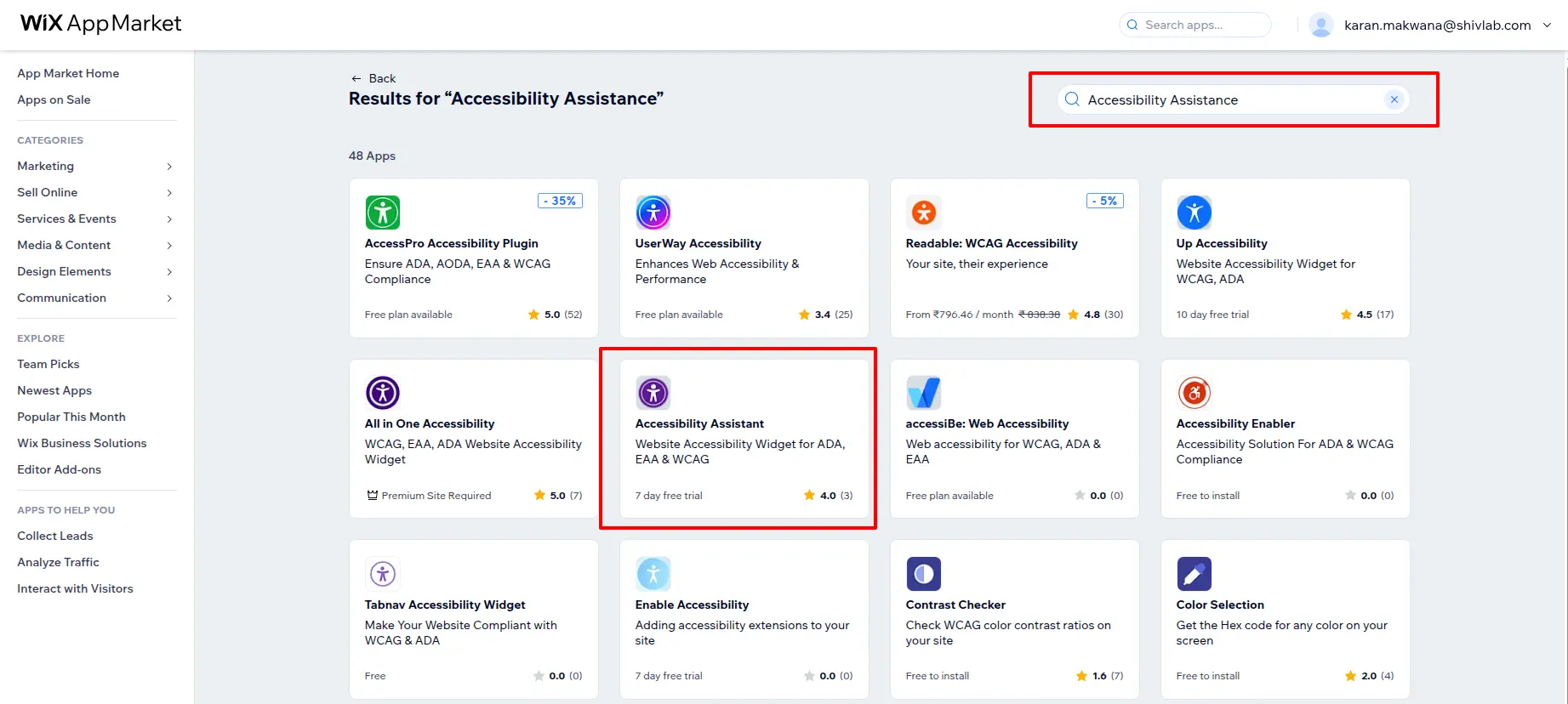
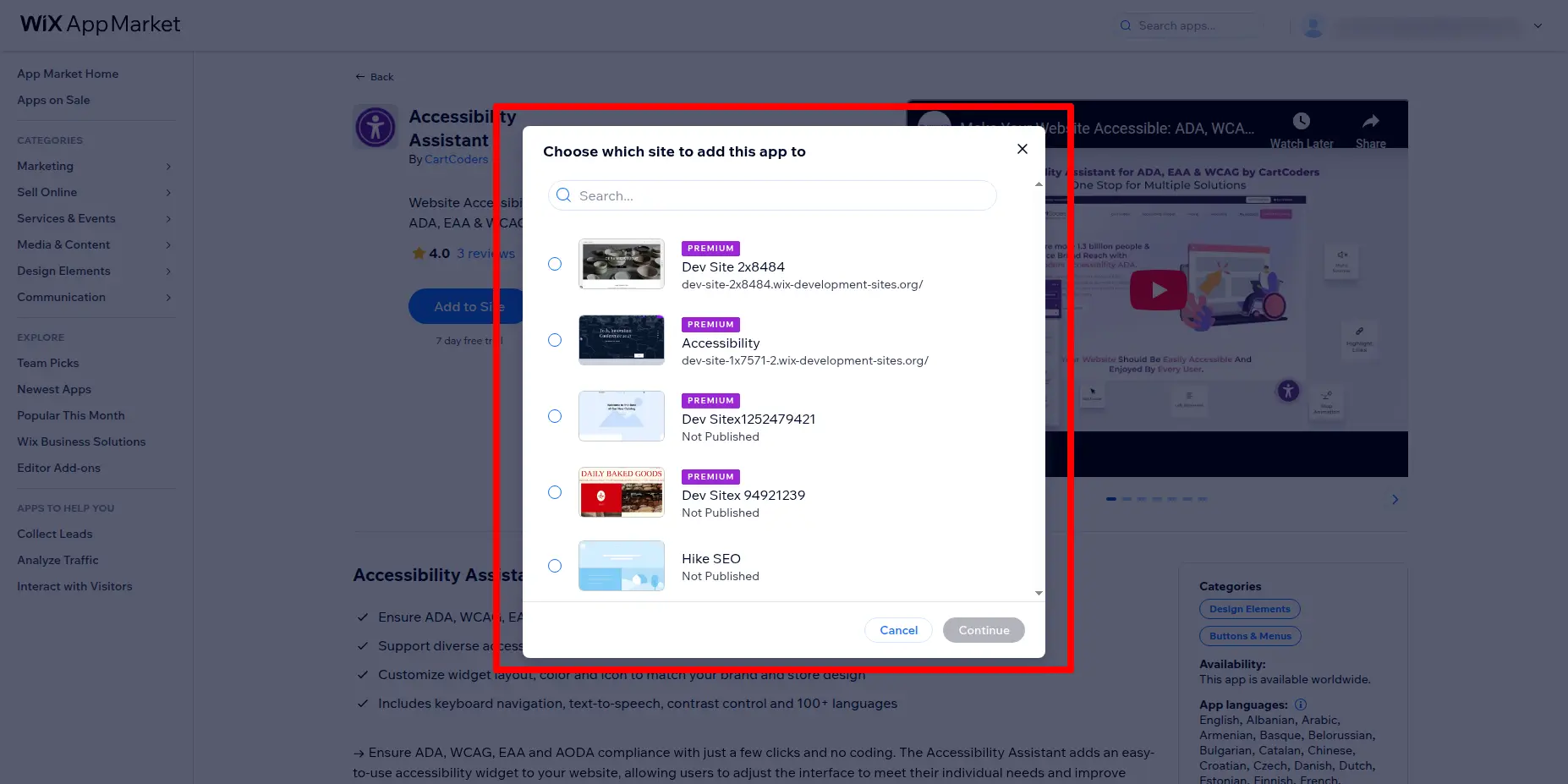
a. Gå til Wix App Market. Skriv Tilgængelighedsassistent i søgefeltet. Klik på den fremhævede Tilgængelighedsassistent-app i søgeresultaterne.
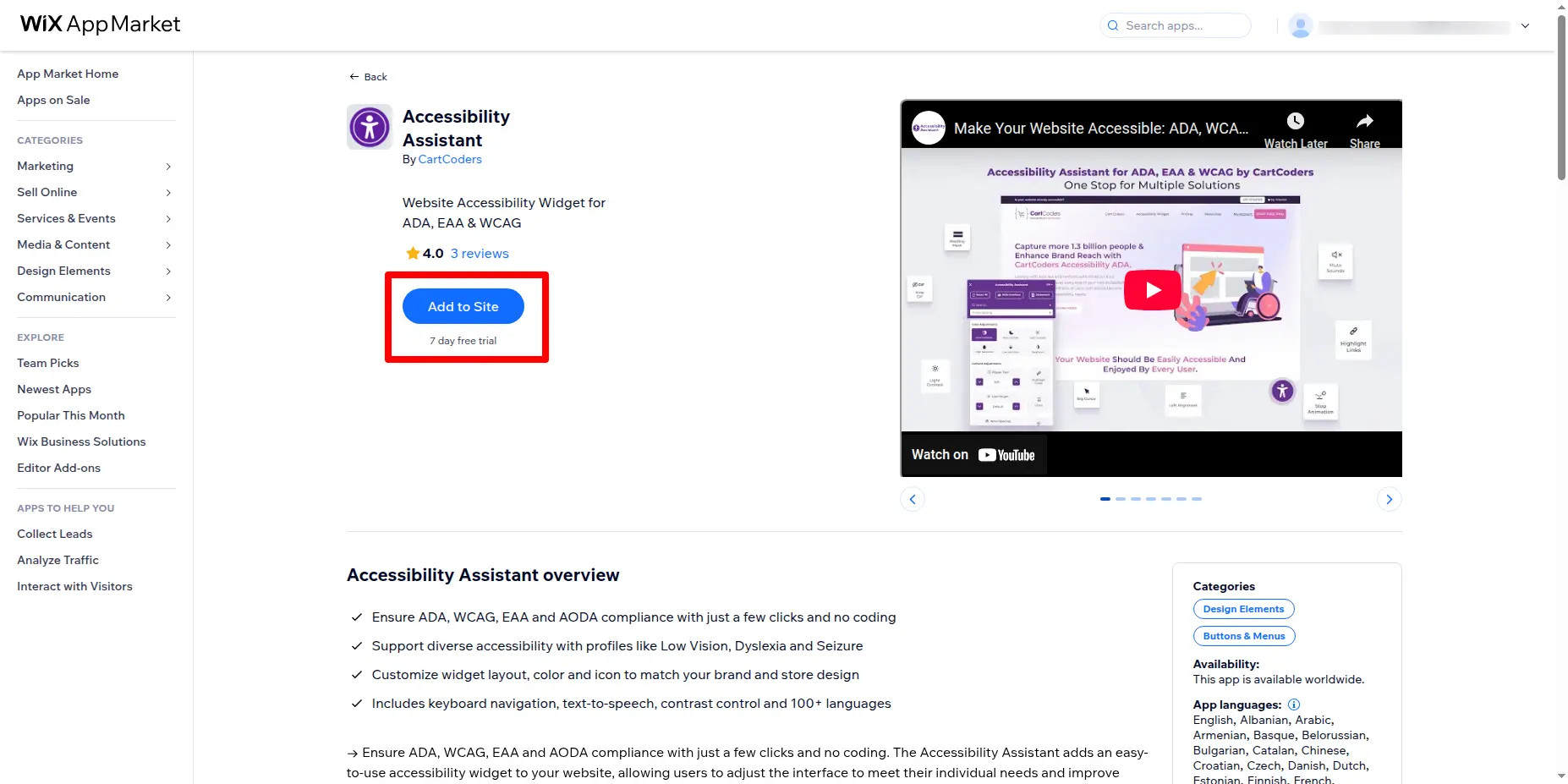
b. Klik på knappen “Tilføj til websted” for at installere widgetten.
b. Klik på knappen “Tilføj til websted” for at installere widgetten.
c. Når du bliver bedt om det, skal du vælge det Wix-websted, hvor du vil installere widgetten.
2. Overblik
Tilgængelighedsassistenten er designet til at gøre hjemmesider tilgængelige for alle, herunder brugere med syns-, auditiv-, mobilitets- og kognitive handicap. Vores mission er at kombinere innovation med socialt ansvar og sikre, at alle virksomheder kan tilbyde en inkluderende onlineoplevelse.
3. Vælg Abonnement og Tilbud
Vælg månedsplan:
Start med at vælge det månedlige abonnement, der passer til dine behov. Hvert abonnement tilbyder forskellige funktioner og tilpasningsmuligheder. Det abonnement, du vælger, bestemmer, hvilke funktioner du kan få adgang til i widgetten. Derudover kan du få en gratis prøveperiode på 5 dage, hvor du kan udforske alle funktionerne og forbedre din butiks tilgængelighed.
Vælg årsplan:
Vælg den årlige plan, der bedst passer til dine behov. Hver plan tilbyder en række funktioner og tilpasningsmuligheder. Din valgte plan bestemmer, hvilke funktioner der er tilgængelige i widgetten. Derudover kan du drage fordel af et gratis år til at udforske alle funktionerne og forbedre din butiks tilgængelighed.
4. Aktivér/deaktiver widget
Kunderne vil få mulighed for at tilgå plugin’et for at få adgang til de avancerede funktioner. Gennem hvilket kunden kan aktivere/deaktivere funktionaliteten og få adgang til applikationen på sit system.
Sådan aktiverer/deaktiverer du widgets
Kunder kan administrere widgetens synlighed direkte fra widgetindstillingerne ved at aktivere eller deaktivere den.
5. Vælg design
Valgmuligheden ‘Vælg design’ giver handlende mulighed for at vælge mellem en række forskellige designstile til vores widget og skræddersy den til deres unikke præferencer og behov.
6. Tilpas position
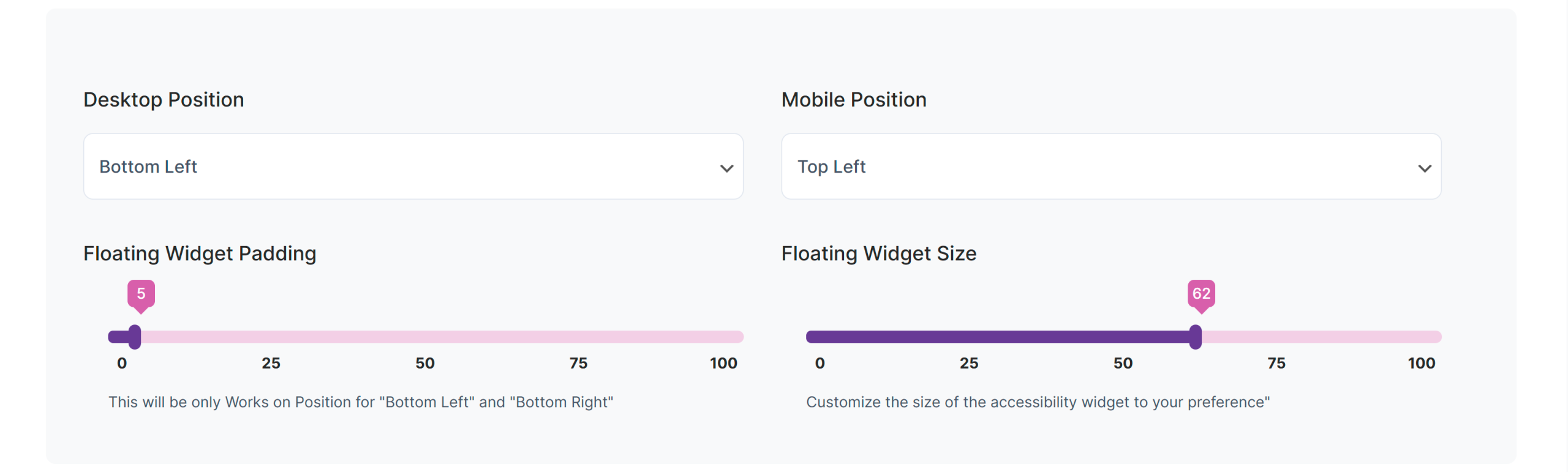
Funktionen ‘Tilpas position’ gør det muligt for forhandlere at skræddersy den nøjagtige placering af vores widget og sikre, at den passer perfekt til deres websitelayout og designvision.
- Skrivebordsposition: Kunder kan indstille widgetens position på skrivebordet
(Øverst til venstre, Øverst til højre, Midterst til venstre, Midterst til højre, Nederst til venstre, Nederst til højre). - Mobil position: Kunder kan indstille widgetens position på mobilen
(Øverst til venstre, Øverst til højre, Midterst til venstre, Midterst til højre, Nederst til venstre, Nederst til højre). - Flydende widget-polstring: Dette fungerer kun, når positionen er indstillet til
“Nederst til venstre” eller “Nederst til højre”. - Størrelse på flydende widget: Tilpas størrelsen på tilgængelighedswidgetten efter dine præferencer.
7. Funktioner
Brug menuindstillingerne til at aktivere eller deaktivere funktioner.
Navigation og input
- Tastatur Nav
- Fremhæv links
- Billede Alt Værktøjstip
- Justering
- Juster baggrundsfarver
- Nyttige links
- Stemmenavigation
- Virtuelt tastatur
Skærm- og mediekontroller
- Markør
- Læsbare skrifttyper
- Stop animation
- Skjul billede/video
- Slå lyde fra
- Fremhæv Hover
- Tal og skriv
- Deaktiver Widget-lyd
Indholdstilpasning
- Mætningstilstande
- Fokus maske
- Ordafstand
- Tekst Tale
- Indholdsskalering
- Fremhæv Fokus
- Indstillinger for farveblind
- Deaktiver Rapporter problem
- Skjul erklæring
Visuelle forbedringer
- Kontrast
- Større tekst
- Fremhævelse af titel
- Tekstforstærker
- Bogstavafstand
- Linjehøjde
- Adjust Text Colors
- Juster titelfarver
- GIF Skjul
- Læsetilstand
- Stor sort markør
- Profilindstillinger
- Deaktiver branding
- Sprogvariabel
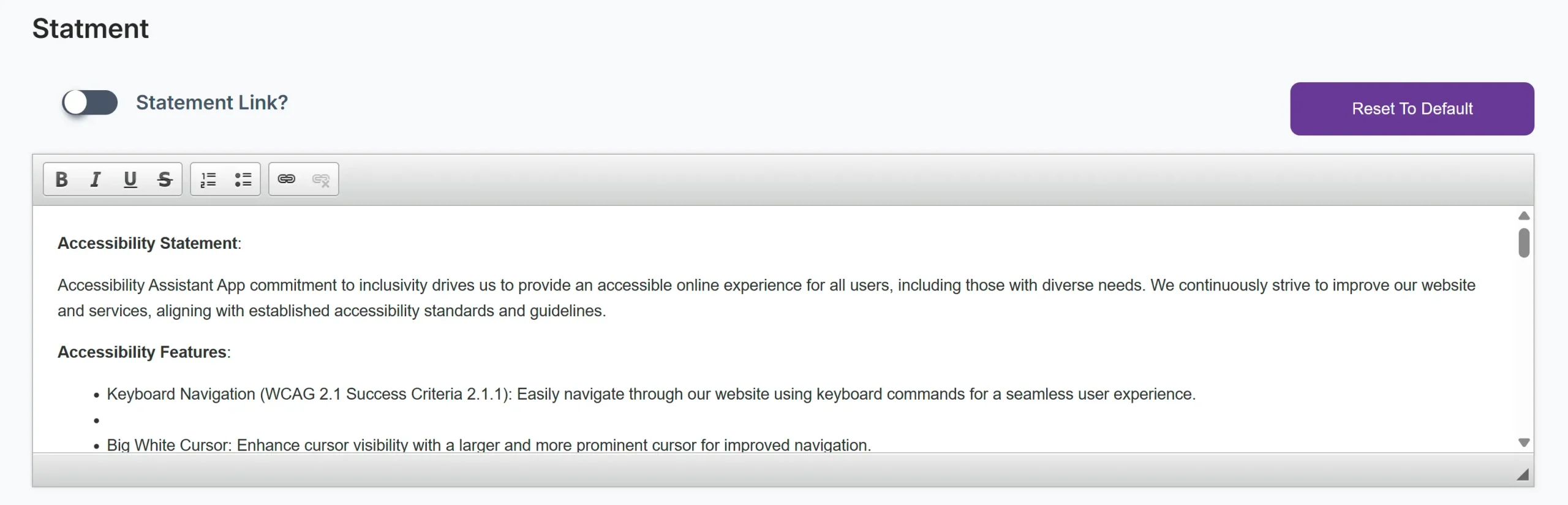
Erklæring
Kunder kan opdatere indholdet af kontoudtoget eller tilføje et link til kontoudtogssiden ved at aktivere eller deaktivere linket til kontoudtoget i menuindstillingerne.
8. Sprogvariabel
Funktionen Sprogvariabel gør det muligt for din widget automatisk at tilpasse sig det sprog, der er valgt på dit websted. Når den er aktiveret, vil widgetten registrere og matche webstedets aktive sprog – hvilket sikrer en problemfri og ensartet oplevelse for brugere, der navigerer på dit websted på forskellige sprog. Dette er især nyttigt, hvis din butik allerede har en sprogvælger, da det forbedrer tilgængeligheden og sikrer, at widgetindholdet altid vises på brugerens foretrukne sprog uden ekstra konfiguration.
Cutsomer kan aktivere eller deaktivere denne funktion i menuindstillingerne.
9. Sprogsortering
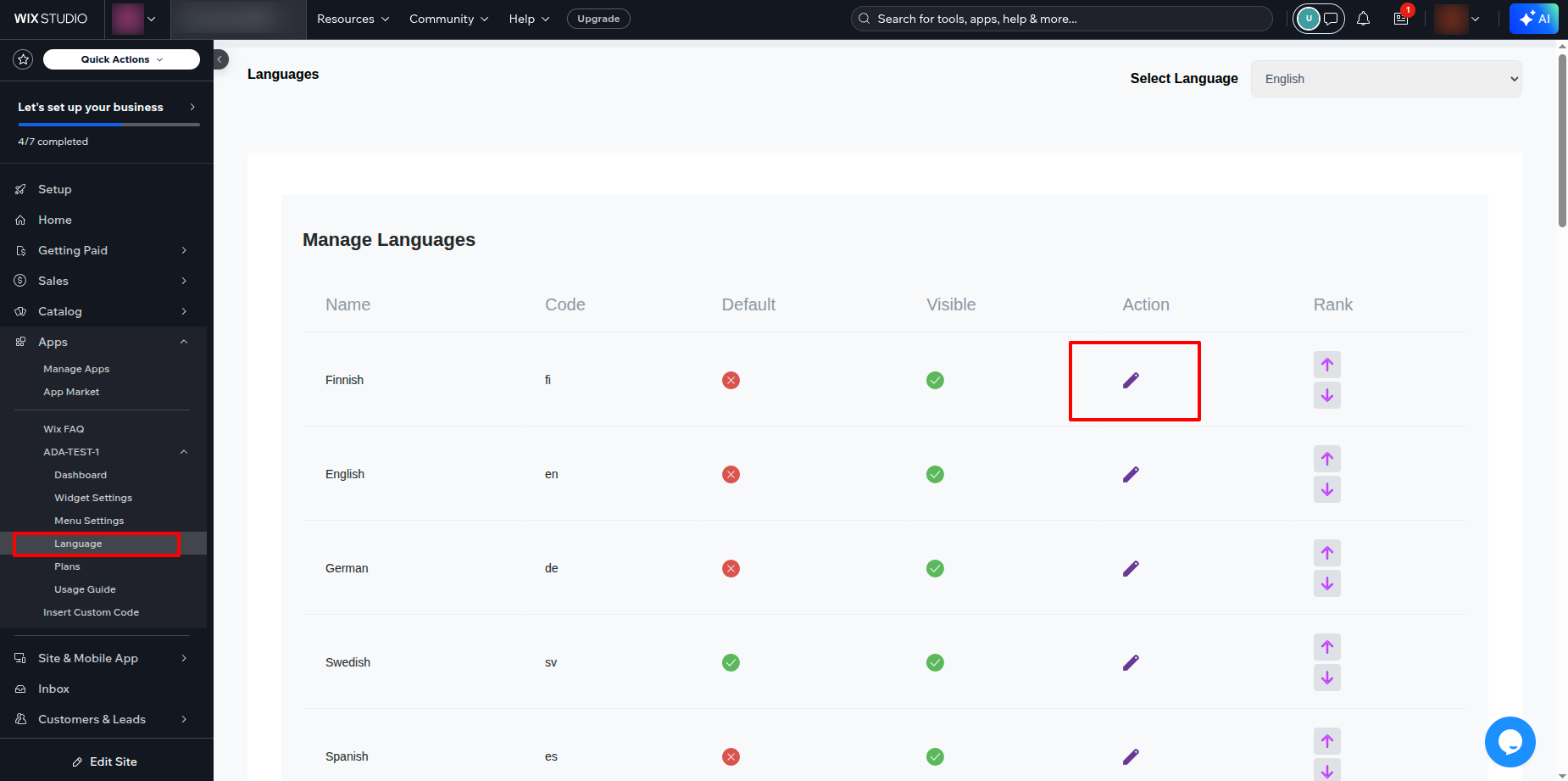
Funktionen Sprogsortering giver dig mulighed for at tilpasse den rækkefølge, som sprog vises i på din sprogside og i widgeten. Brug blot op- og nedpilene ud for hvert sprog til at omarrangere dem efter dine præferencer. Når du er tilfreds med rækkefølgen, skal du klikke på Gem rangering for at anvende ændringerne. Sprogene vises derefter i samme rækkefølge på tværs af din butik og widget, hvilket giver dine brugere en ensartet oplevelse.
10. Redigering af sprogspecifikke funktioner
Når du klikker på ikonet Rediger, bliver du omdirigeret til en side, hvor du kan tilpasse funktionsnavne for et bestemt sprog.
På denne side:
- Du kan opdatere etiketterne for tilgængelighedsfunktioner (f.eks. tastaturnavigation, stor markør, læseguide) på det valgte sprog.
- Disse tilpassede navne vises i tilgængelighedswidgetten for brugere, der ser webstedet på det pågældende sprog.
- Dette sikrer, at alle funktionsnavne oversættes eller tilpasses dine præferencer, hvilket gør widgetten mere brugervenlig og ensartet for din målgruppe.
11. Nem adgang til at ændre baggrunds-/skriftfarve
Til sidst skal du få adgang til indstillingerne for at ændre baggrunds- og skriftfarverne. I dette trin kan du personliggøre widgetens udseende og sikre, at den matcher dit brands stil eller forbedrer læsbarheden for brugerne. Vælg dine foretrukne farver, og anvend dem for at gøre widgetten visuelt tiltalende og tilgængelig.
12. Tilpasning af widgetikon og farve
Vælg Widget-ikon
- Du kan vælge mellem et sæt foruddefinerede tilgængelighedsikoner til din flydende widget.
- Det valgte ikon repræsenterer tilgængelighedswidgetten på dit websted.
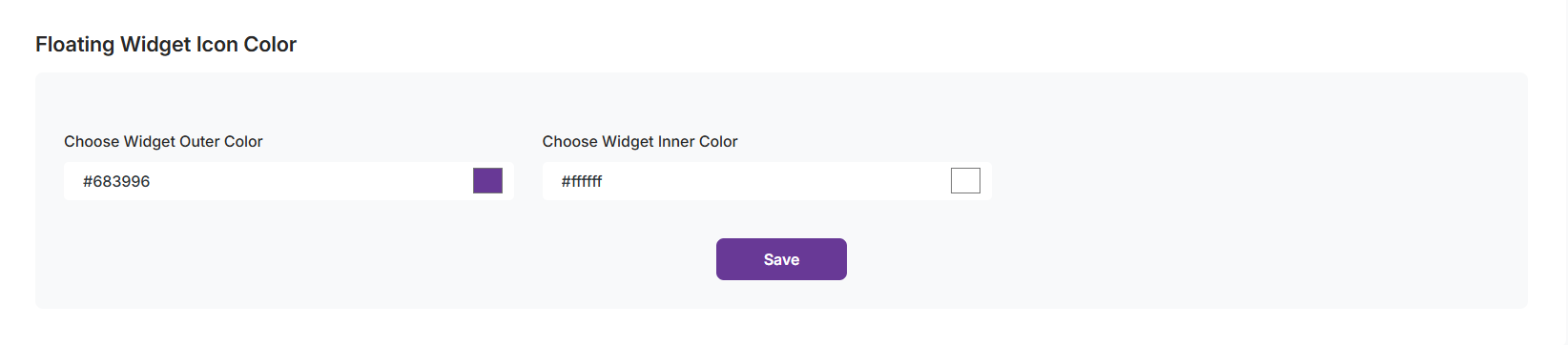
Flydende widget ikon farve
- Ydre farve: Tilpas kant- eller ydre cirkelfarve på widget-ikonet ved at vælge en farve eller indtaste en hexadecimalkode (f.eks. #683996).
- Indre farve: Tilpas baggrunden eller det indre område af widget-ikonet ved hjælp af en farvevælger eller en hexagonal kode (f.eks. #F2F7FA).
13. Analyse af funktionsbrug
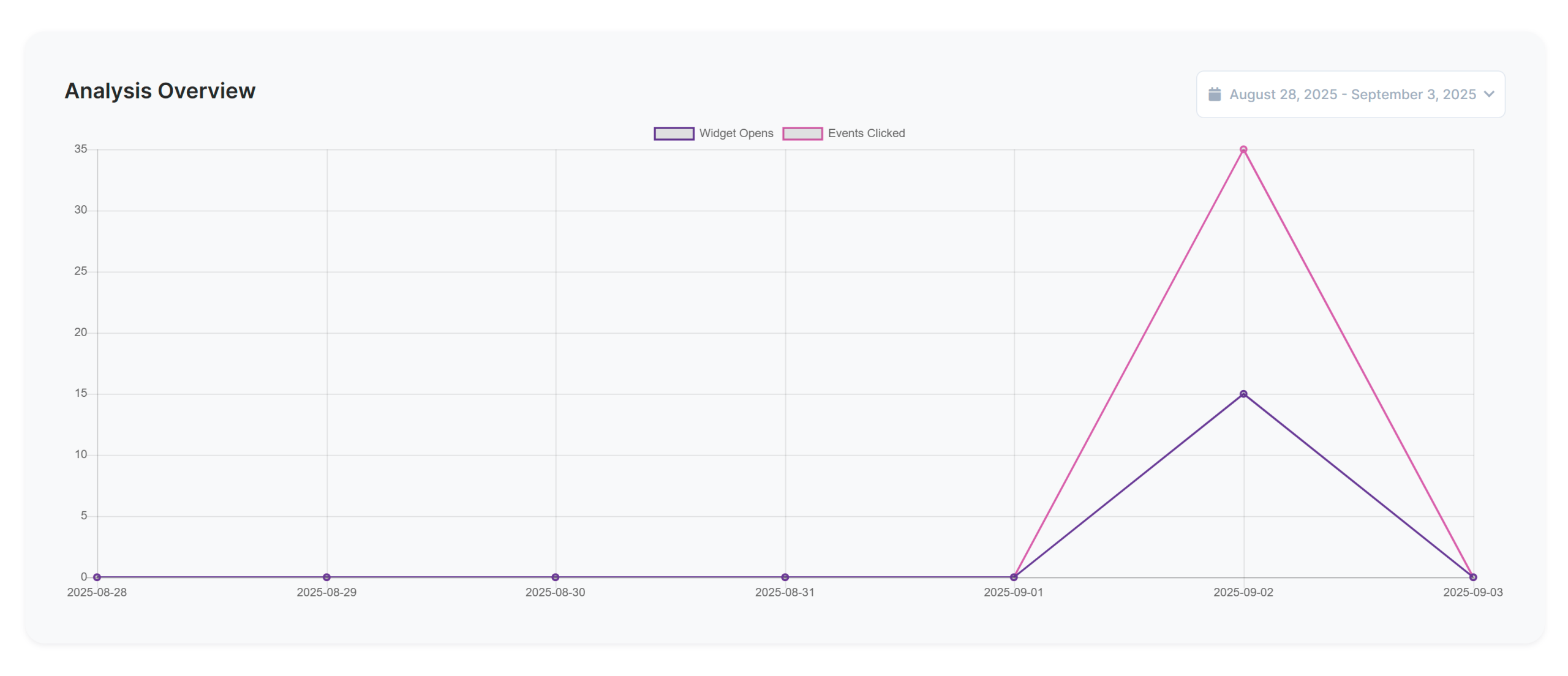
På dashboard-siden kan du spore, hvordan dit publikum interagerer med tilgængelighedswidgetten.
- Oversigtsmålinger: Se det samlede antal widgetåbninger, klikkede hændelser og interaktioner med et hurtigt blik.
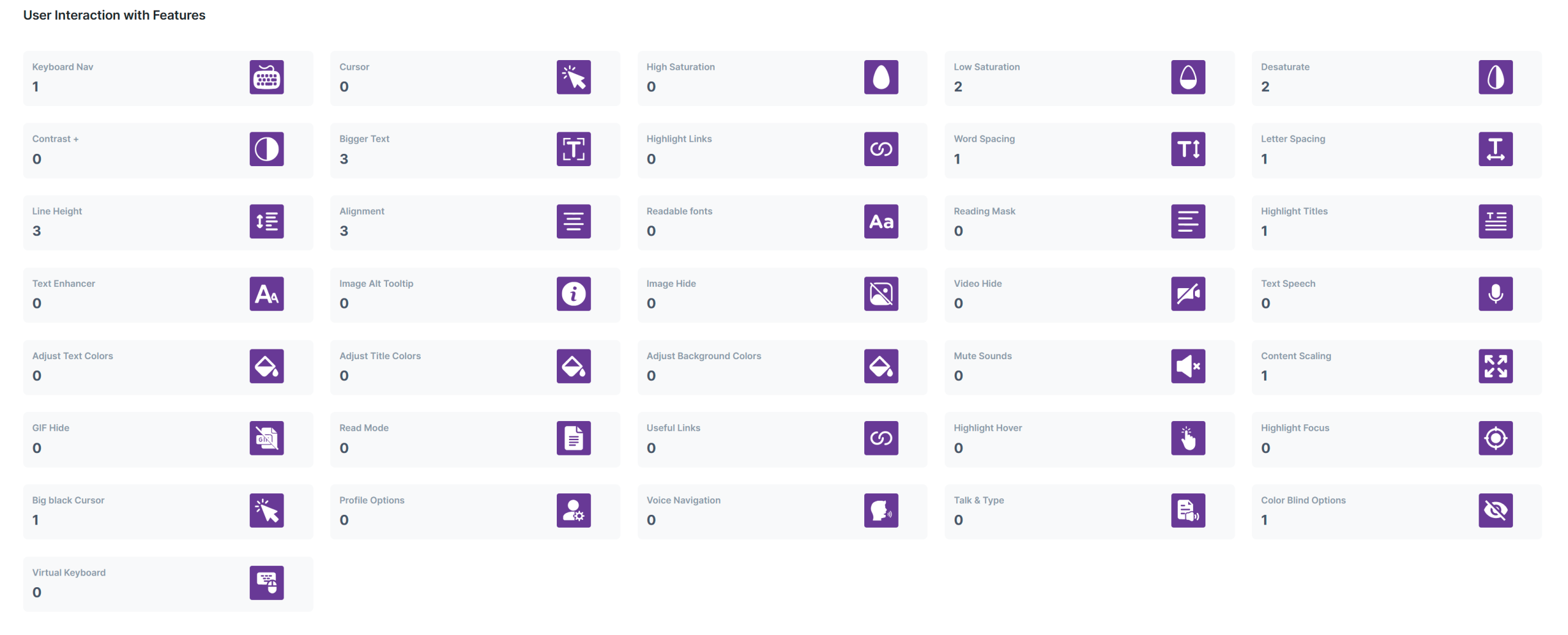
- Mest brugte funktioner: Se hvilke tilgængelighedsværktøjer (f.eks. større tekst, linjehøjde, høj mætning, nyttige links) der bruges mest af dine besøgende.
- Brugerinteraktionsindsigt: Detaljeret oversigt over, hvor ofte hver funktion tilgås, hvilket hjælper dig med at forstå, hvilke værktøjer der er mest værdifulde for din målgruppe.



 Ubegrænsede visninger og ubegrænset widget-synlighed