Accessibility Assistant

Barrierefreiheitsassistent:
Shopify-Installations- und Nutzungsanleitung

1. Installationsanleitung

So installieren Sie die App aus dem Shopify App Store

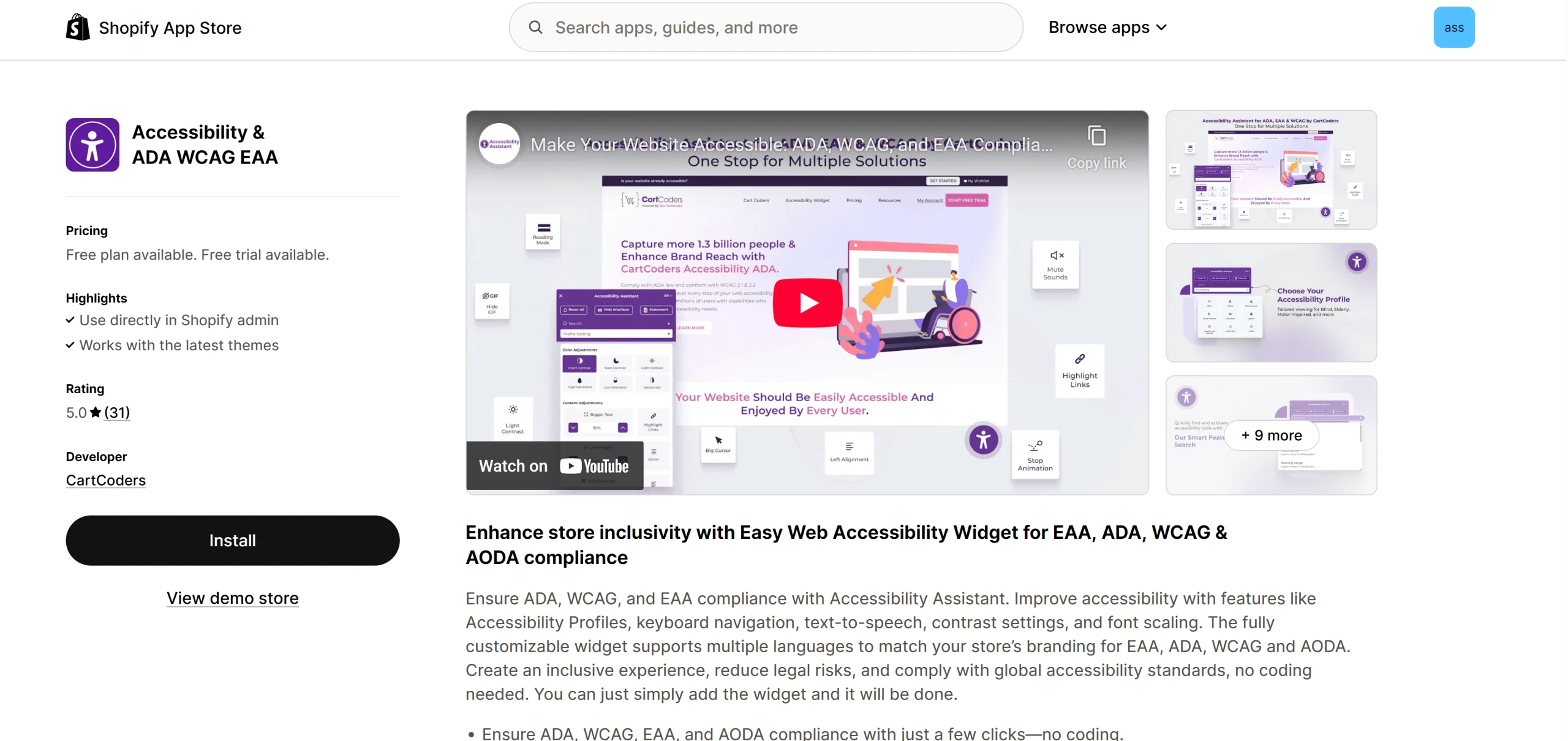
a. Gehen Sie zum Shopify App Store.

b. Suchen Sie nach der App „Barrierefreiheitsassistent“.

c. Klicken Sie auf die App.

d. Klicken Sie auf „App hinzufügen“. Sie werden aufgefordert, sich in Ihrem Shopify-Shop anzumelden, falls Sie dies noch nicht getan haben.

e. Nach dem Einloggen zeigt Shopify den Bildschirm mit der Berechtigungsanfrage für die App an.

f. Klicken Sie auf „App installieren“.
g. Nach der Installation werden Sie in Ihrem Shopify-Adminbereich auf die Einrichtungsseite der App weitergeleitet.
h. Folgen Sie der Bedienungsanleitung, um es für Ihren Shop zu konfigurieren.

2. Aktivieren Sie den Accessibly Assistant in Ihrem Shopify-Theme.

a. Melden Sie sich in Ihrem Shopify-Adminbereich an.

b. Gehen Sie zum Online-Shop > Themen.

c. Suchen Sie das Design, das Sie bearbeiten möchten, und klicken Sie auf „Anpassen“.

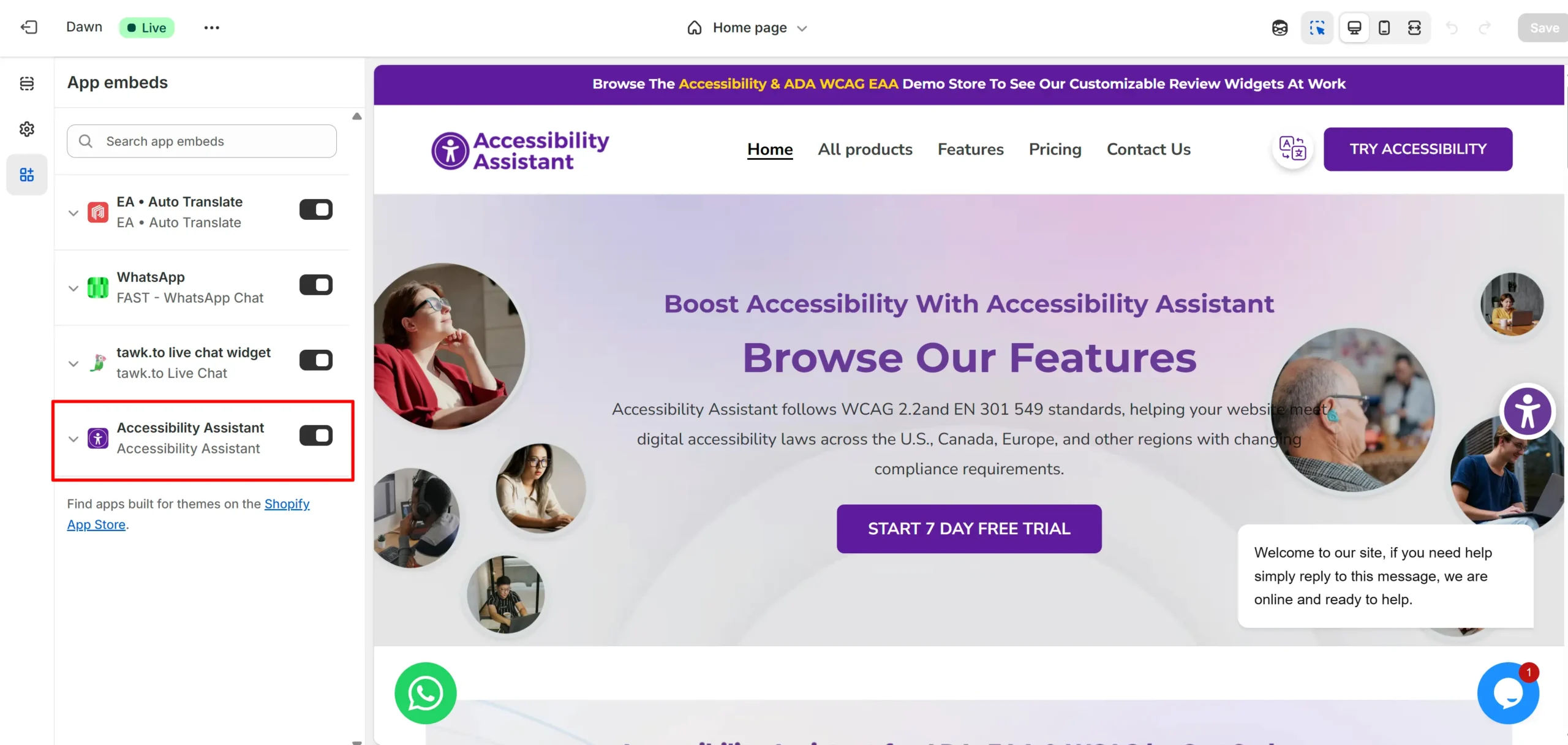
d. Klicken Sie im Theme-Editor auf das Symbol „App-Einbettungen“.

e. Barrierefreiheitsassistent finden.

f. Zum Aktivieren einschalten.

shopify-app-embed

g. Klicken Sie oben rechts auf Speichern.

3. Übersicht

Der Accessibility Assistant wurde entwickelt, um Websites für alle zugänglich zu machen, insbesondere für Nutzer mit Seh-, Hör-, Mobilitäts- und kognitiven Beeinträchtigungen. Unsere Mission ist es, Innovation mit sozialer Verantwortung zu verbinden und sicherzustellen, dass jedes Unternehmen ein inklusives Online-Erlebnis bieten kann.

4. Tarif und Angebote auswählen

Monatsplan auswählen:

Wählen Sie zunächst den Monatsplan, der Ihren Bedürfnissen entspricht. Jeder Plan bietet unterschiedliche Funktionen und Anpassungsmöglichkeiten. Der gewählte Plan bestimmt, welche Funktionen Ihnen im Widget zur Verfügung stehen. Nutzen Sie außerdem eine kostenlose 5-tägige Testphase, um alle Funktionen kennenzulernen und die Zugänglichkeit Ihres Shops zu verbessern.

Jahresplan auswählen:

Wählen Sie den Jahresplan, der am besten zu Ihren Bedürfnissen passt. Jeder Plan bietet vielfältige Funktionen und Anpassungsmöglichkeiten. Die im Widget verfügbaren Funktionen hängen von Ihrem gewählten Plan ab. Nutzen Sie außerdem ein kostenloses Probejahr, um alle Funktionen kennenzulernen und die Zugänglichkeit Ihres Shops zu verbessern.

Startup

7 Tage kostenlos testen

$ 3,75  /Monatlich

44,99 $ / Jahr.

Sparen Sie 2,89 $ im Vergleich zur monatlichen Rate!

  • Symbol Unbegrenzte Impressionen und uneingeschränkte Widget-Sichtbarkeit

Wachstum

7 Tage kostenlos testen

$ 5,92  /Monatlich

70,99 $ / Jahr.

Sparen Sie 12,89 $ im Vergleich zur monatlichen Rate!

  • Symbol Unbegrenzte Impressionen und uneingeschränkte Widget-Sichtbarkeit

Etabliert

7 Tage kostenlos testen

$ 15,00  /Monatlich

179,99 $ / Jahr.

Sparen Sie 35,89 $ im Vergleich zur monatlichen Rate!

  • Symbol Unbegrenzte Impressionen und uneingeschränkte Widget-Sichtbarkeit

Startup

7 Tage kostenlos testen

$ 3,99  /Monatlich
  • Symbol Unbegrenzte Impressionen und uneingeschränkte Widget-Sichtbarkeit
Wachstum

7 Tage kostenlos testen

$ 6,99  /Monatlich
  • Symbol Unbegrenzte Impressionen und uneingeschränkte Widget-Sichtbarkeit
Etabliert

7 Tage kostenlos testen

$ 19,99  /Monatlich
  • Symbol Unbegrenzte Impressionen und uneingeschränkte Widget-Sichtbarkeit

5. So aktivieren/deaktivieren Sie das Widget

Kunden erhalten die Möglichkeit, über das Plugin auf die erweiterten Funktionen zuzugreifen. Dadurch können sie die Funktionalität aktivieren/deaktivieren und die Anwendung auf ihrem System nutzen.

1. So aktivieren/deaktivieren Sie das Widget

Kunden können die Sichtbarkeit des Widgets direkt in den Widget-Einstellungen verwalten, indem sie es aktivieren oder deaktivieren.

2. So aktivieren Sie das Barrierefreiheits-Widget und fügen einen Link in der Fußzeile hinzu

a. Gehen Sie zu Ihrem Shopify-Adminbereich.
b. Navigieren Sie zu Online-Shop → Anpassen, um den Theme-Customizer zu öffnen.
c. Gehe zu App-Einbettungen.

d. Barrierefreiheitsassistent suchen und aktivieren.

e. Gehen Sie anschließend zu den App-Einstellungen und aktivieren Sie in den Widget-Einstellungen die Option „Als Link einfügen“.

So fügen Sie einen Link zur Barrierefreiheit in Ihre Fußzeile ein:

a. Gehen Sie zu Online-Shop → Navigation.

b. Wählen Sie das Menü „Fußzeile“.

c. Klicken Sie auf Menüpunkt hinzufügen.

d. Geben Sie im Feld „Name“ Folgendes ein: Barrierefreiheitsassistent
e. Fügen Sie diesen Code in das Feld „Link“ ein:

f. Klicken Sie auf Hinzufügen und anschließend auf das Menü Speichern.

6. Design auswählen

Die Option „Design auswählen“ ermöglicht es Händlern, aus einer Vielzahl von Designstile für unser Widget auszuwählen und es so an ihre individuellen Vorlieben und Bedürfnisse anzupassen.

7. Position anpassen

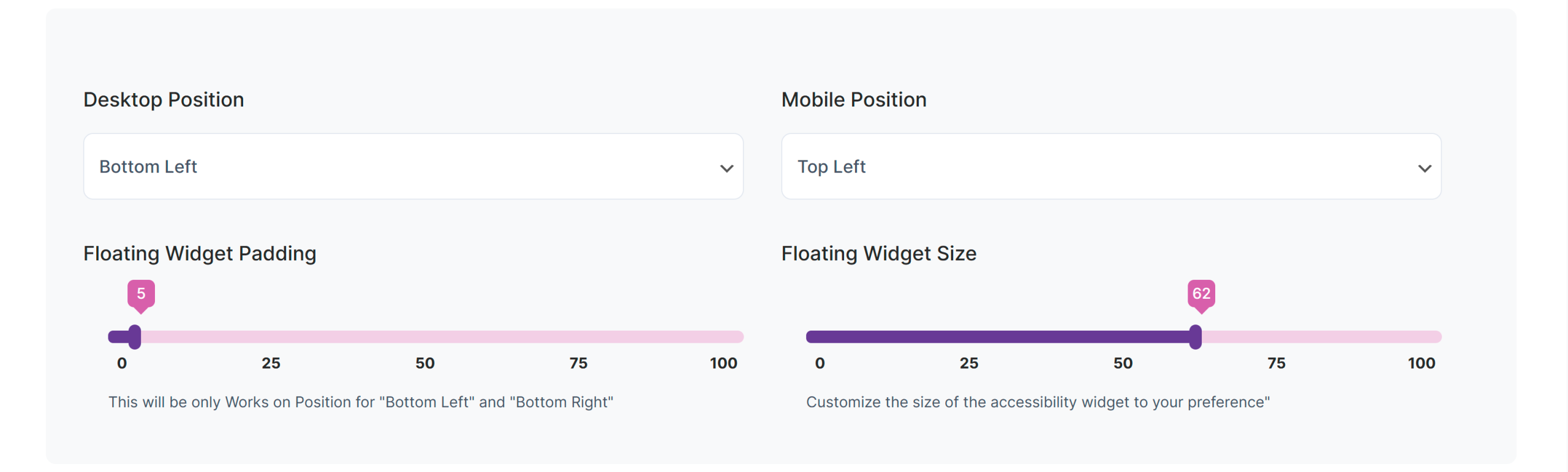
Die Funktion „Position anpassen“ ermöglicht es Händlern, die genaue Platzierung unseres Widgets festzulegen und so sicherzustellen, dass es perfekt zu ihrem Website-Layout und ihrer Designvorstellung passt.

  • Desktop-Position: Kunden können die Widget-Position auf dem Desktop festlegen
    (Oben links, Oben rechts, Mitte links, Mitte rechts, Unten links, Unten rechts).
  • Position auf Mobilgeräten: Kunden können die Widget-Position auf Mobilgeräten festlegen
    (Oben links, Oben rechts, Mitte links, Mitte rechts, Unten links, Unten rechts).
  • Abstand des schwebenden Widgets: Dies funktioniert nur, wenn die Position auf
    „Unten links“ oder „Unten rechts“ eingestellt ist.
  • Größe des schwebenden Widgets: Passen Sie die Größe des Barrierefreiheits-Widgets Ihren Wünschen an.

8. Funktionen

Über die Menüeinstellungen können Sie Funktionen aktivieren oder deaktivieren.

Navigation & Eingabe

  • Tastaturnavigation
  • Markieren Sie Links
  • Bild-Alternativtext
  • Ausrichtung
  • Passen Sie die Hintergrundfarben an
  • Nützliche Links
  • Sprachnavigation
  • Virtuelle Tastatur

Anzeige- und Mediensteuerung

  • Cursor
  • Lesbare Schriftarten
  • Animation stoppen
  • Bild/Video ausblenden
  • Töne stumm schalten
  • Markieren Sie „Hover“.
  • Sprechen & Schreiben
  • Deaktivieren Sie den Widget-Sound

Inhaltsanpassung

  • Sättigungsmodi
  • Fokusmaske
  • Wortabstand
  • Textrede
  • Inhaltsskalierung
  • Fokus hervorheben
  • Farbenblinde Optionen
  • Problem melden deaktivieren
  • Aussage ausblenden

Visuelle Verbesserungen

  • Kontrast
  • Größerer Text
  • Titelhervorhebung
  • Textverbesserer
  • Buchstabenabstand
  • Zeilenhöhe
  • Passen Sie die Textfarben an
  • Passen Sie die Titelfarben an
  • GIF ausblenden
  • Lesemodus
  • Großer schwarzer Cursor
  • Profiloptionen
  • Branding deaktivieren
  • Sprachvariable

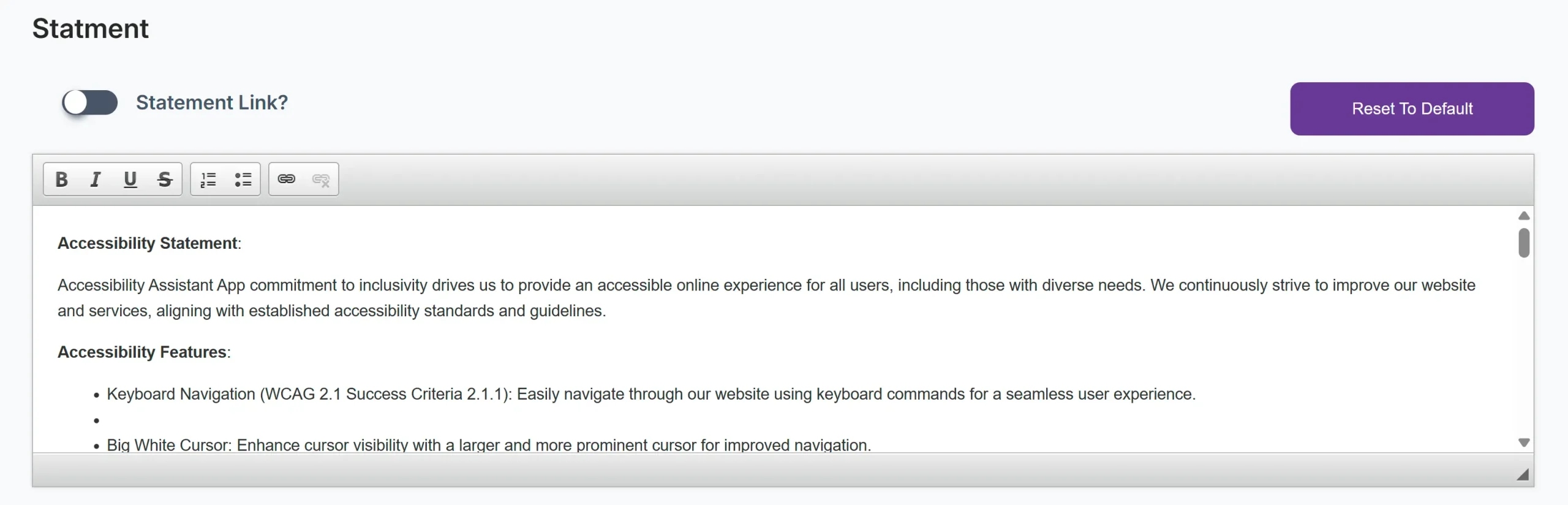
Stellungnahme

Kunden können den Inhalt des Kontoauszugs aktualisieren oder einen Link zur Kontoauszugsseite hinzufügen, indem sie die Option „Kontoauszugslink“ in den Menüeinstellungen aktivieren oder deaktivieren.

9. Sprachvariable

Die Funktion „Sprachvariable“ ermöglicht es Ihrem Widget, sich automatisch an die auf Ihrer Website ausgewählte Sprache anzupassen. Ist diese Funktion aktiviert, erkennt das Widget die aktive Sprache der Website und passt sie an – für ein nahtloses und einheitliches Nutzererlebnis in verschiedenen Sprachen. Dies ist besonders hilfreich, wenn Ihr Shop bereits eine Sprachauswahl bietet, da es die Barrierefreiheit verbessert und sicherstellt, dass die Widget-Inhalte immer in der bevorzugten Sprache des Nutzers angezeigt werden – ganz ohne zusätzliche Konfiguration.

Der Kunde kann diese Funktion in den Menüeinstellungen aktivieren oder deaktivieren.

10. Sprachsortierung

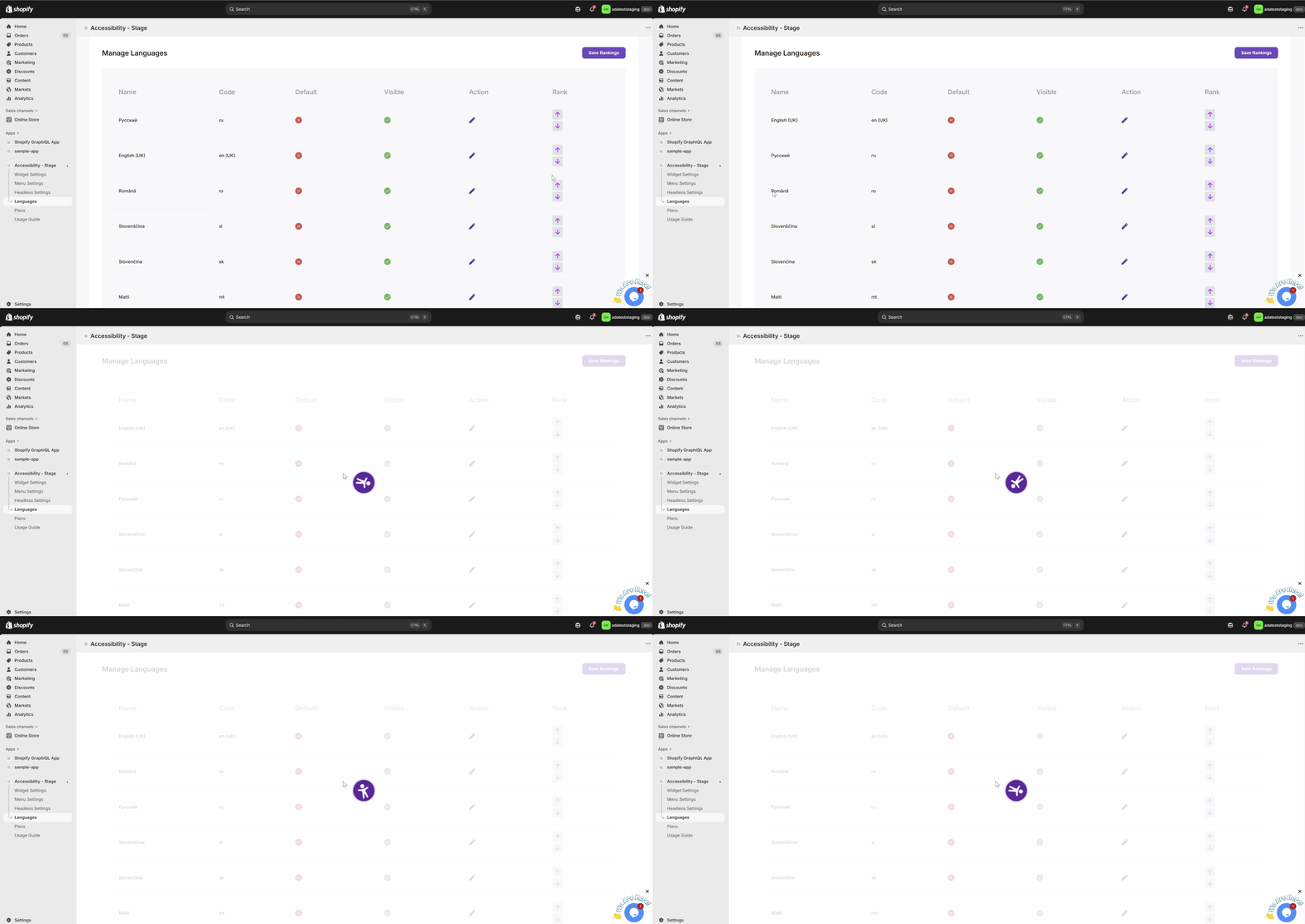
Mit der Funktion „Sprachsortierung“ können Sie die Reihenfolge der Sprachen auf Ihrer Sprachseite und im Widget anpassen. Verwenden Sie einfach die Pfeile neben den Sprachen, um sie nach Ihren Wünschen anzuordnen. Sobald Sie mit der Reihenfolge zufrieden sind, klicken Sie auf „Rangliste speichern“, um die Änderungen zu übernehmen. Die Sprachen werden dann in Ihrem Shop und im Widget in derselben Reihenfolge angezeigt und bieten Ihren Nutzern so ein einheitliches Nutzererlebnis.

shopify-gif

11. Bearbeiten sprachspezifischer Merkmale

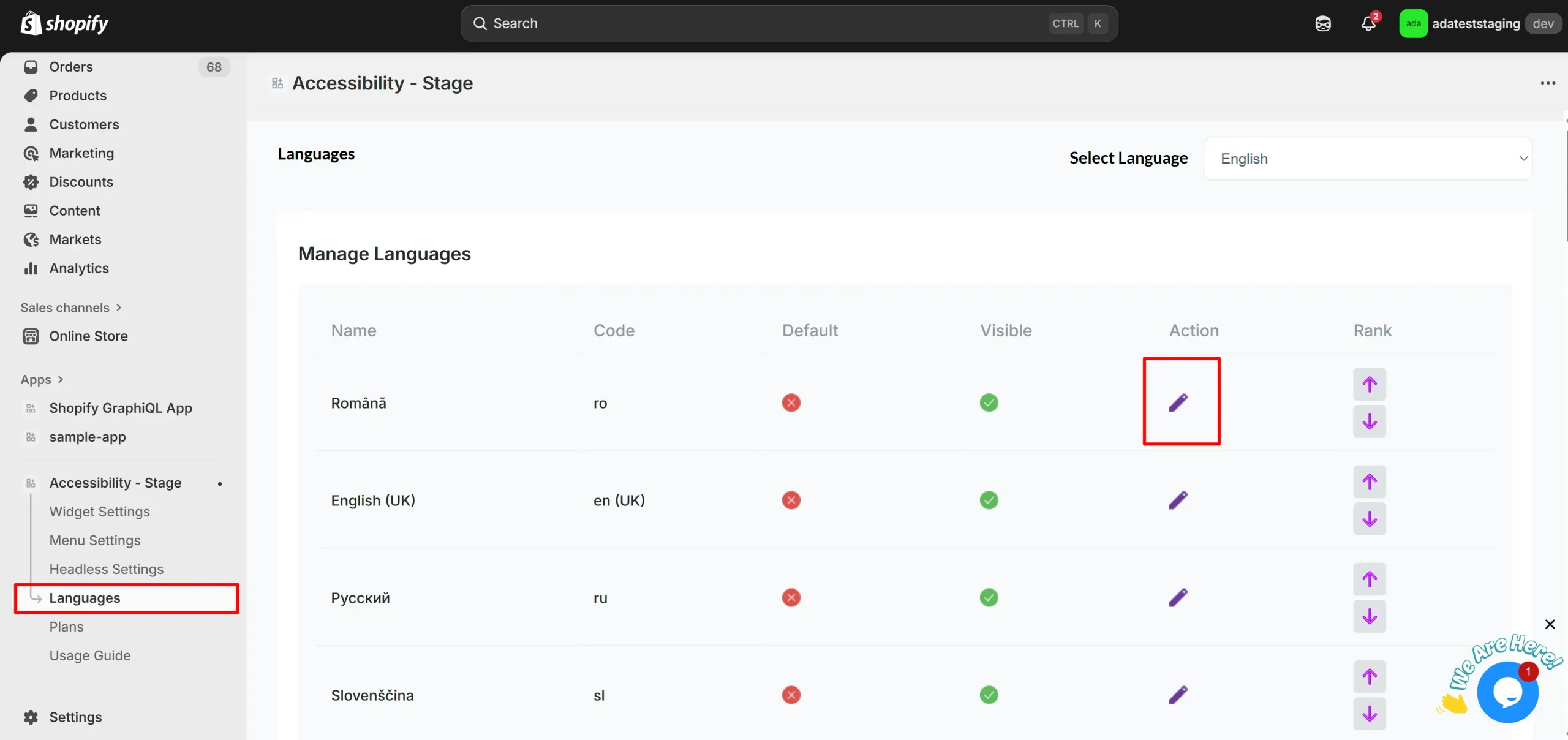
Wenn Sie auf das Bearbeitungssymbol klicken, werden Sie auf eine Seite weitergeleitet, auf der Sie die Funktionsnamen für eine bestimmte Sprache anpassen können.

Auf dieser Seite:

  • Sie können die Bezeichnungen der Barrierefreiheitsfunktionen (z. B. Tastaturnavigation, Großer Cursor, Lesehilfe) in der ausgewählten Sprache aktualisieren.
  • Diese benutzerdefinierten Namen werden im Barrierefreiheits-Widget für Benutzer angezeigt, die die Website in dieser Sprache aufrufen.
  • Dadurch wird sichergestellt, dass alle Funktionsnamen übersetzt oder an Ihre Präferenzen angepasst werden, wodurch das Widget benutzerfreundlicher und einheitlicher für Ihre Zielgruppe wird.

12. Einfacher Zugriff zum Ändern der Hintergrund-/Schriftfarbe

Rufen Sie abschließend die Einstellungen auf, um Hintergrund- und Schriftfarben zu ändern. So können Sie das Widget individuell gestalten und sicherstellen, dass es zum Stil Ihrer Marke passt oder die Lesbarkeit für Nutzer verbessert. Wählen Sie Ihre bevorzugten Farben und wenden Sie diese an, um das Widget optisch ansprechend und barrierefrei zu gestalten.

13. Widget-Symbol & Farbanpassung

Wählen Sie Widget-Symbol

  • Sie können aus einer Reihe vordefinierter Barrierefreiheitssymbole für Ihr schwebendes Widget auswählen.
  • Das gewählte Symbol repräsentiert das Barrierefreiheits-Widget auf Ihrer Website.

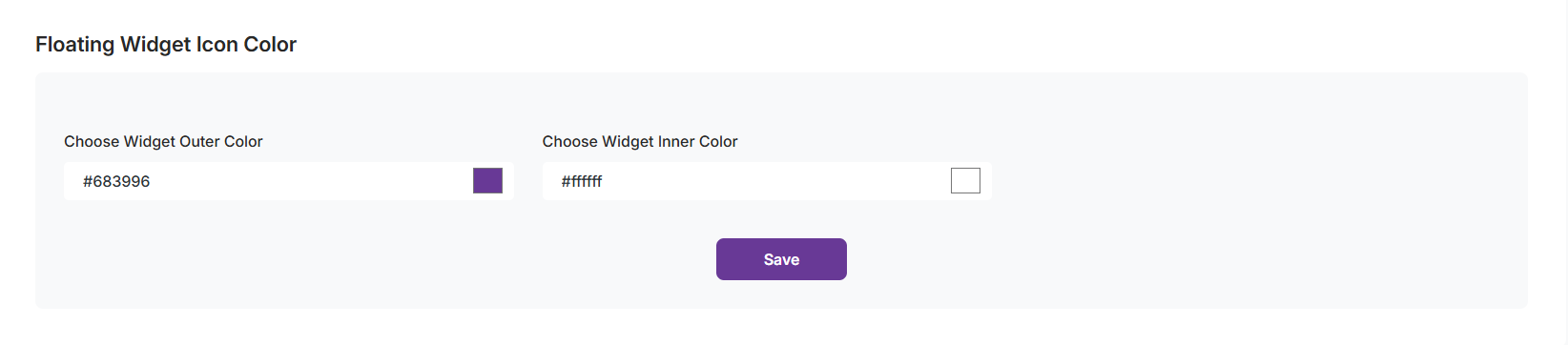
Farbe des schwebenden Widget-Symbols

  • Äußere Farbe: Passen Sie die Rahmenfarbe oder die Farbe des äußeren Kreises des Widget-Symbols an, indem Sie eine Farbe auswählen oder einen Hexadezimalcode eingeben (z. B. #683996).
  • Innenfarbe: Passen Sie den Hintergrund oder den inneren Bereich des Widget-Symbols mithilfe einer Farbauswahl oder eines Hexadezimalcodes (z. B. #F2F7FA) an.

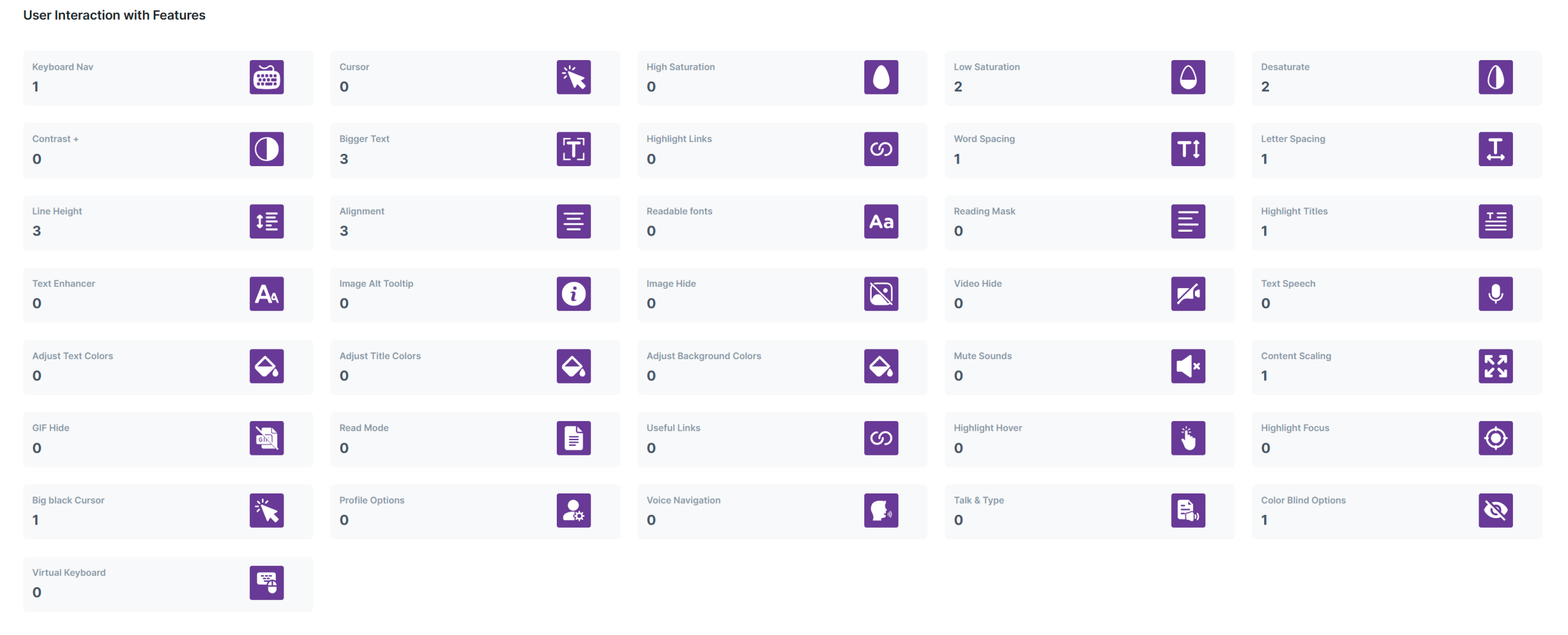
14. Nutzungsanalyse der Funktionen

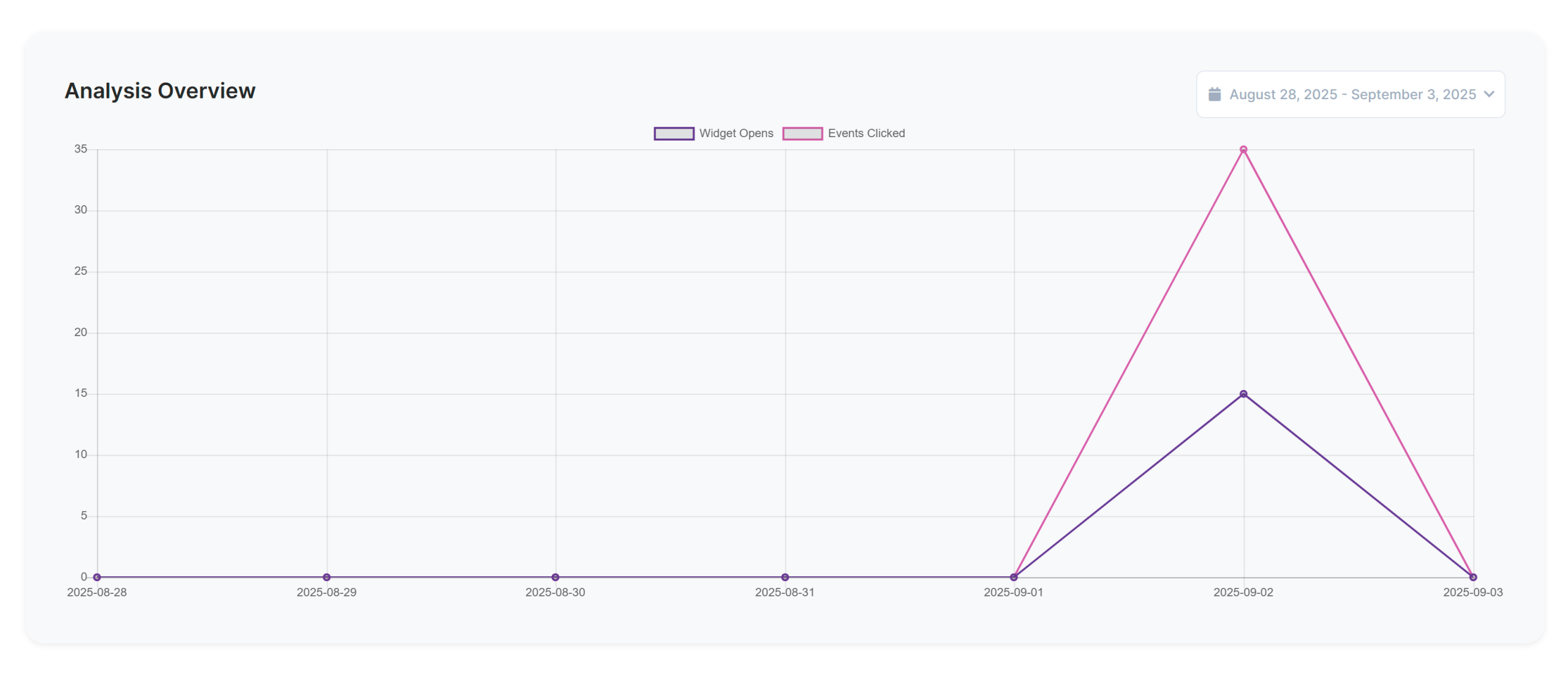
Auf der Dashboard-Seite können Sie nachverfolgen, wie Ihre Zielgruppe mit dem Barrierefreiheits-Widget interagiert.

  • Übersichtsmetriken: Sehen Sie die Gesamtzahl der Widget-Öffnungen, angeklickten Ereignisse und Interaktionen auf einen Blick.
  • Meistgenutzte Funktionen: Sehen Sie, welche Barrierefreiheitstools (z. B. größerer Text, Zeilenhöhe, hohe Farbsättigung, nützliche Links) von Ihren Besuchern am häufigsten genutzt werden.
  • Einblicke in die Nutzerinteraktion: Detaillierte Aufschlüsselung der Zugriffshäufigkeit der einzelnen Funktionen, die Ihnen hilft zu verstehen, welche Tools für Ihre Zielgruppe am wertvollsten sind.

15. Optionen für Headless-Widgets

a. Navigieren Sie zum Abschnitt Headless-Einstellungen.

b. Im Optionsfeld des Headless-Widgets sehen Sie einen Skriptausschnitt wie diesen:

c. Klicken Sie auf die Schaltfläche „Kopieren“, um das Skript zu kopieren.
d. Fügen Sie das Skript in Ihr Frontend ein. Fügen Sie das Skript in Ihre Haupt-HTML-Layoutdatei ein.