1. Cómo instalar
Cómo instalar la aplicación Asistente de Accesibilidad en Wix
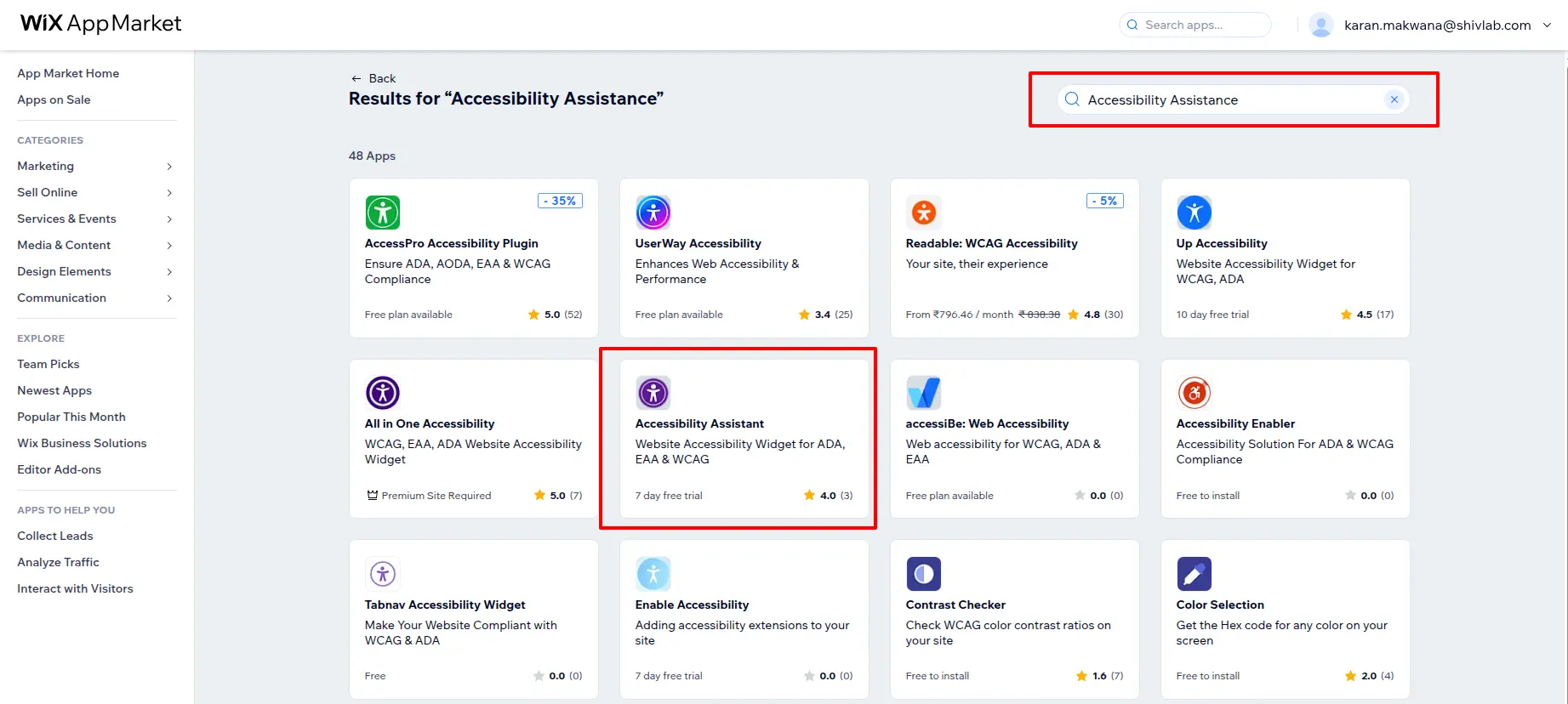
a. Ve a la App Store de Wix. En la barra de búsqueda, escribe «Asistente de Accesibilidad«. En los resultados, haz clic en la aplicación «Asistente de Accesibilidad» resaltada.
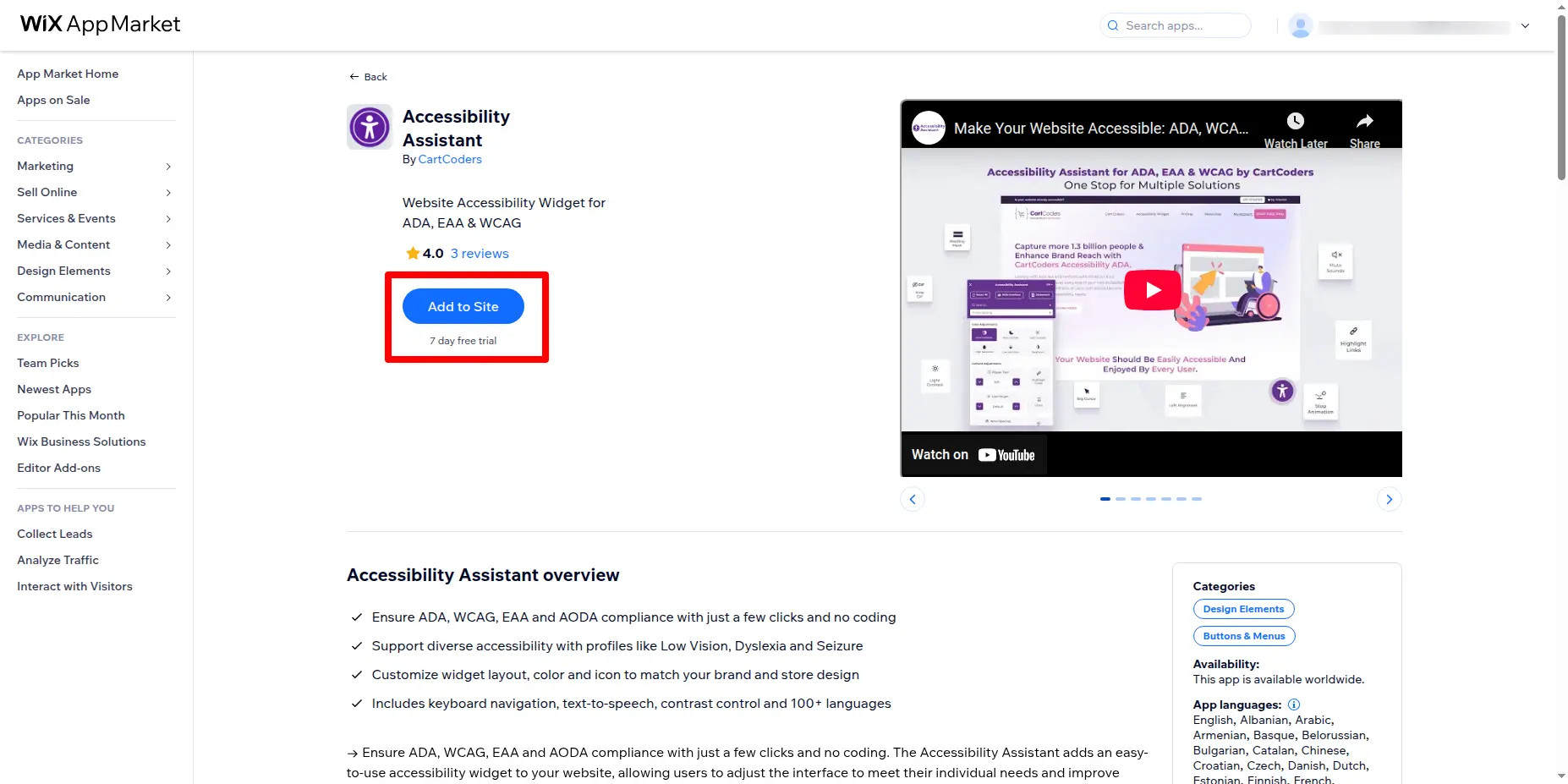
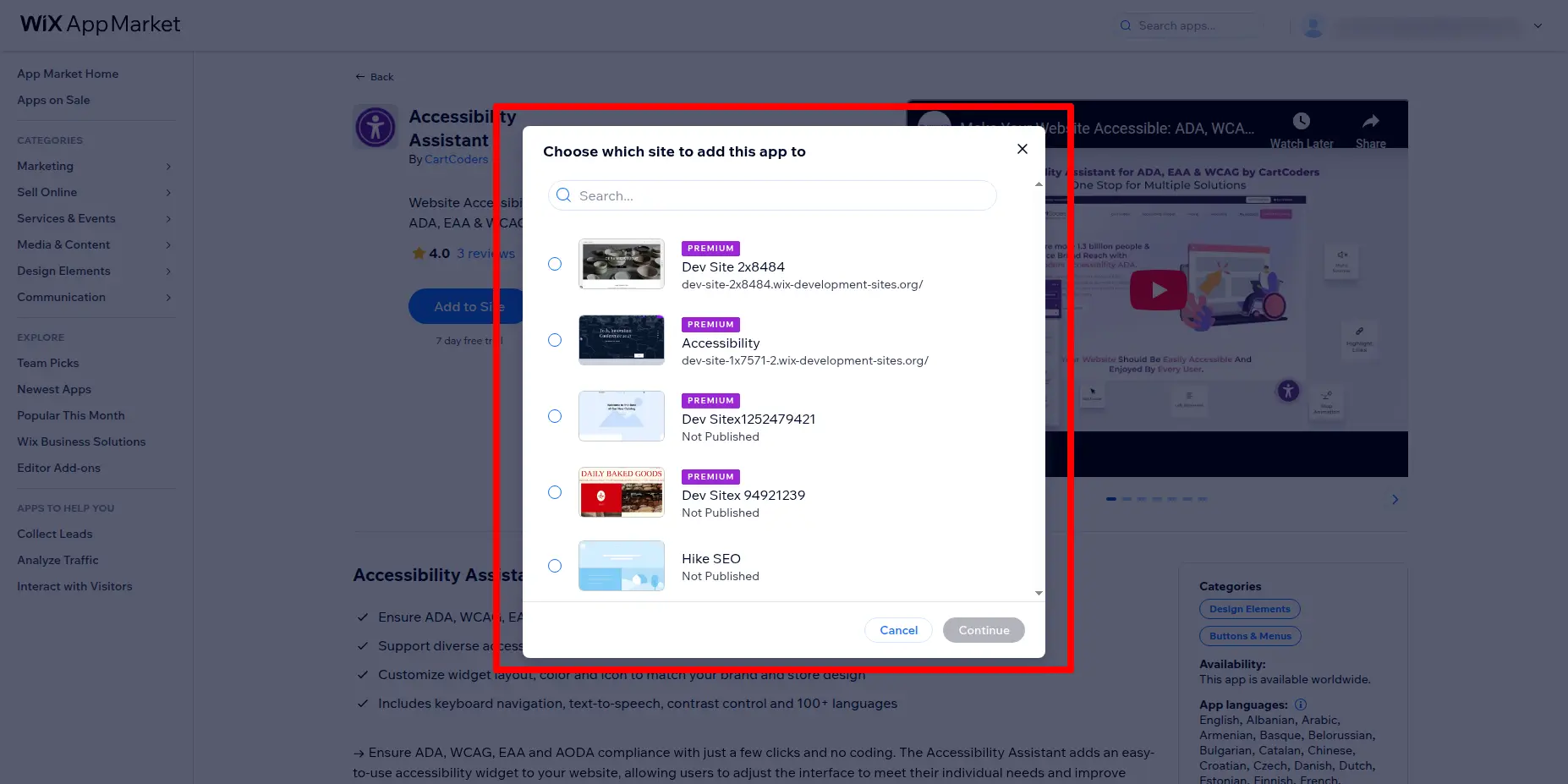
b. Haga clic en el botón “Agregar al sitio” para instalar el widget.
c. Cuando se le solicite, seleccione el sitio Wix donde desea que se instale el widget.
d. Siga la guía de uso para completar la instalación y configurar los ajustes del widget.
2. Descripción general
El Asistente de Accesibilidad está diseñado para que los sitios web sean accesibles para todos, incluyendo usuarios con discapacidades visuales, auditivas, de movilidad y cognitivas. Nuestra misión es combinar la innovación con la responsabilidad social, garantizando que todas las empresas puedan ofrecer una experiencia en línea inclusiva.
3. Seleccione Plan y Ofertas
Seleccione el plan mensual:
Empieza por elegir el plan mensual que mejor se adapte a tus necesidades. Cada plan ofrece diferentes funciones y opciones de personalización. El plan que elijas determinará a qué funciones podrás acceder en el widget. Además, disfruta de una prueba gratuita de 5 días para explorar todas las funciones y mejorar la accesibilidad de tu tienda.
Seleccione el plan anual:
Elige el plan anual que mejor se adapte a tus necesidades. Cada plan ofrece diversas funciones y opciones de personalización. El plan que elijas determinará las funciones disponibles en el widget. Además, aprovecha un año de cortesía para explorar todas las funciones y mejorar la accesibilidad de tu tienda.
4. Habilitar/Deshabilitar Widget
Los clientes tendrán la opción de acceder al complemento para acceder a las funciones avanzadas. Mediante este complemento, podrán habilitar o deshabilitar la funcionalidad y acceder a la aplicación en su sistema.
Cómo habilitar o deshabilitar un widget
Los clientes pueden administrar la visibilidad del widget directamente desde la configuración del widget habilitándolo o deshabilitándolo.
5. Elige el diseño
La opción «Elegir diseño» permite a los comerciantes seleccionar entre una variedad de estilos de diseño para nuestro widget, adaptándolo a sus preferencias y necesidades únicas.
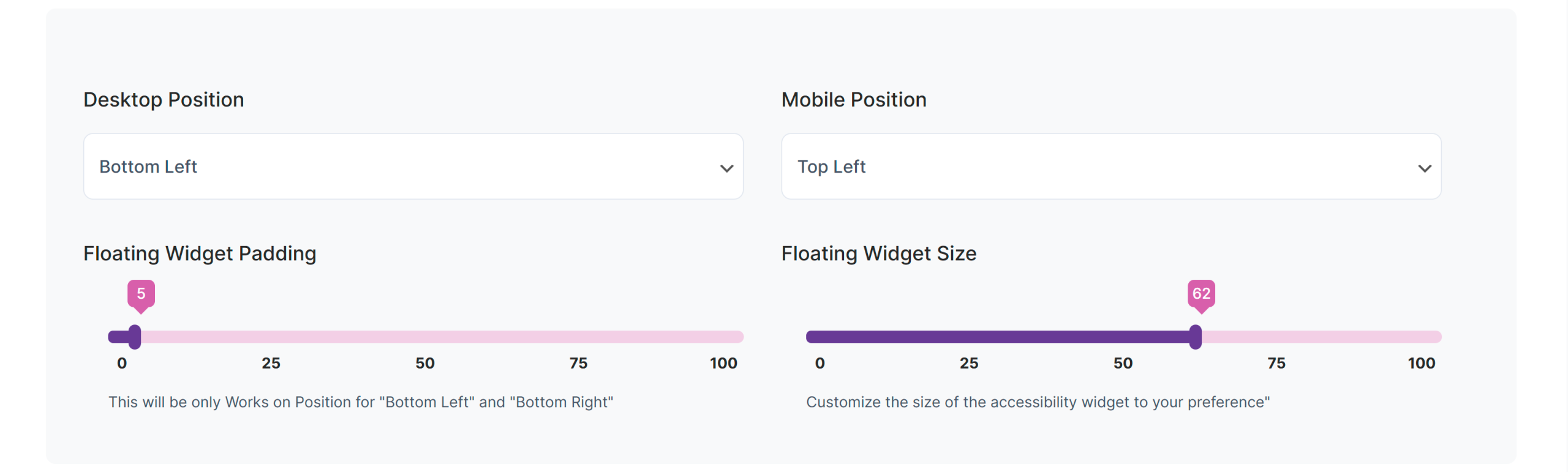
6. Personalizar la posición
La función «Personalizar posición» permite a los comerciantes adaptar la ubicación exacta de nuestro widget, garantizando que se ajuste perfectamente al diseño y la visión del sitio.
- Posición en el escritorio: Los clientes pueden configurar la posición del widget en el escritorio
(arriba a la izquierda, arriba a la derecha, en el centro a la izquierda, en el centro a la derecha, abajo a la izquierda, abajo a la derecha). - Posición móvil: Los clientes pueden configurar la posición del widget en el móvil
(arriba a la izquierda, arriba a la derecha, centro a la izquierda, centro a la derecha, abajo a la izquierda, abajo a la derecha). - Relleno de widget flotante: Esto solo funcionará cuando la posición esté configurada como
«Abajo a la izquierda» o «Abajo a la derecha». - Tamaño del widget flotante: personalice el tamaño del widget de accesibilidad según sus preferencias.
7. Características
Utilice la configuración del menú para activar o desactivar funciones.
Navegación y entrada
- Navegación por teclado
- Enlaces destacados
- Información sobre herramientas alternativas de imagen
- Alineación
- Ajustar colores de fondo
- Enlaces útiles
- Navegación por voz
- Teclado virtual
Controles de pantalla y multimedia
- Cursor
- Fuentes legibles
- Detener animación
- Ocultar imagen/vídeo
- Silenciar sonidos
- Resaltar el cursor
- Hablar y escribir
- Desactivar el sonido del widget
Personalización de contenido
- Modos de saturación
- Máscara de enfoque
- Espaciado de palabras
- Discurso de texto
- Escalado de contenido
- Resaltar enfoque
- Opciones para daltónicos
- Deshabilitar informar problema
- Ocultar declaración
Mejoras visuales
- Contraste
- Texto más grande
- Título resaltado
- Mejorador de texto
- Espaciado entre letras
- Altura de línea
- Ajustar colores de texto
- Ajustar los colores del título
- Ocultar GIF
- Modo de lectura
- Cursor negro grande
- Opciones de perfil
- Disable Branding
- Variables de idioma
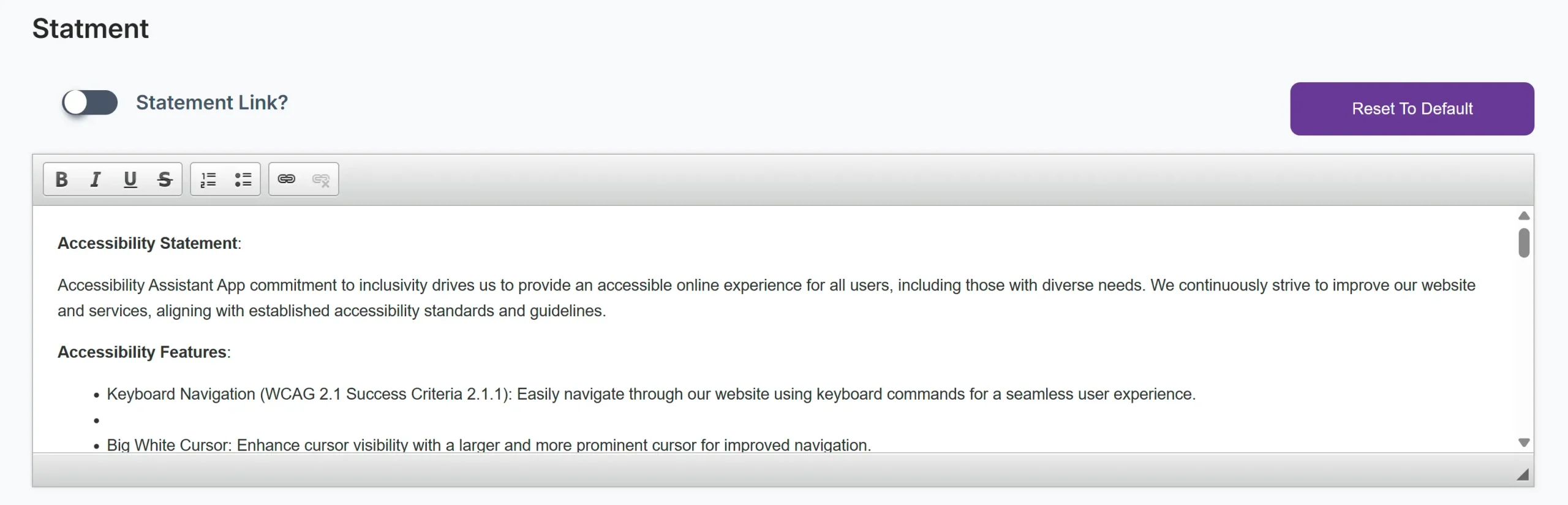
Declaración
Los clientes pueden actualizar el contenido de la declaración o agregar un enlace a la página de la declaración habilitando o deshabilitando la opción de enlace de la declaración en la configuración del menú.
8. Variable de idioma
La función Variable de Idioma permite que tu widget se adapte automáticamente al idioma seleccionado en tu sitio web. Al activarla, el widget detectará y coincidirá con el idioma activo del sitio, garantizando una experiencia fluida y consistente para los usuarios que navegan por tu sitio en diferentes idiomas. Esto es especialmente útil si tu tienda ya incluye un selector de idioma, ya que mejora la accesibilidad y garantiza que el contenido del widget siempre se muestre en el idioma preferido del usuario sin necesidad de configuración adicional.
El cliente puede habilitar o deshabilitar esta función desde la configuración del menú.
9. Ordenación del idioma
La función Ordenar por Idioma te permite personalizar el orden en que aparecen los idiomas en tu página de Idiomas y en el Widget. Simplemente usa las flechas arriba y abajo junto a cada idioma para reorganizarlos según tus preferencias. Una vez que estés conforme con el orden, haz clic en Guardar Clasificación para aplicar los cambios. Los idiomas aparecerán en el mismo orden en tu tienda y en el Widget, ofreciendo una experiencia uniforme a tus usuarios.
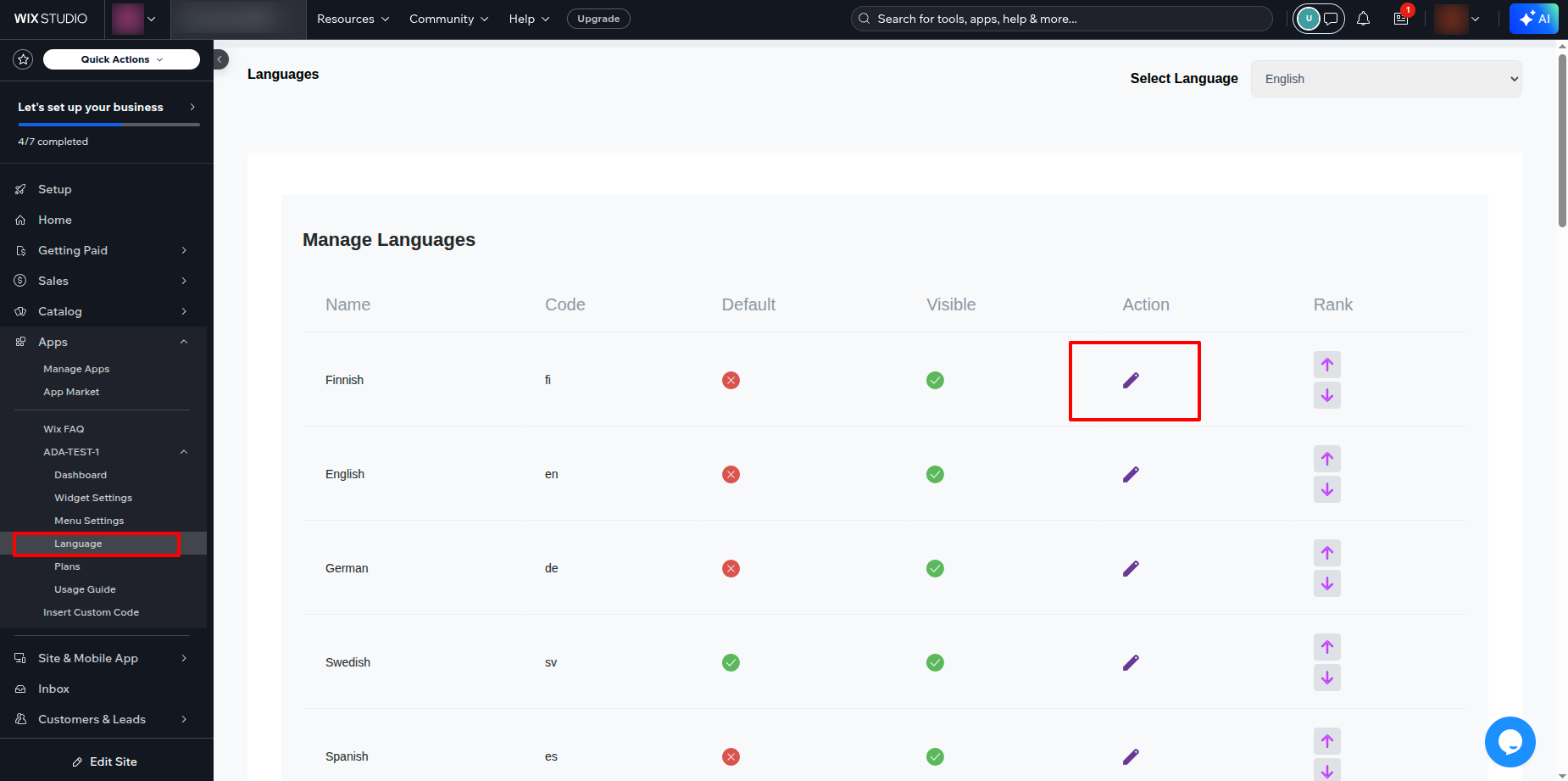
10. Edición de funciones específicas del idioma
Al hacer clic en el ícono Editar, será redirigido a una página donde podrá personalizar los nombres de las funciones para un idioma específico.
En esta página:
- Puede actualizar las etiquetas de las funciones de accesibilidad (por ejemplo, Navegación con teclado, Cursor grande, Guía de lectura) en el idioma seleccionado.
- Estos nombres personalizados aparecerán en el widget de accesibilidad para los usuarios que vean el sitio en ese idioma.
- Esto garantiza que todos los nombres de las funciones se traduzcan o adapten a sus preferencias, lo que hace que el widget sea más fácil de usar y consistente para su audiencia.
11. Facilidad de acceso para cambiar el color de fondo/fuente
Finalmente, accede a la configuración para cambiar los colores de fondo y fuente. Este paso te permite personalizar la apariencia del widget, asegurándote de que se adapte al estilo de tu marca o que mejore la legibilidad para los usuarios. Selecciona tus colores preferidos y aplícalos para que el widget sea visualmente atractivo y accesible.
12. Personalización de iconos y colores de widgets
Elegir icono del widget
- Puede seleccionar entre un conjunto de íconos de accesibilidad predefinidos para su widget flotante.
- El icono elegido representará el widget de accesibilidad en su sitio.
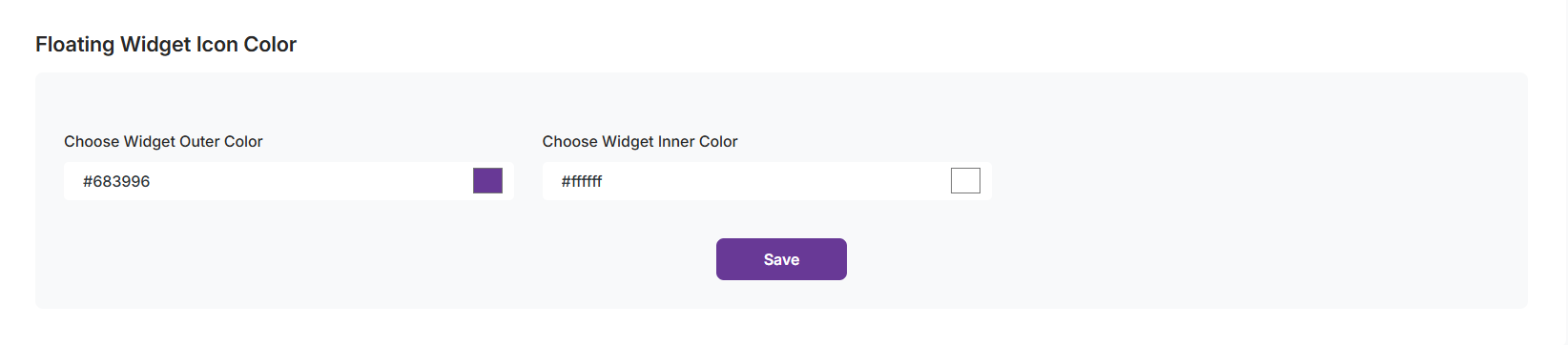
Color del icono del widget flotante
- Color exterior: personalice el color del borde o del círculo exterior del ícono del widget seleccionando un color o ingresando un código hexadecimal (por ejemplo, #683996).
- Color interior: personaliza el fondo o el área interior del ícono del widget usando un selector de color o un código hexadecimal (por ejemplo, #F2F7FA).
13. Análisis del uso de funciones
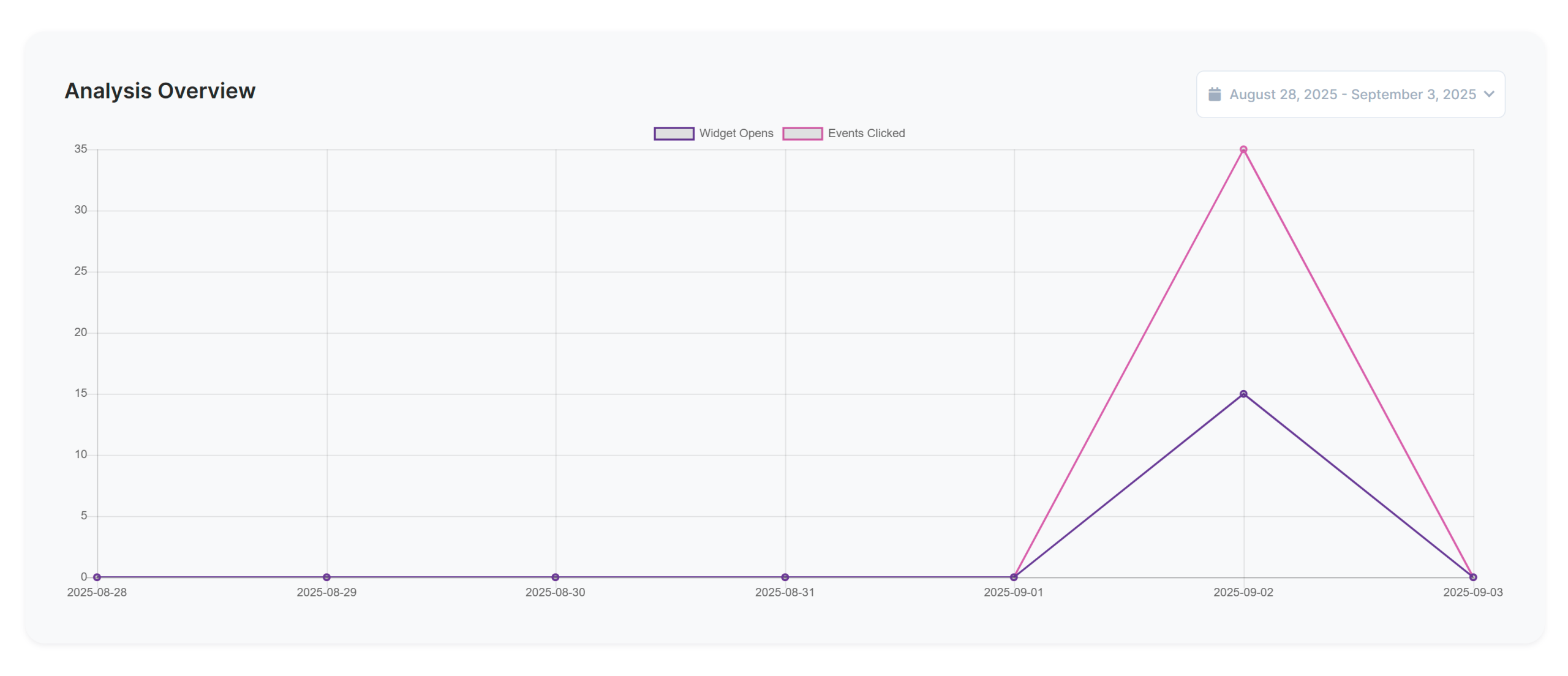
En la página del Panel de control, puedes realizar un seguimiento de cómo tu audiencia interactúa con el widget de accesibilidad.
- Descripción general de métricas: vea la cantidad total de aperturas de widgets, eventos en los que se hizo clic e interacciones de un vistazo.
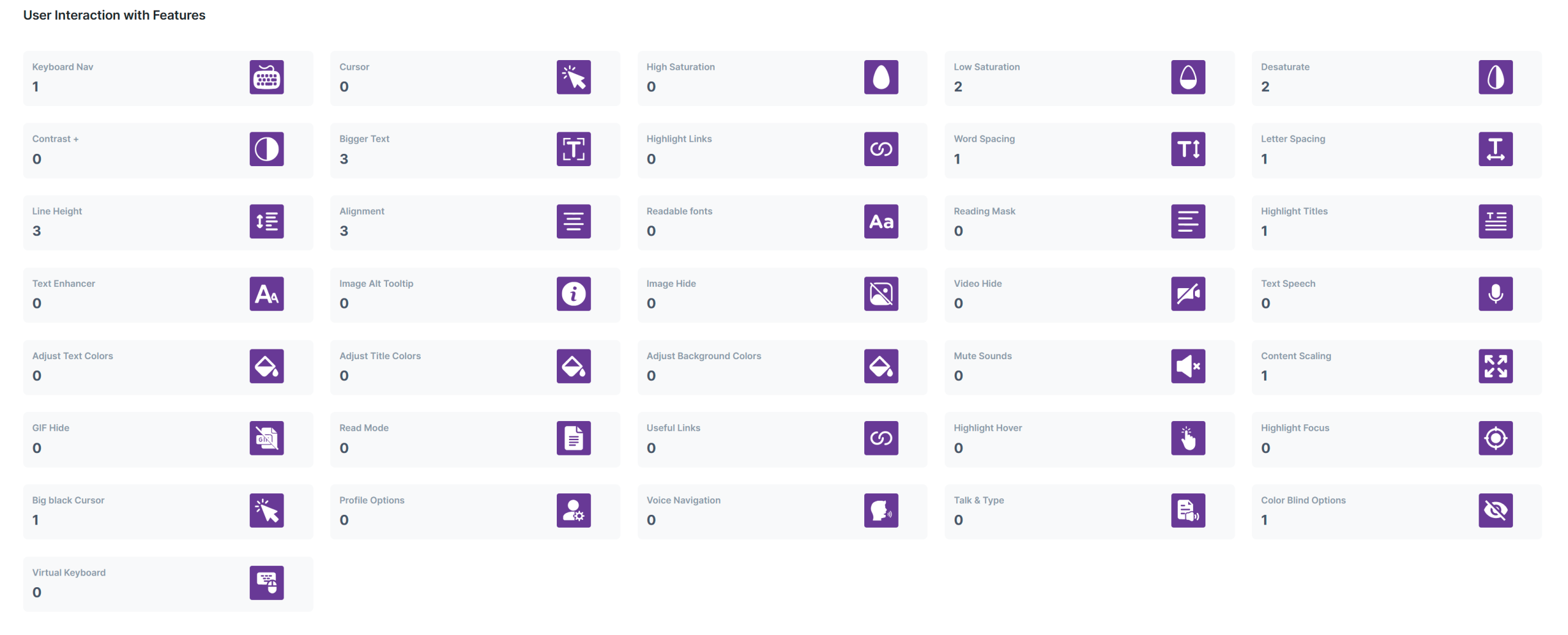
- Funciones más utilizadas: vea qué herramientas de accesibilidad (por ejemplo, texto más grande, altura de línea, alta saturación, enlaces útiles) son las más utilizadas por sus visitantes.
- Información sobre la interacción del usuario: desglose detallado de la frecuencia con la que se accede a cada función, lo que le ayuda a comprender qué herramientas son más valiosas para su audiencia.



 Impresiones ilimitadas y visibilidad de widgets sin restricciones