1. Comment installer
Comment installer l'application Assistant d'accessibilité sur Wix
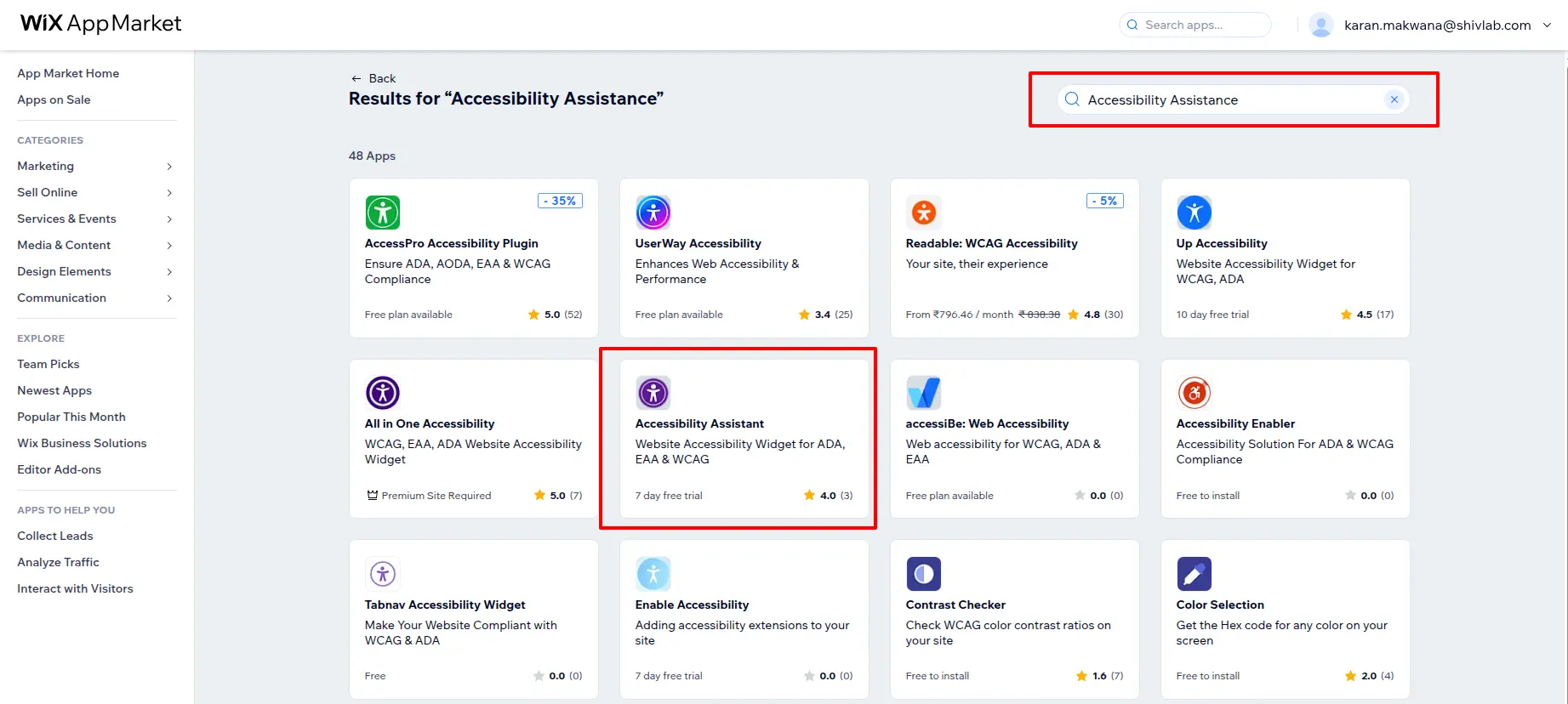
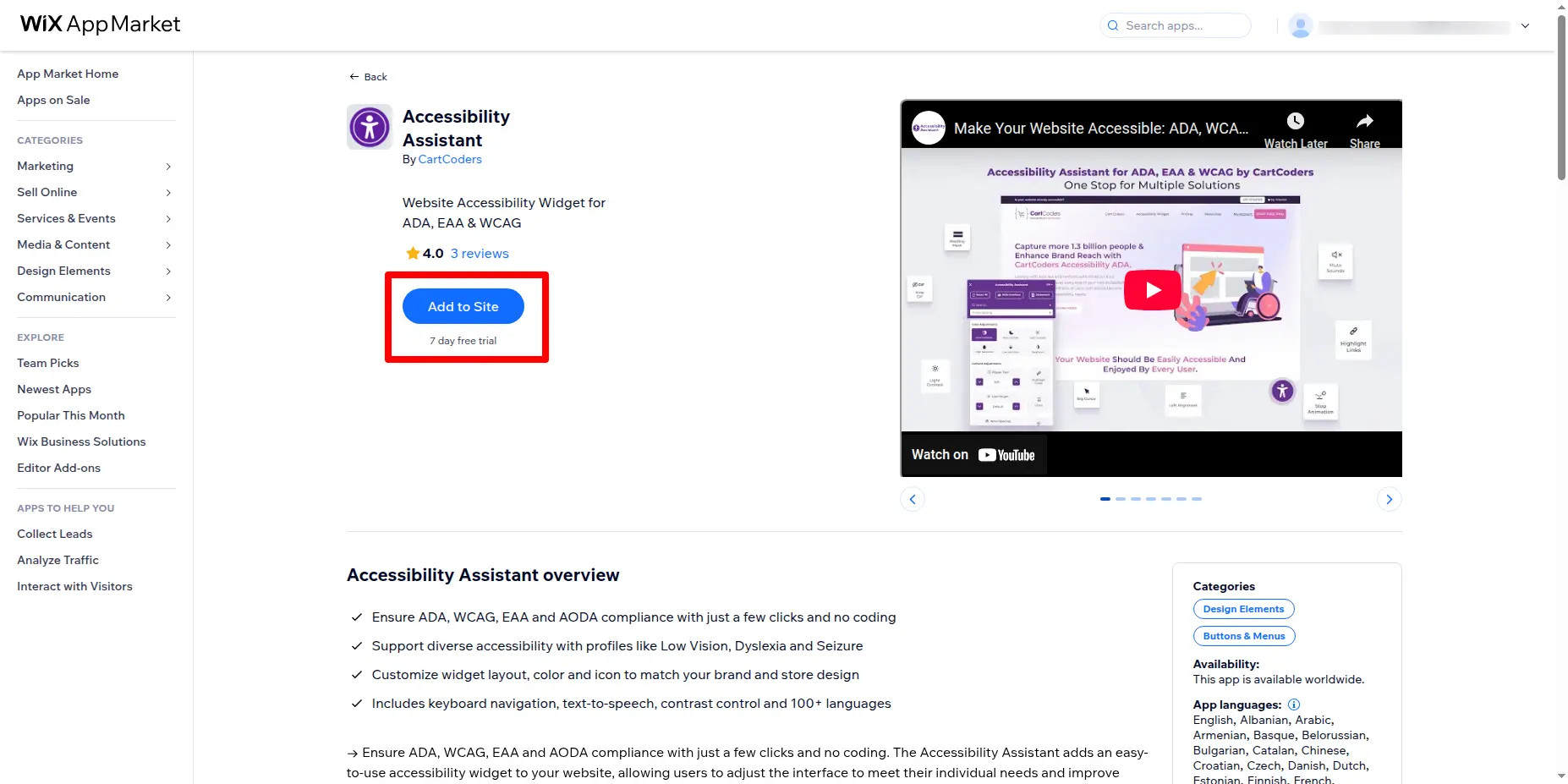
a. Accédez au Wix App Market. Dans la barre de recherche, saisissez « Assistant d’accessibilité ». Dans les résultats de recherche, cliquez sur l’application « Assistant d’accessibilité » mise en surbrillance.
b. Cliquez sur le bouton « Ajouter au site » pour installer le widget.
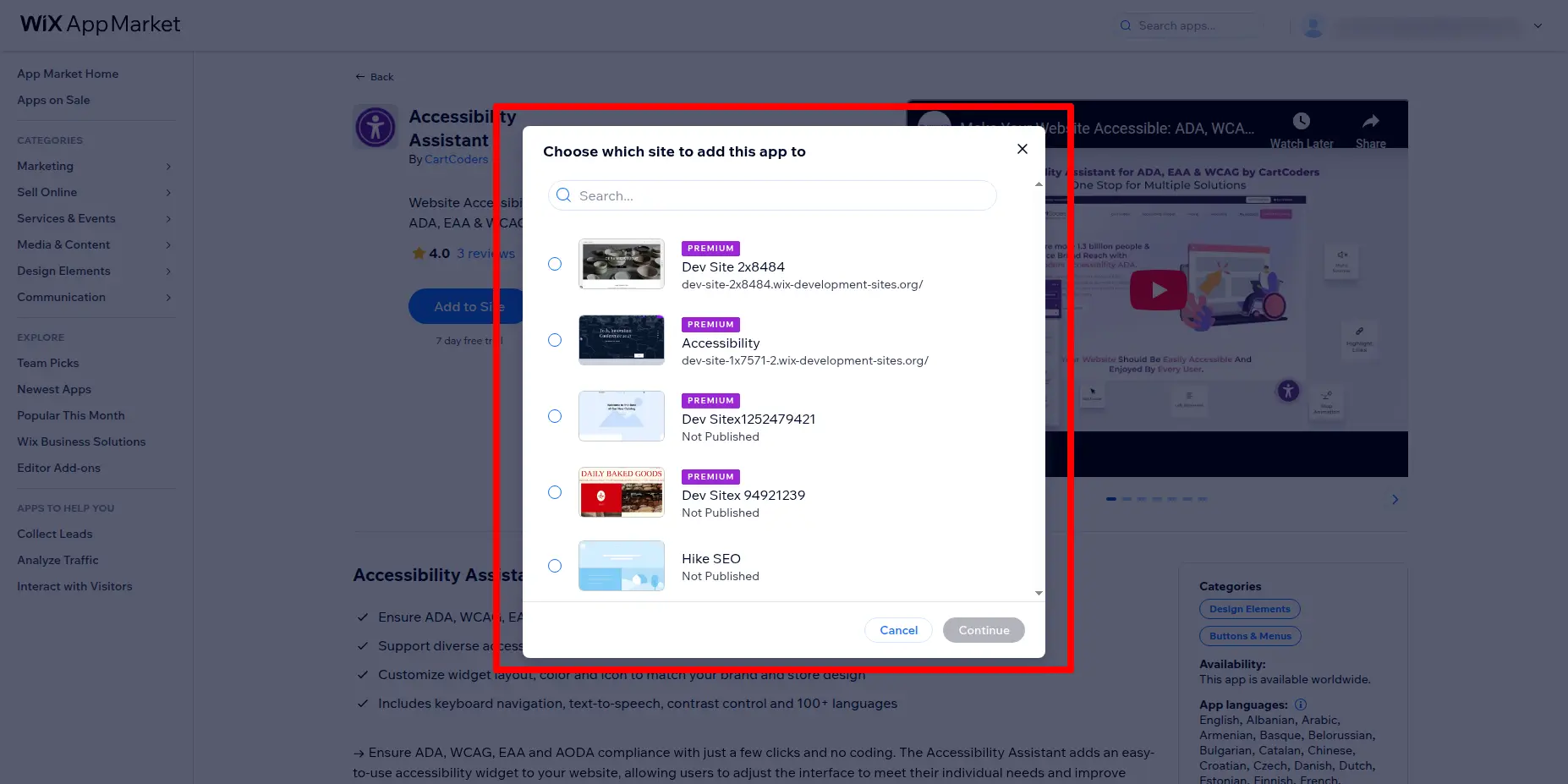
c. Lorsque vous y êtes invité, sélectionnez le site Wix sur lequel vous souhaitez installer le widget.
d. Suivez le guide d’utilisation pour terminer l’installation et configurer les paramètres du widget.
2. Aperçu
L’Assistant d’accessibilité est conçu pour rendre les sites web accessibles à tous, y compris aux personnes ayant des déficiences visuelles, auditives, motrices ou cognitives. Notre mission est d’allier innovation et responsabilité sociale afin que chaque entreprise puisse offrir une expérience en ligne inclusive.
3. Sélectionnez votre forfait et vos offres
Choisissez votre forfait mensuel :
Commencez par choisir l’abonnement mensuel qui vous convient. Chaque abonnement propose différentes fonctionnalités et options de personnalisation. L’abonnement choisi déterminera les fonctionnalités accessibles dans le widget. De plus, profitez d’un essai gratuit de 5 jours pour découvrir toutes les fonctionnalités et optimiser l’accessibilité de votre boutique.
Choisissez votre forfait annuel :
Choisissez l’abonnement annuel qui correspond le mieux à vos besoins. Chaque abonnement propose diverses fonctionnalités et options de personnalisation. L’abonnement choisi déterminera les fonctionnalités disponibles dans le widget. De plus, profitez d’une année gratuite pour découvrir toutes les fonctionnalités et optimiser l’accessibilité de votre boutique.
4. Activer/Désactiver le widget
Les clients auront la possibilité d’utiliser le plugin pour accéder aux fonctionnalités avancées. Grâce à ce plugin, ils pourront activer ou désactiver les fonctionnalités et accéder à l’application sur leur système.
Comment activer/désactiver le widget
Les clients peuvent gérer la visibilité du widget directement depuis les paramètres du widget en l’activant ou en le désactivant.
5. Choisir le design
L’option « Choisir un design » permet aux marchands de sélectionner parmi une variété de styles de design pour notre widget, afin de l’adapter à leurs préférences et besoins spécifiques.
6. Personnaliser la position
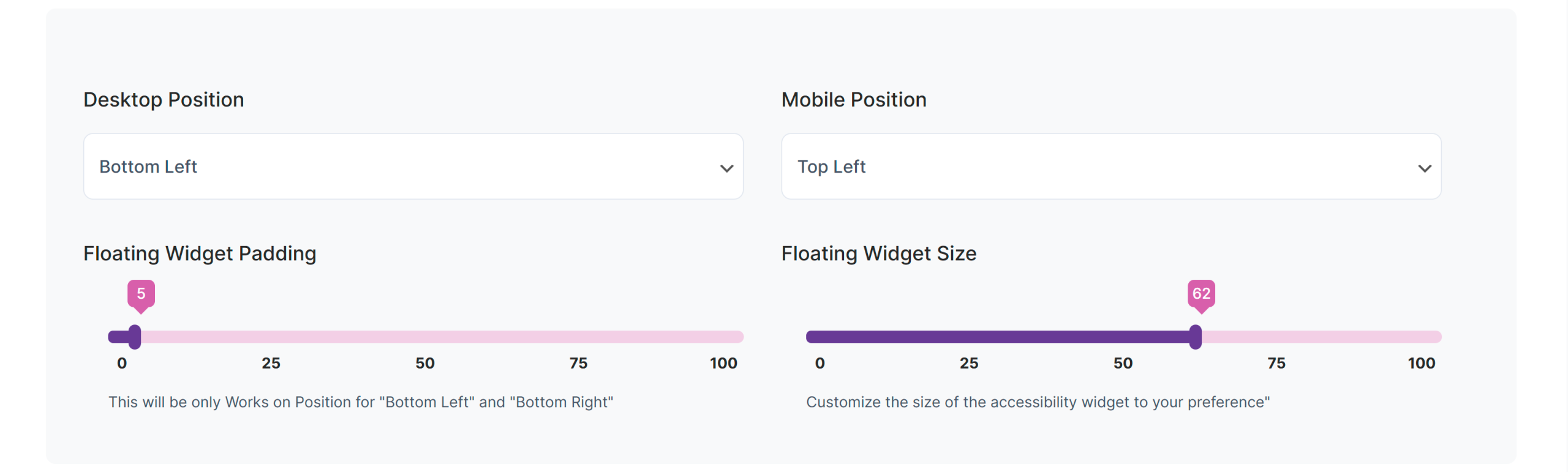
La fonctionnalité « Personnaliser la position » permet aux marchands d’adapter précisément le placement de notre widget, garantissant ainsi une parfaite intégration à la mise en page et à la vision de conception de leur site.
- Position sur ordinateur : Les clients peuvent définir la position du widget sur ordinateur.
(En haut à gauche, en haut à droite, au milieu à gauche, au milieu à droite, en bas à gauche, en bas à droite). - Position mobile : Les clients peuvent définir la position du widget sur mobile
(En haut à gauche, en haut à droite, au milieu à gauche, au milieu à droite, en bas à gauche, en bas à droite). - Marge intérieure du widget flottant : ceci ne fonctionnera que lorsque la position est définie sur
« Bas gauche » ou « Bas droit ». - Taille du widget flottant : Personnalisez la taille du widget d’accessibilité selon vos préférences.
7. Caractéristiques
Utilisez les paramètres du menu pour activer ou désactiver les fonctionnalités.
Navigation et saisie
- Navigation au clavier
- Mettre en surbrillance les liens
- Info-bulle Alt de l’image
- Alignement
- Ajuster les couleurs d’arrière-plan
- Liens utiles
- Navigation vocale
- Clavier virtuel
Commandes d'affichage et multimédias
- Cursor
- Polices lisibles
- Arrêter l’animation
- Masquer l’image/la vidéo
- Sons muets
- Surligner le survol
- Parler et taper
- Désactiver le son du widget
Personnalisation du contenu
- Modes de saturation
- Masque de mise au point
- Espacement des mots
- Discours texte
- Mise à l’échelle du contenu
- Mettre l’accent sur la mise au point
- Options daltoniennes
- Désactiver le rapport de problème
- Masquer la déclaration
Améliorations visuelles
- Contraste
- Texte plus gros
- Surlignage du titre
- Optimiseur de texte
- Espacement des lettres
- Hauteur de ligne
- Ajuster les couleurs du texte
- Ajuster les couleurs du titre
- Masquer GIF
- Mode lecture
- Gros curseur noir
- Options de profil
- Désactiver la marque
- Variable de langue
Déclaration
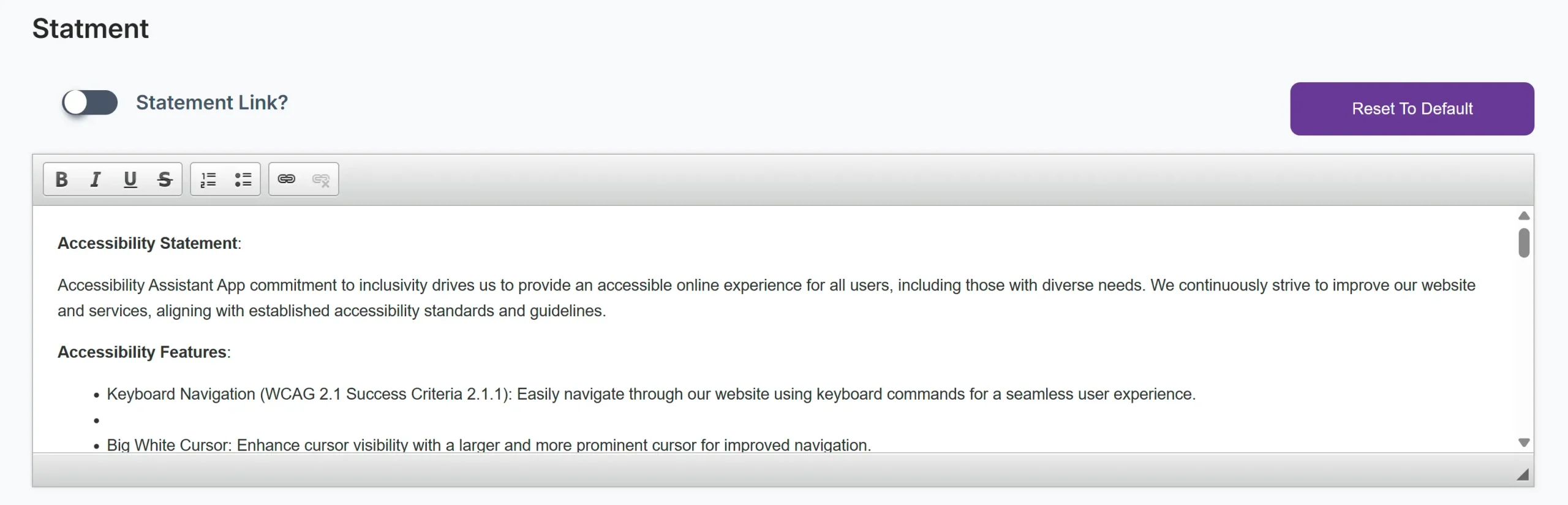
Les clients peuvent modifier le contenu du relevé ou ajouter un lien vers la page du relevé en activant ou en désactivant l’option de lien vers le relevé dans les paramètres du menu.
8. Variable de langue
La fonctionnalité de langue variable permet à votre widget de s’adapter automatiquement à la langue sélectionnée sur votre site web. Une fois activée, le widget détecte et affiche la langue active du site, garantissant ainsi une expérience utilisateur fluide et cohérente, quelle que soit la langue utilisée. Cette fonctionnalité est particulièrement utile si votre boutique propose déjà un sélecteur de langue, car elle améliore l’accessibilité et assure que le contenu du widget s’affiche toujours dans la langue préférée de l’utilisateur, sans configuration supplémentaire.
Le client peut activer ou désactiver cette fonctionnalité dans les paramètres du menu.
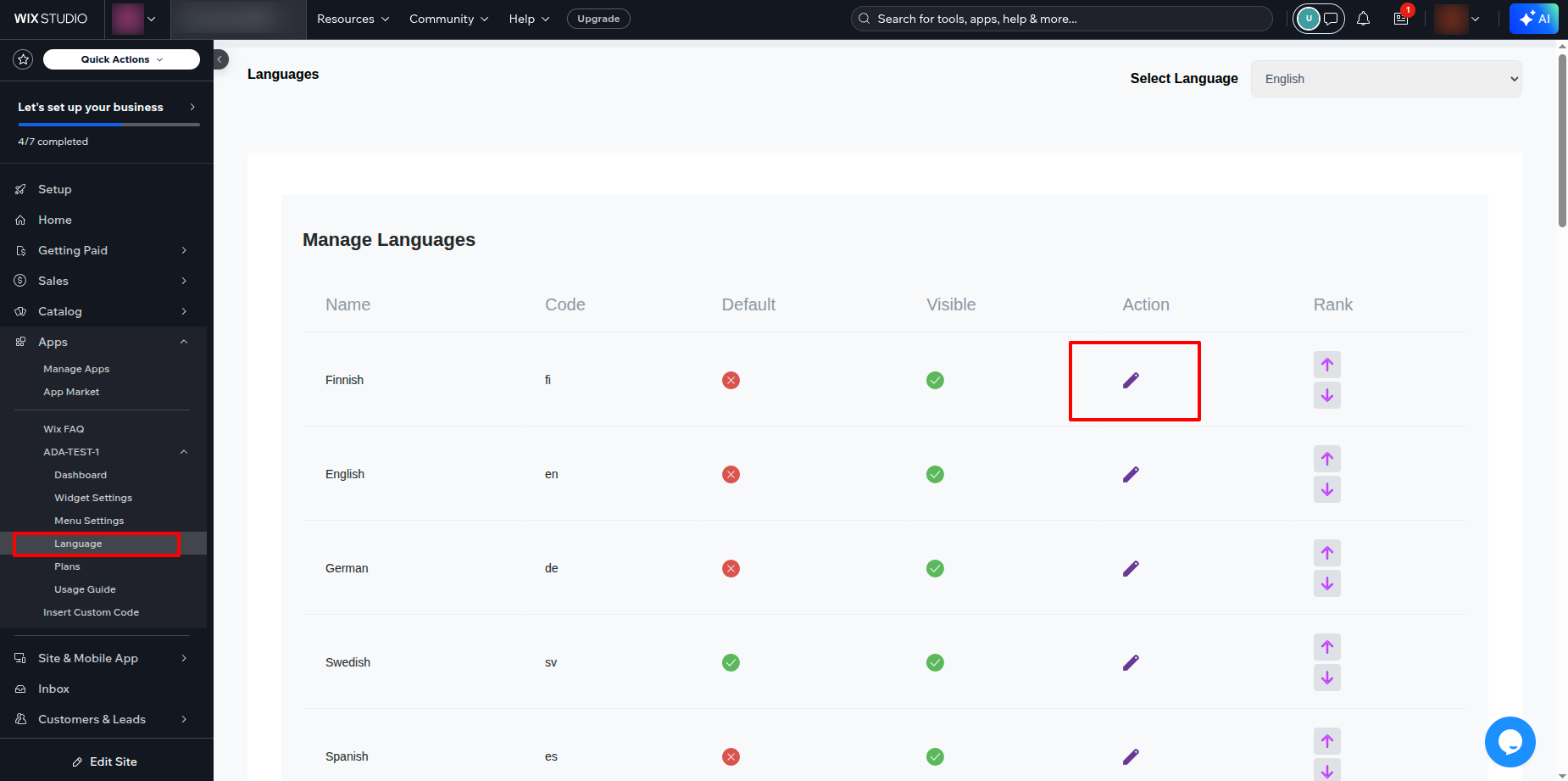
9. Tri linguistique
La fonctionnalité de tri des langues vous permet de personnaliser l’ordre d’affichage des langues sur votre page Langues et dans le widget. Utilisez simplement les flèches haut et bas à côté de chaque langue pour les réorganiser selon vos préférences. Une fois l’ordre validé, cliquez sur « Enregistrer le classement » pour appliquer les modifications. Les langues apparaîtront alors dans le même ordre sur votre boutique en ligne et dans le widget, offrant ainsi une expérience utilisateur cohérente.
10. Modification des fonctionnalités spécifiques à la langue
Lorsque vous cliquez sur l’icône Modifier, vous serez redirigé vers une page où vous pourrez personnaliser les noms des fonctionnalités pour une langue spécifique.
Sur cette page :
- Vous pouvez mettre à jour les libellés des fonctionnalités d’accessibilité (par exemple, Navigation au clavier, Grand curseur, Guide de lecture) dans la langue sélectionnée.
- Ces noms personnalisés apparaîtront dans le widget d’accessibilité pour les utilisateurs consultant le site dans cette langue.
- Cela garantit que tous les noms de fonctionnalités sont traduits ou adaptés à vos préférences, rendant ainsi le widget plus convivial et cohérent pour votre public.
11. Facilité d'accès pour modifier la couleur de fond/de police
Enfin, accédez aux paramètres pour modifier les couleurs d’arrière-plan et de police. Cette étape vous permet de personnaliser l’apparence du widget, afin qu’il corresponde au style de votre marque ou qu’il améliore la lisibilité pour les utilisateurs. Choisissez vos couleurs préférées et appliquez-les pour rendre le widget visuellement attrayant et accessible.
12. Personnalisation des icônes et des couleurs des widgets
Choisir l'icône du widget
- Vous pouvez choisir parmi un ensemble d’icônes d’accessibilité prédéfinies pour votre widget flottant.
- L’icône choisie représentera le widget d’accessibilité sur votre site.
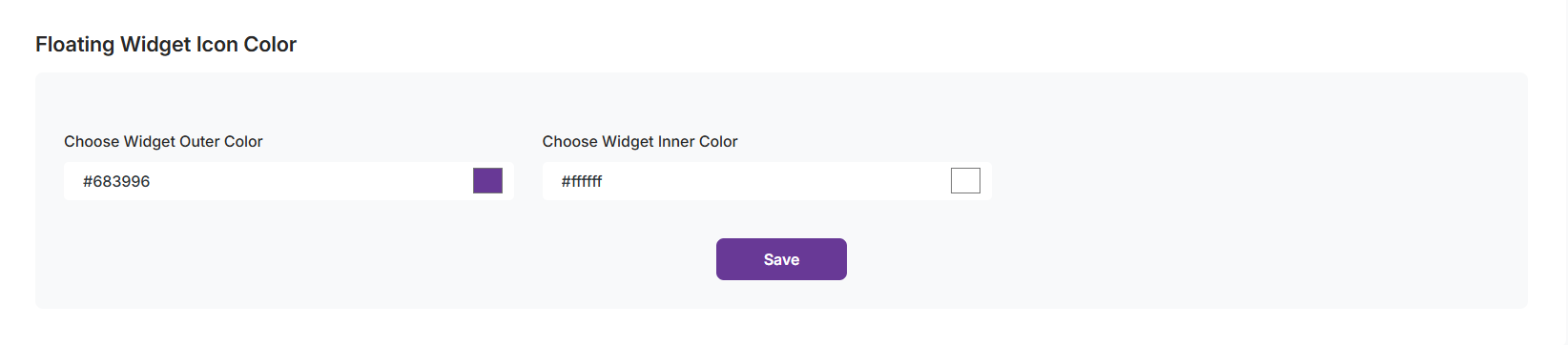
Couleur de l'icône du widget flottant
- Couleur extérieure : Personnalisez la couleur de la bordure ou du cercle extérieur de l’icône du widget en sélectionnant une couleur ou en saisissant un code hexadécimal (par exemple, #683996).
- Couleur intérieure : Personnalisez l’arrière-plan ou la zone intérieure de l’icône du widget à l’aide d’un sélecteur de couleurs ou d’un code hexadécimal (par exemple, #F2F7FA).
13. Analyse de l'utilisation des fonctionnalités
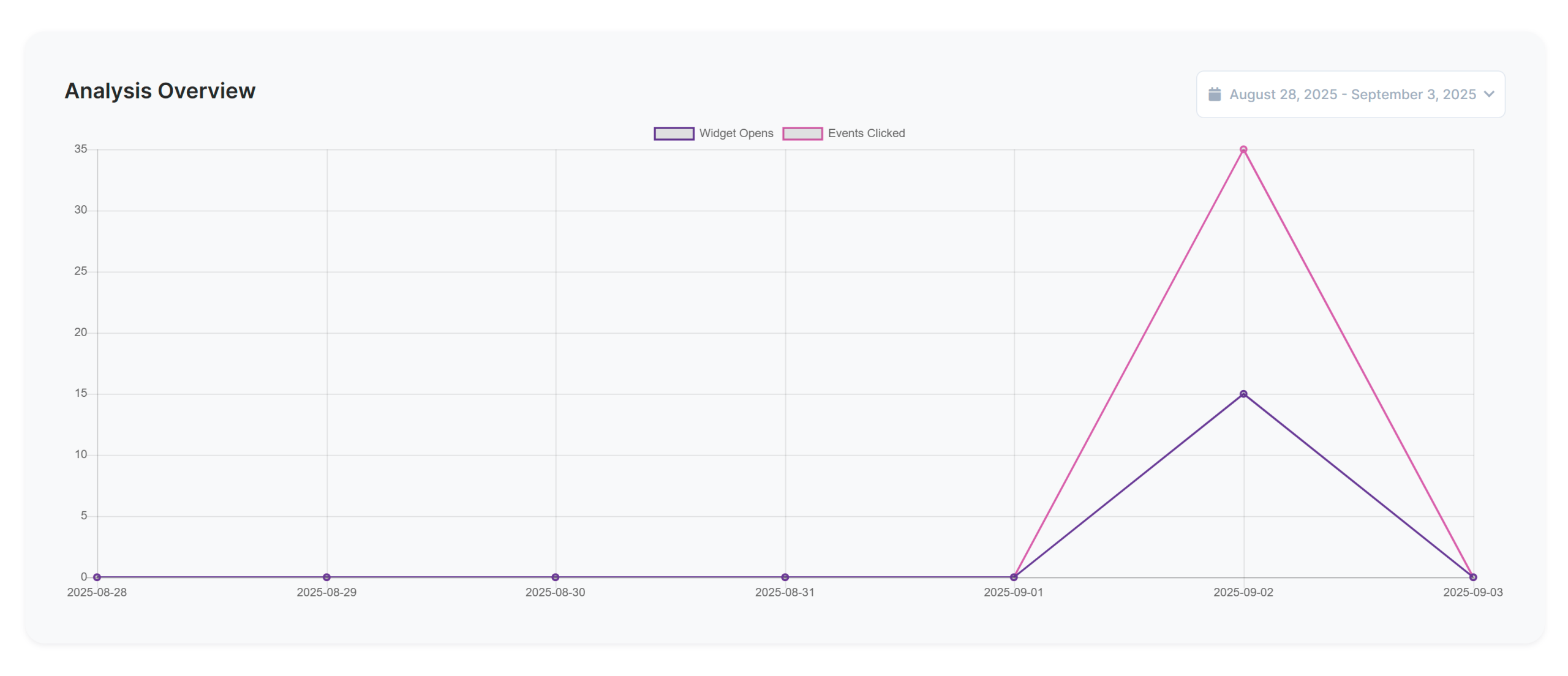
Sur la page Tableau de bord, vous pouvez suivre la manière dont votre public interagit avec le widget d’accessibilité.
- Indicateurs clés : Visualisez en un coup d’œil le nombre total d’ouvertures de widgets, d’événements cliqués et d’interactions.
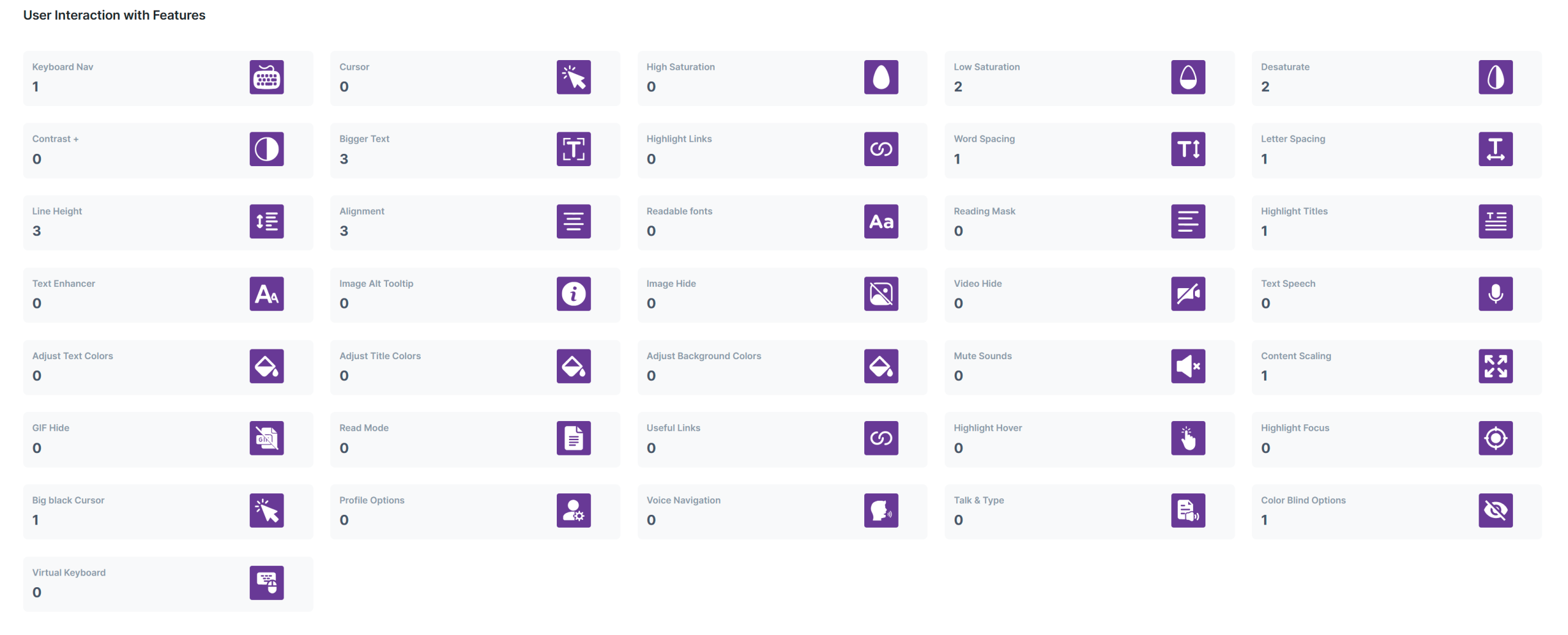
- Fonctionnalités les plus utilisées : découvrez quelles fonctionnalités d’accessibilité (par exemple, texte plus grand, hauteur de ligne, saturation élevée, liens utiles) sont les plus utilisées par vos visiteurs.
- Analyse des interactions utilisateur : Analyse détaillée de la fréquence d’utilisation de chaque fonctionnalité, vous aidant à comprendre quels outils sont les plus utiles à votre public.


 Impressions illimitées et visibilité du widget sans restriction