1. Come installare
Come installare l'app dall'App Store di Shopify
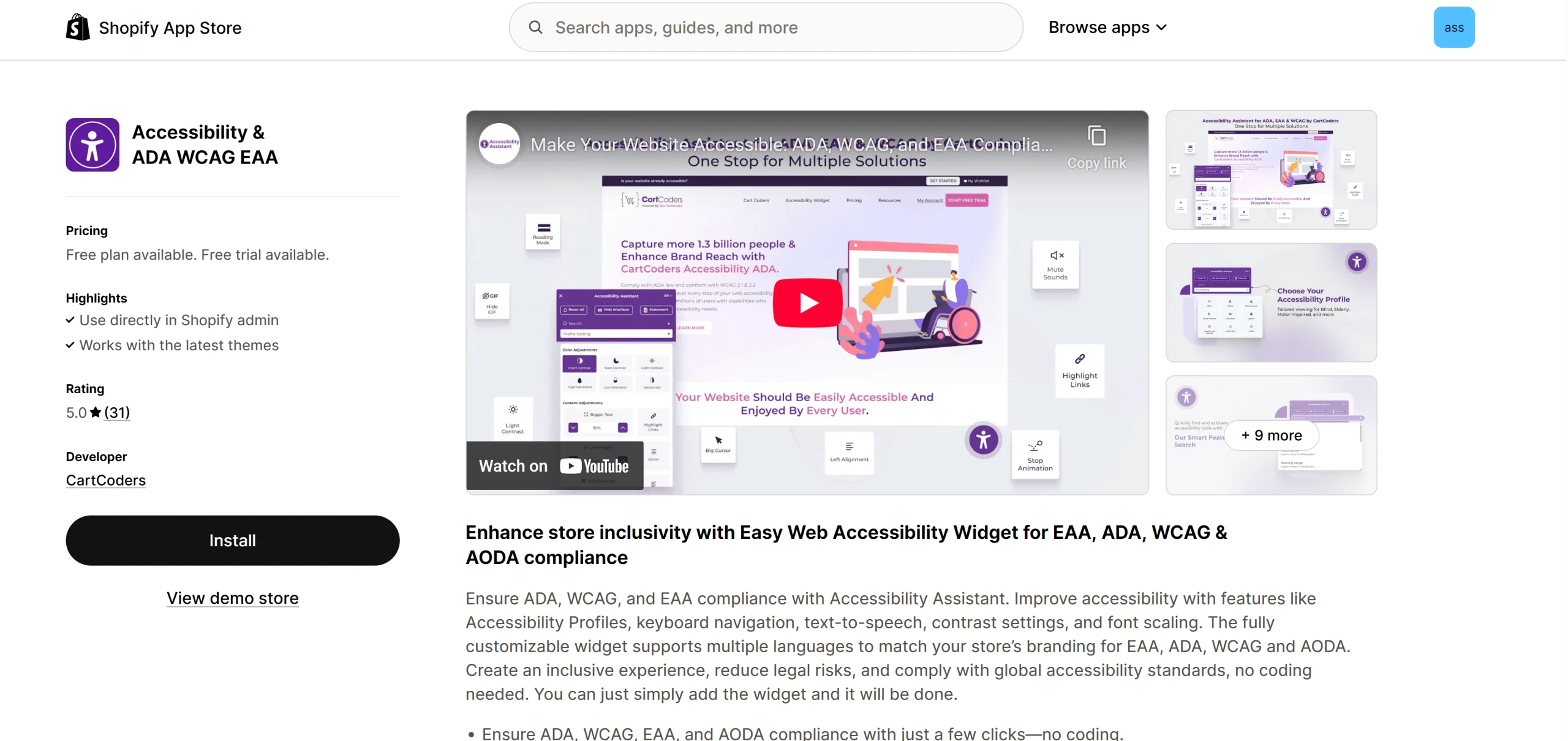
a. Vai all’App Store di Shopify.
b. Cerca l’app “Assistente Accessibilità”.
d. Fai clic su “Aggiungi app”. Ti verrà chiesto di accedere al tuo negozio Shopify, se non l’hai già fatto.
e. Dopo aver effettuato l’accesso, Shopify mostrerà la schermata di richiesta di autorizzazione dell’app.
f. Fare clic su Installa app.
g. Una volta installata, verrai reindirizzato alla pagina di configurazione dell’app nel pannello di controllo di Shopify.
h. Segui la guida all’uso per configurarlo per il tuo negozio.
2. Abilita l'assistente Accessibly nel tuo tema Shopify
a. Accedi al pannello di controllo Shopify.
b. Vai al negozio online > Themes.
c. Trova il tema che vuoi modificare e fai clic su Personalizza.
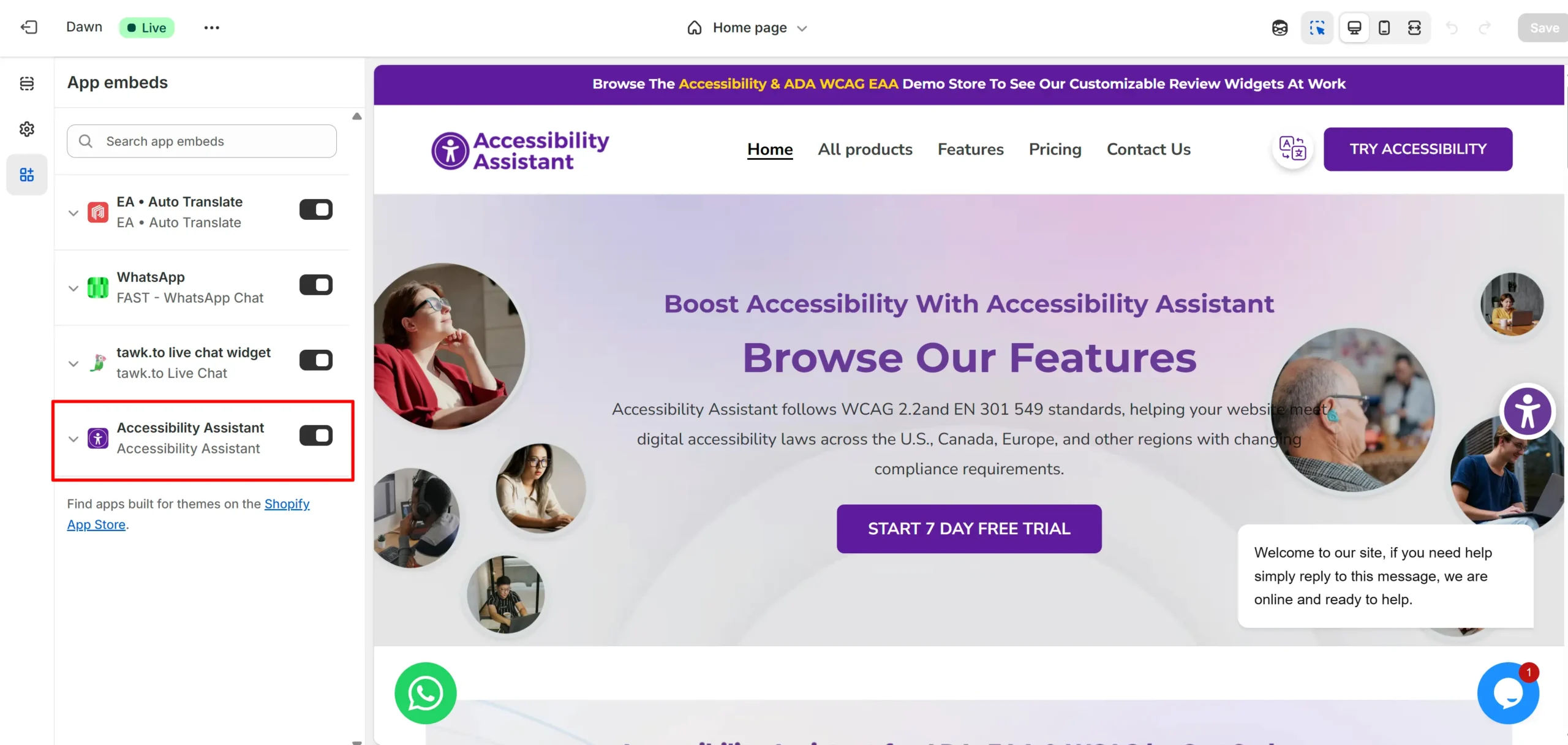
d. Nell’editor del tema, fare clic sull’icona App Embeds.
e. Trova Assistente Accessibilità.
f. Attivarlo per abilitarlo.
g. Fare clic su Salva nell’angolo in alto a destra.
3. Panoramica
Accessibility Assistant è progettato per rendere i siti web accessibili a tutti, compresi gli utenti con disabilità visive, uditive, motorie e cognitive. La nostra missione è coniugare innovazione e responsabilità sociale, garantendo a ogni azienda la possibilità di offrire un’esperienza online inclusiva.
4. Seleziona Piano e Offerte
Seleziona il piano mensile:
Inizia scegliendo il piano mensile più adatto alle tue esigenze. Ogni piano offre diverse funzionalità e opzioni di personalizzazione. Il piano che scegli determinerà a quali funzionalità potrai accedere nel widget. Inoltre, usufruisci di una prova gratuita di 5 giorni per esplorare tutte le funzionalità e migliorare l’accessibilità del tuo negozio.
Seleziona il piano annuale:
Scegli il piano annuale più adatto alle tue esigenze. Ogni piano offre una varietà di funzionalità e opzioni di personalizzazione. Il piano selezionato determinerà le funzionalità disponibili nel widget. Inoltre, approfitta di un anno gratuito per esplorare tutte le funzionalità e migliorare l’accessibilità del tuo negozio.
5. Come abilitare/disabilitare il widget
Ai clienti verrà offerta la possibilità di accedere al plugin per accedere alle funzionalità avanzate. Attraverso questo plugin, il cliente potrà abilitare/disabilitare la funzionalità e accedere all’applicazione sul proprio sistema.
1. Come abilitare/disabilitare il widget
I clienti possono gestire la visibilità del widget direttamente dalle impostazioni del widget, abilitandola o disabilitandola.
2. Come abilitare il widget di accessibilità e aggiungere un collegamento al piè di pagina
a. Vai al pannello di controllo Shopify.
b. Vai su Negozio online → Personalizza per aprire il personalizzatore del tema.
c. vai su App Embeds.
d. Trova e abilita l’Assistente accessibilità.
e. Successivamente, vai alle Impostazioni dell’app e abilita l’opzione “Vuoi inserire come collegamento?” nelle impostazioni del widget.
Come aggiungere un collegamento di accessibilità al piè di pagina:
a. vai su Negozio online → Navigazione.
b. Selezionare il menu Piè di pagina.
c. Fare clic su Aggiungi voce di menu.
d. Nel campo Nome, immettere: Assistente all’accessibilità
e. Nel campo
Link, incolla questo codice:
#add-aacc-link
f. Fare clic su Aggiungi, quindi fare clic sul menu Salva.
6. Scegli il design
L’opzione “Scegli design” consente ai commercianti di scegliere tra una varietà di stili di design per il nostro widget, adattandolo alle loro preferenze e necessità uniche
7. Personalizza la posizione
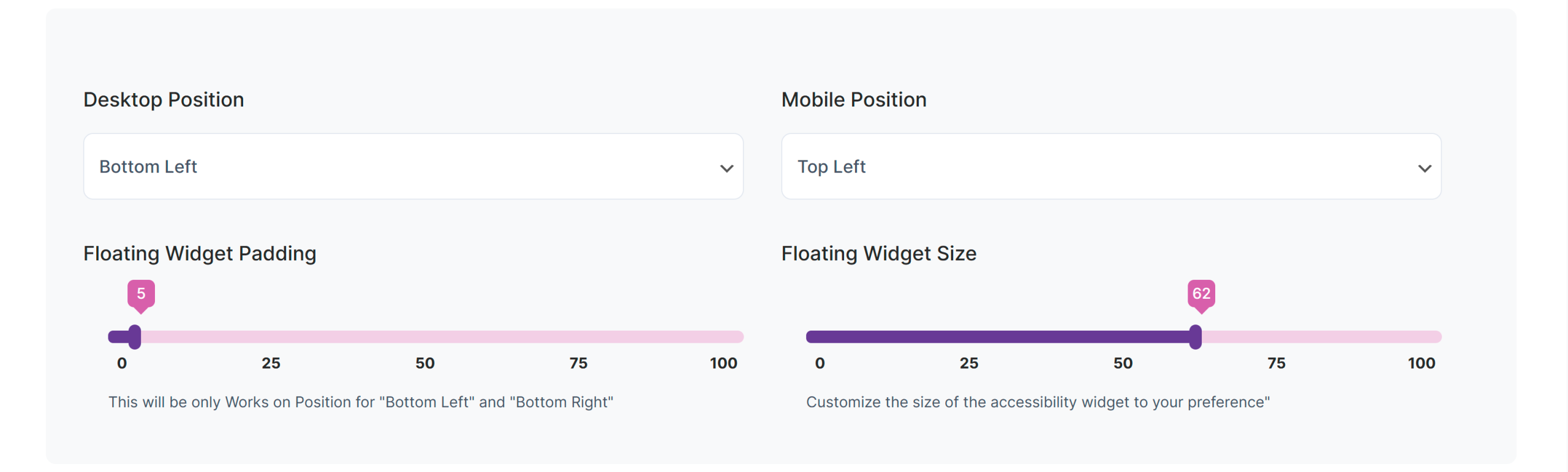
La funzione “Personalizza posizione” consente ai commercianti di personalizzare il posizionamento esatto del nostro widget, assicurandosi che si adatti perfettamente al layout del loro sito e alla loro visione di design.
- Posizione sul desktop: i clienti possono impostare la posizione del widget sul desktop
(in alto a sinistra, in alto a destra, al centro a sinistra, al centro a destra, in basso a sinistra, in basso a destra). - Posizione mobile: i clienti possono impostare la posizione del widget sui dispositivi mobili
(in alto a sinistra, in alto a destra, al centro a sinistra, al centro a destra, in basso a sinistra, in basso a destra). - Spaziatura widget mobile: funziona solo quando la posizione è impostata su
“In basso a sinistra” o “In basso a destra”. - Dimensioni widget mobile: personalizza le dimensioni del widget di accessibilità in base alle tue preferenze.
8. Caratteristiche
Utilizzare le impostazioni del menu per abilitare o disabilitare le funzionalità.
Navigazione e immissione
- Navigazione tramite tastiera
- Evidenzia collegamenti
- Suggerimento alternativo dell’immagine
- Allineamento
- Regola i colori di sfondo
- Collegamenti utili
- Navigazione vocale
- Tastiera virtuale
Controlli display e multimediali
- Cursore
- Caratteri leggibili
- Interrompi l’animazione
- Nascondi immagine/video
- Suoni muti
- Evidenzia Al passaggio del mouse
- Parla e scrivi
- Disabilita il suono del widget
Personalizzazione dei contenuti
- Modalità di saturazione
- Maschera di messa a fuoco
- Spaziatura delle parole
- Discorso testuale
- Ridimensionamento dei contenuti
- Evidenzia messa a fuoco
- Opzioni per daltonici
- Disattiva Segnala problema
- Nascondi dichiarazione
Miglioramenti visivi
- Contrasto
- Testo più grande
- Evidenziazione del titolo
- Miglioramento del testo
- Spaziatura delle lettere
- Altezza della linea
- Regola i colori del testo
- Regola i colori del titolo
- GIF Nascondi
- Modalità lettura
- Grande cursore nero
- Opzioni del profilo
- Disabilita marchio
- Variabile della lingua
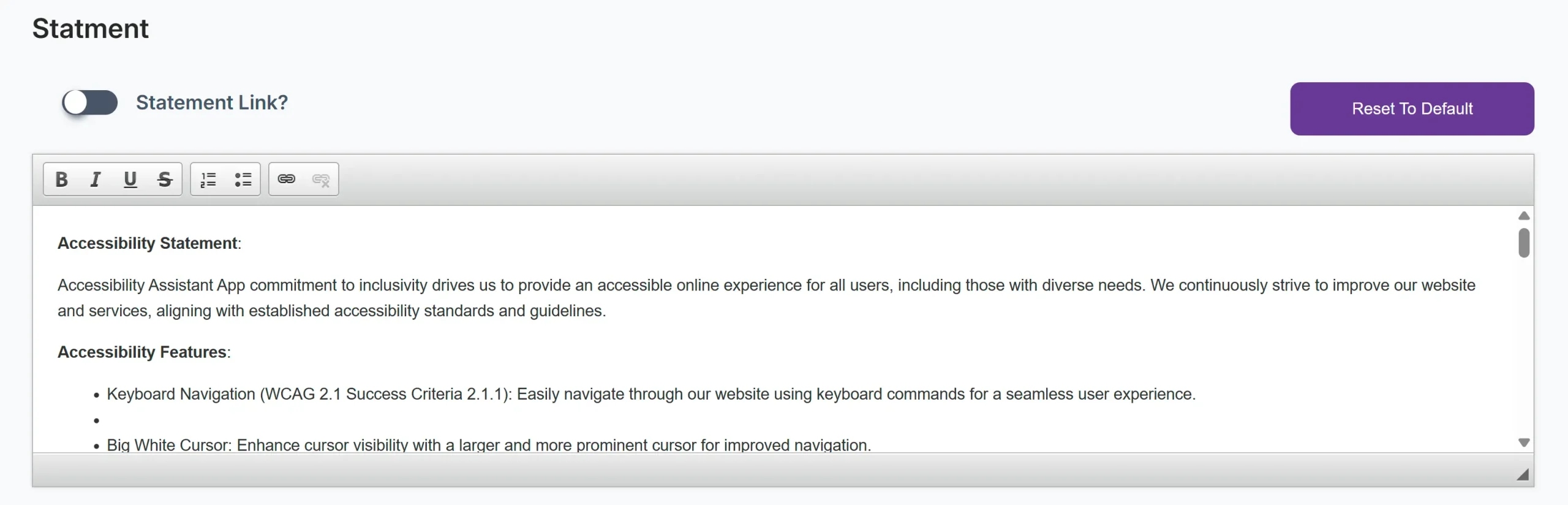
Dichiarazione
I clienti possono aggiornare il contenuto dell’estratto conto o aggiungere un collegamento alla pagina dell’estratto conto abilitando o disabilitando l’opzione del collegamento all’estratto conto nelle impostazioni del menu.
9. Variabile di linguaggio
La funzionalità “Variabile di Lingua” consente al widget di adattarsi automaticamente alla lingua selezionata sul sito web. Se abilitata, il widget rileverà e abbinerà la lingua attiva del sito, garantendo un’esperienza fluida e coerente per gli utenti che navigano sul sito in diverse lingue. Questa funzionalità è particolarmente utile se il tuo negozio include già un selettore di lingua, poiché migliora l’accessibilità e garantisce che il contenuto del widget venga sempre visualizzato nella lingua preferita dall’utente, senza alcuna configurazione aggiuntiva.
Il cliente può abilitare o disabilitare questa funzione dalle impostazioni del menu.
10. Ordinamento delle lingue
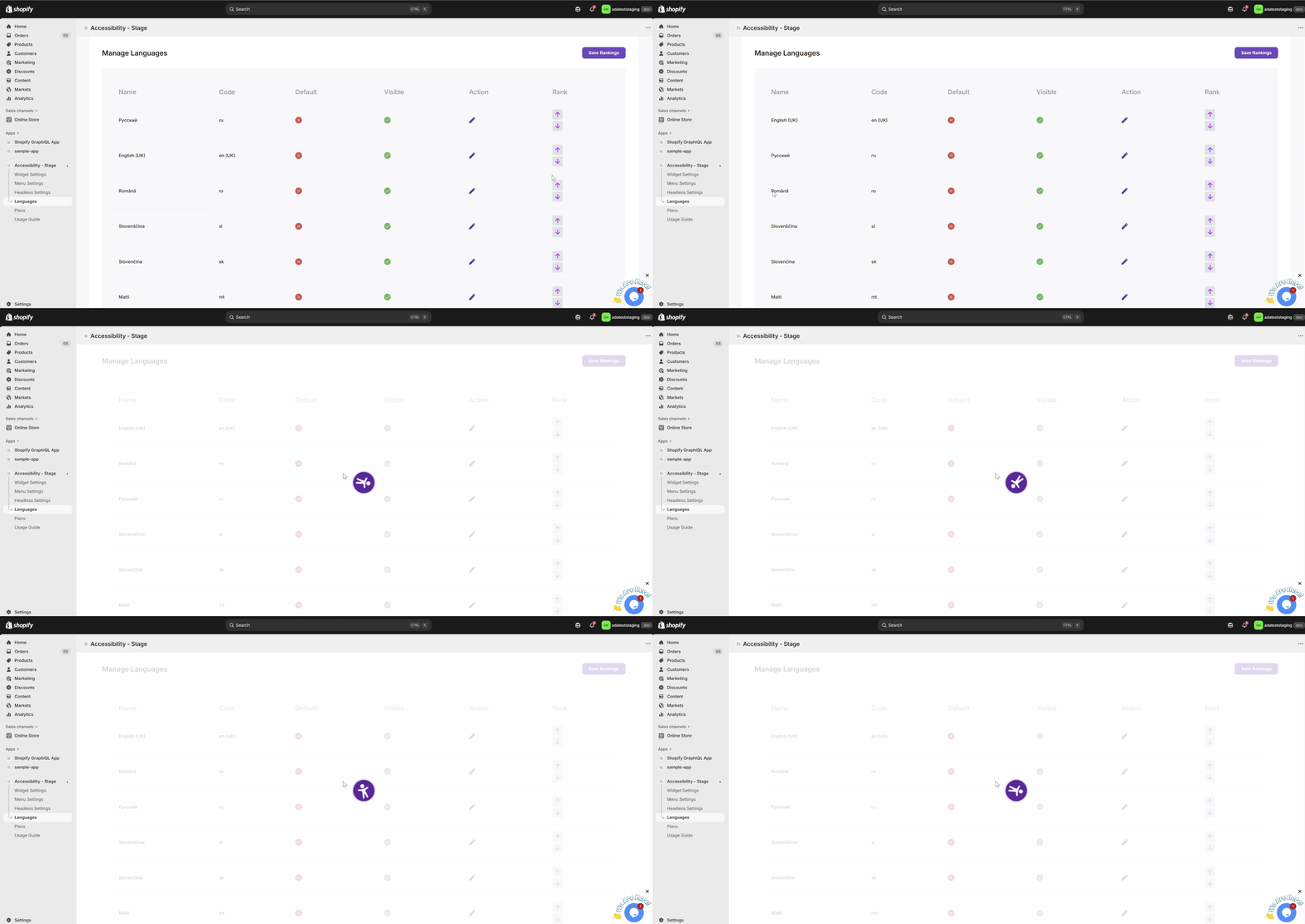
La funzione Ordinamento per Lingua ti consente di personalizzare l’ordine in cui le lingue vengono visualizzate nella pagina Lingue e nel Widget. Utilizza semplicemente le frecce su e giù accanto a ciascuna lingua per riorganizzarle in base alle tue preferenze. Una volta che sei soddisfatto dell’ordine, clicca su Salva Classifica per applicare le modifiche. Le lingue appariranno quindi nello stesso ordine nella tua vetrina e nel Widget, offrendo un’esperienza coerente ai tuoi utenti.
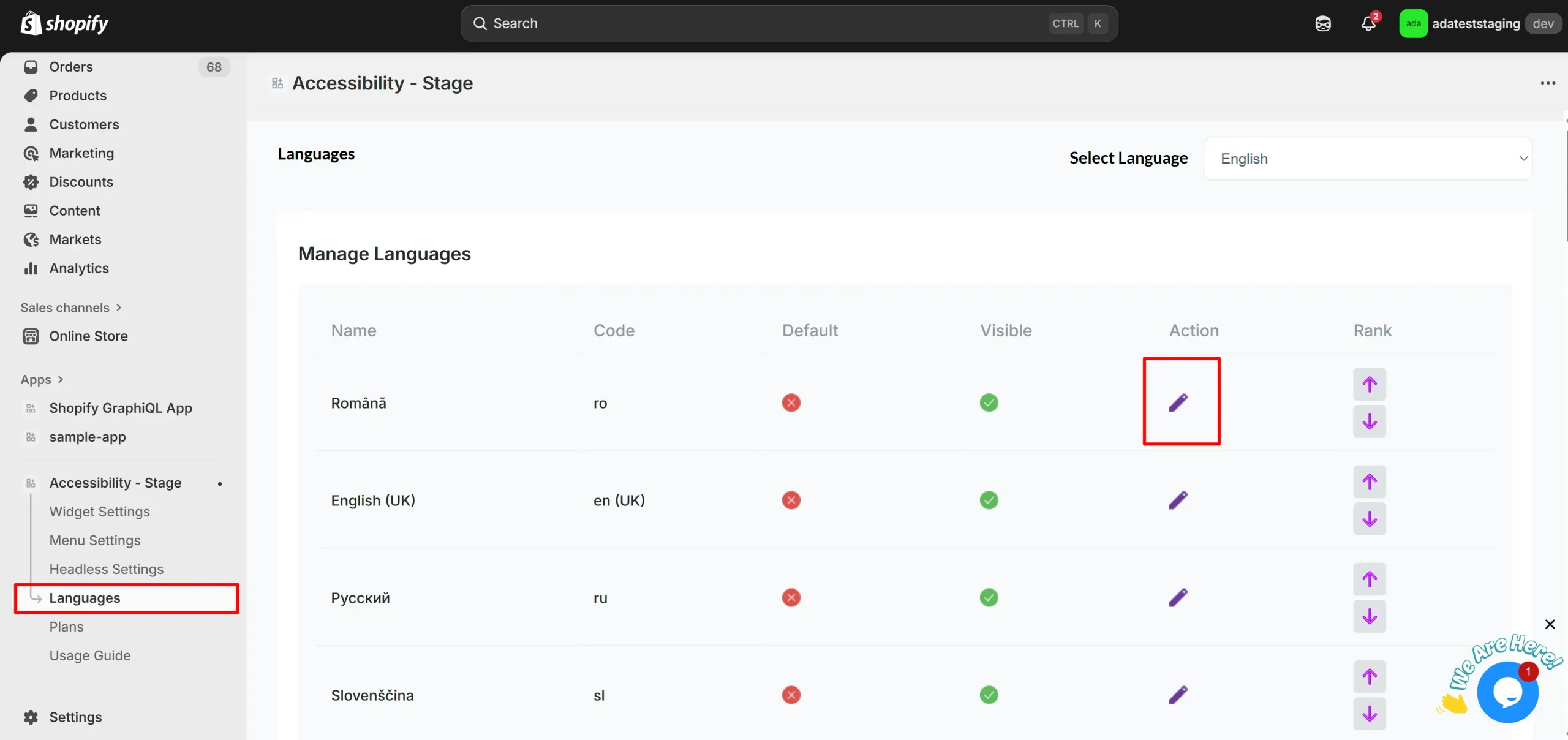
11. Modifica delle funzionalità specifiche della lingua
Facendo clic sull’icona Modifica, verrai reindirizzato a una pagina in cui potrai personalizzare i nomi delle funzionalità per una lingua specifica.
In questa pagina:
- È possibile aggiornare le etichette delle funzioni di accessibilità (ad esempio, Navigazione tramite tastiera, Cursore grande, Guida alla lettura) nella lingua selezionata.
- Questi nomi personalizzati appariranno nel widget di accessibilità per gli utenti che visualizzano il sito in quella lingua.
- In questo modo, tutti i nomi delle funzionalità saranno tradotti o adattati alle tue preferenze, rendendo il widget più intuitivo e coerente per il tuo pubblico.
12. Facilità di accesso per cambiare il colore dello sfondo/del carattere
Infine, accedi alle impostazioni per modificare i colori dello sfondo e del carattere. Questo passaggio ti consente di personalizzare l’aspetto del widget, assicurandoti che si adatti allo stile del tuo brand o che migliori la leggibilità per gli utenti. Seleziona i colori che preferisci e applicali per rendere il widget visivamente accattivante e accessibile.
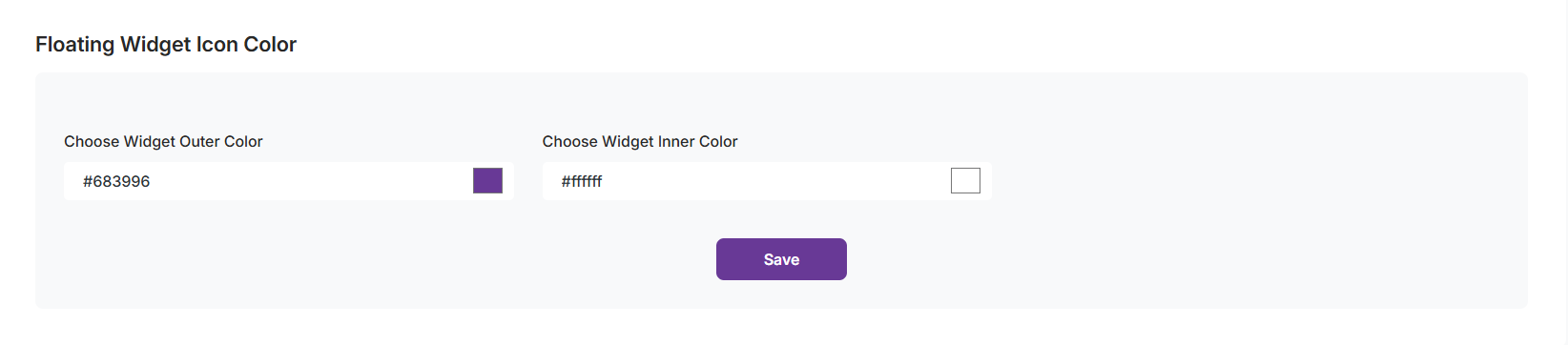
13. Personalizzazione delle icone e dei colori dei widget
Scegli l'icona del widget
- Puoi scegliere tra una serie di icone di accessibilità predefinite per il tuo widget mobile.
- L’icona scelta rappresenterà il widget di accessibilità sul tuo sito.
Colore dell'icona del widget mobile
- Colore esterno: personalizza il colore del bordo o del cerchio esterno dell’icona del widget selezionando un colore o inserendo un codice esadecimale (ad esempio, #683996).
- Colore interno: personalizza lo sfondo o l’area interna dell’icona del widget utilizzando un selettore di colori o un codice esadecimale (ad esempio, #F2F7FA).
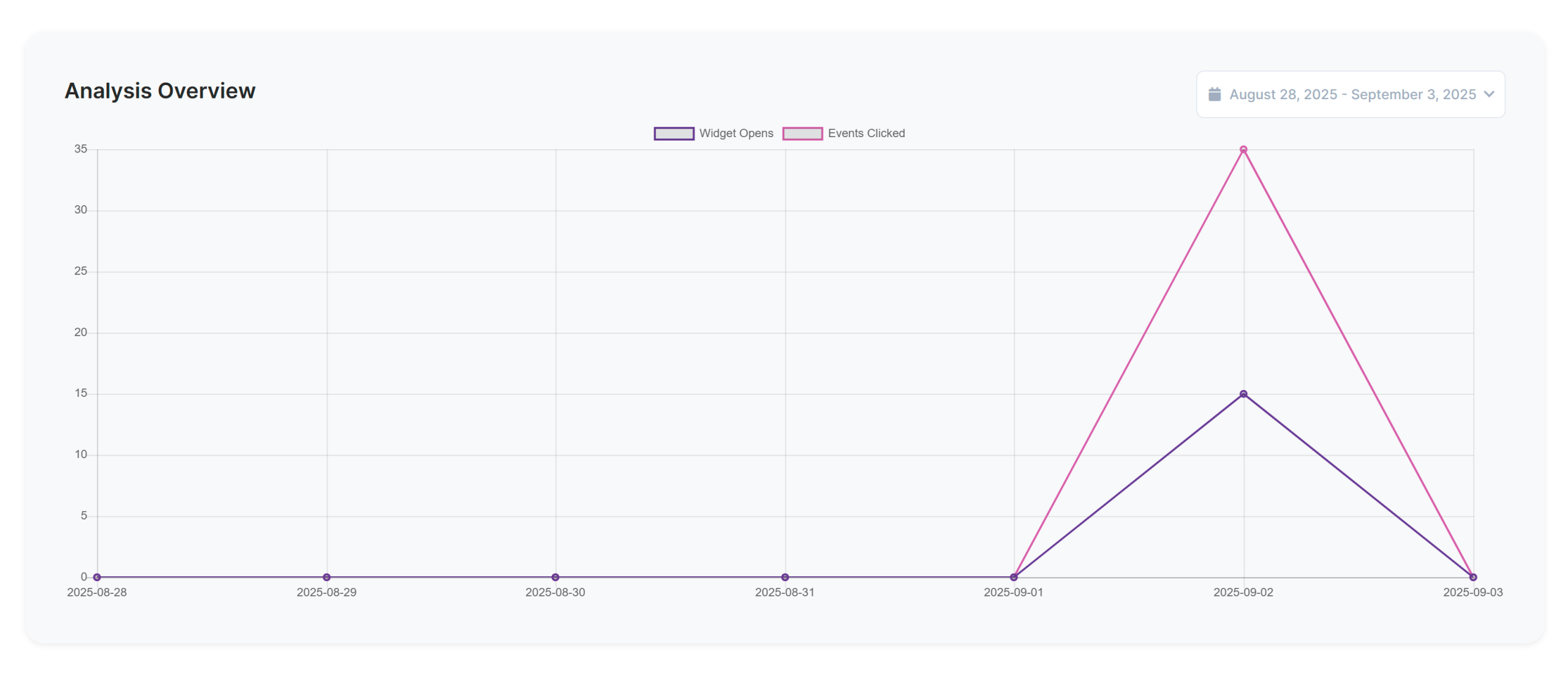
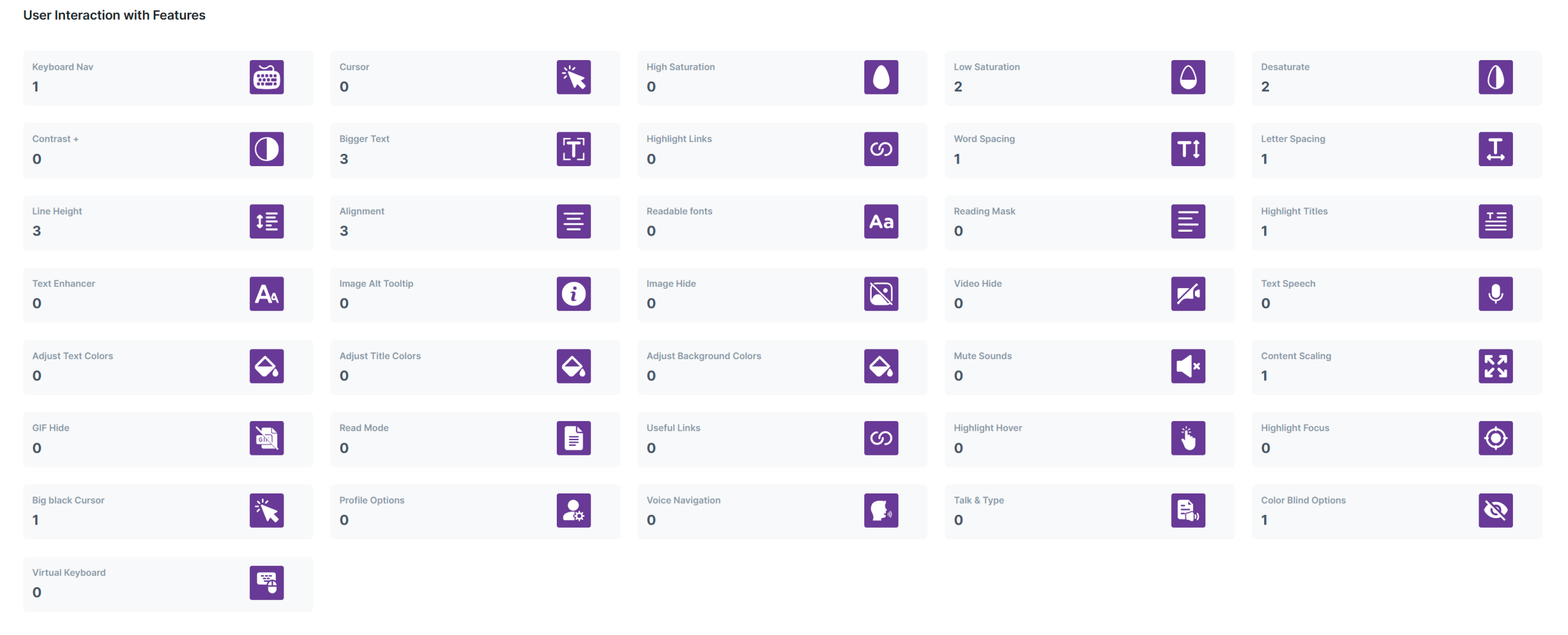
14. Analisi dell'utilizzo delle funzionalità
Nella pagina Dashboard puoi monitorare il modo in cui il tuo pubblico interagisce con il widget di accessibilità.
- Panoramica delle metriche: visualizza a colpo d’occhio il numero totale di widget aperti, gli eventi cliccati e le interazioni.
- Funzionalità più utilizzate: scopri quali strumenti di accessibilità (ad esempio, testo più grande, altezza della riga, elevata saturazione, link utili) sono maggiormente utilizzati dai tuoi visitatori.
- Informazioni sull’interazione dell’utente: analisi dettagliata della frequenza di accesso a ciascuna funzionalità, per aiutarti a capire quali strumenti sono più utili per il tuo pubblico.
15. Opzioni widget headless
a. Accedere alla sezione Impostazioni Headless.
b. Nella casella delle opzioni del widget Headless, vedrai un frammento di script come questo:
c. Fare clic sul pulsante Copia per copiare lo script.
d. Add the Script to Your Frontend. Paste the script into your main HTML layout file.


 Impressioni illimitate e visibilità illimitata dei widget