Accessibility Assistant

접근성 도우미:
Shopify 설치 및 사용 가이드

1. 설치 방법

Shopify 앱 스토어에서 앱을 설치하는 방법

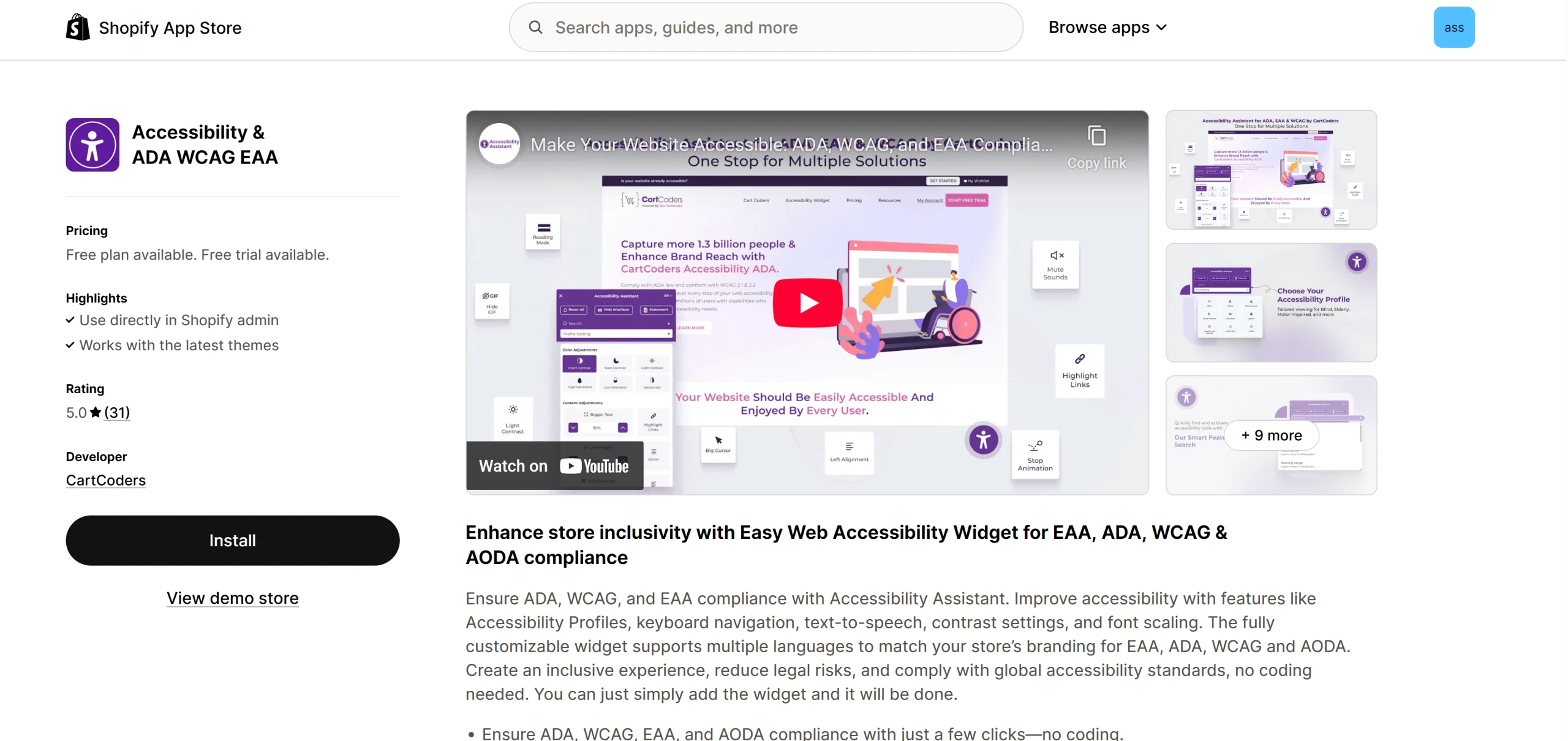
a. Shopify 앱 스토어로 이동합니다.

b. “접근성 도우미” 앱을 검색하세요.

c. 앱을 클릭하세요.

d. “앱 추가”를 클릭하세요. Shopify 스토어에 로그인하지 않은 경우 로그인하라는 메시지가 표시됩니다.

e. Shopify에 로그인하면 앱의 권한 요청 화면이 표시됩니다.

f. 앱 설치를 클릭합니다.
g. 설치가 완료되면 Shopify 관리자의 앱 설정 페이지로 리디렉션됩니다.
h. 사용 가이드에 따라 매장에 맞게 구성하세요.

2. Shopify 테마에서 접근성 도우미 활성화

a. Shopify 관리자에 로그인합니다.

b. 온라인 스토어로 이동 > 테마.

c. 편집하려는 테마를 찾아 ‘사용자 지정’을 클릭합니다.

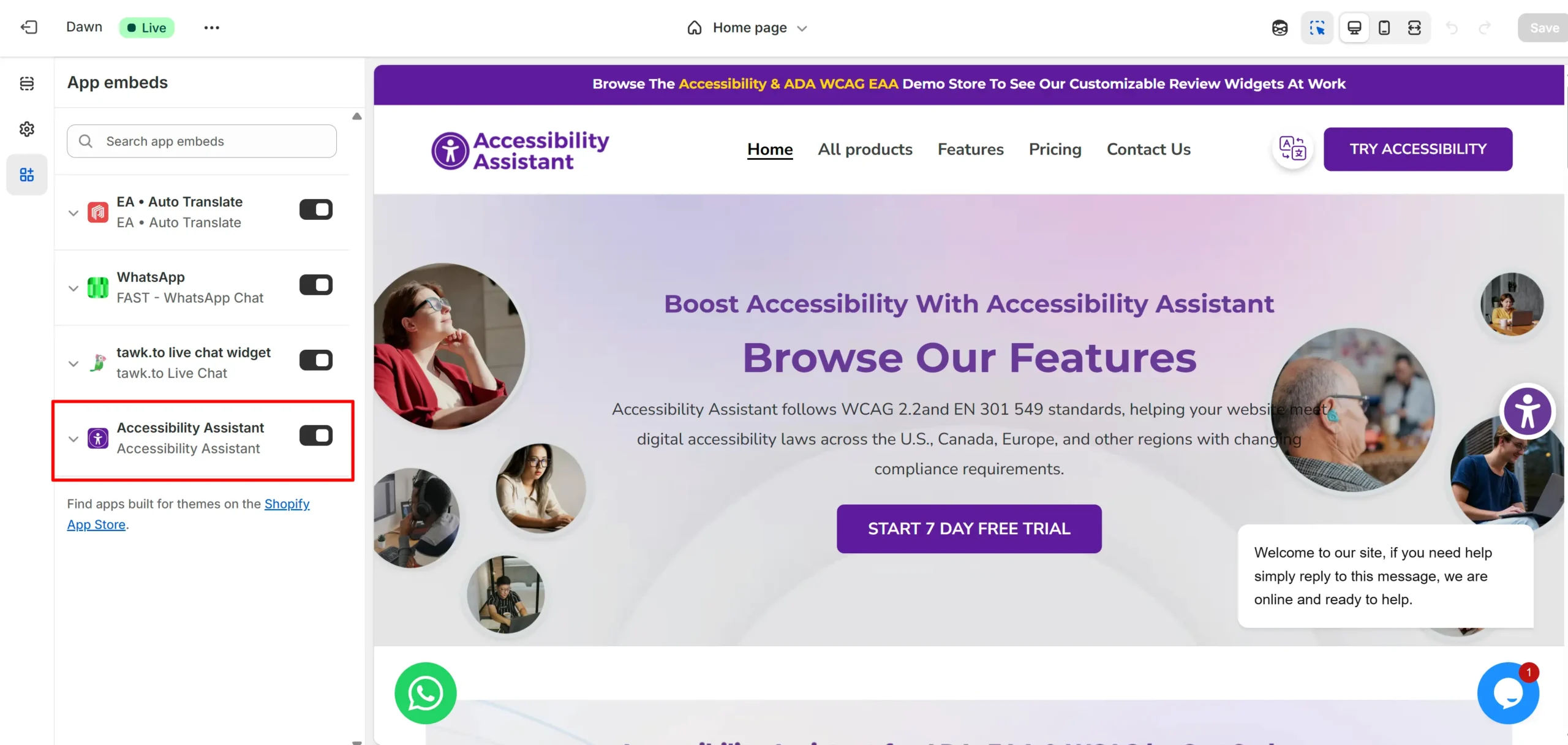
d. 테마 편집기에서 앱 임베드 아이콘을 클릭합니다.

e. 접근성 도우미를 찾으세요.

f. 켜기로 전환하여 활성화합니다.

shopify-app-embed

g. 오른쪽 상단의 ‘저장’을 클릭합니다.

3. 개요

접근성 지원은 시각, 청각, 이동, 인지 장애가 있는 사용자를 포함하여 모든 사용자가 웹사이트에 쉽게 접근할 수 있도록 설계되었습니다. 저희의 사명은 혁신과 사회적 책임을 결합하여 모든 기업이 포용적인 온라인 경험을 제공할 수 있도록 하는 것입니다.

4. 플랜 및 혜택 선택

월간 요금제 선택:

먼저, 필요에 맞는 월간 플랜을 선택하세요. 각 플랜은 다양한 기능과 맞춤 설정 옵션을 제공합니다. 선택하는 플랜에 따라 위젯에서 이용할 수 있는 기능이 결정됩니다. 또한, 5일 무료 체험을 통해 모든 기능을 체험하고 매장 접근성을 향상시켜 보세요.

연간 플랜 선택:

필요에 가장 적합한 연간 플랜을 선택하세요. 각 플랜은 다양한 기능과 맞춤 설정 옵션을 제공합니다. 선택한 플랜에 따라 위젯에서 사용 가능한 기능이 결정됩니다. 또한, 무료 1년 플랜을 활용하여 모든 기능을 체험하고 매장 접근성을 높이세요.

스타트업

7일 무료 체험

$ 3.75  /월

$44.99 / 년도.

월 요금 대비 2.89달러를 절약하세요!

  • 상 무제한 노출 및 제한 없는 위젯 가시성

성장

7일 무료 체험

$ 5.92  /월간 간행물

$70.99 / 년도.

월 요금 대비 12.89달러를 절약하세요!

  • 상 무제한 노출 및 제한 없는 위젯 가시성

확립

7일 무료 체험

$ 15.00  /월간 간행물

$179.99 / 년도.

월 요금 대비 35.89달러를 절약하세요!

  • 상 무제한 노출 및 제한 없는 위젯 가시성

스타트업

7일 무료 체험

$ 3.99  /월간 간행물
  • 상 무제한 노출 및 제한 없는 위젯 가시성

성장

7일 무료 체험

$ 6.99  /월간 간행물
  • 상 무제한 노출 및 제한 없는 위젯 가시성

확립

7일 무료 체험

$ 19.99  /월간 간행물
  • 상 무제한 노출 및 제한 없는 위젯 가시성

5. 위젯 활성화/비활성화 방법

고객에게 고급 기능 사용을 위한 플러그인 접근 옵션이 제공됩니다. 이를 통해 고객은 해당 기능을 활성화/비활성화하고 시스템에서 애플리케이션에 접근할 수 있습니다.

1. 위젯 활성화/비활성화 방법

고객은 위젯 설정에서 위젯 표시 여부를 직접 설정하여 위젯 표시 여부를 관리할 수 있습니다.

2. 접근성 위젯을 활성화하고 바닥글 링크를 추가하는 방법

a. Shopify 관리자로 이동합니다.
b. 온라인 스토어 → 사용자 정의로 이동하여 테마 사용자 정의 도구를 엽니다.
c. 앱 임베드로 이동합니다.

d. 접근성 도우미를 찾아 활성화합니다.

e. 다음으로, 앱 설정으로 가서 위젯 설정에서 “링크로 게시하시겠습니까?” 옵션을 활성화하세요.

바닥글에 접근성 링크를 추가하는 방법:

a. 온라인 스토어 → 탐색으로 이동합니다.

b. 바닥글 메뉴를 선택하세요.

c. 메뉴 항목 추가를 클릭합니다.

d. 이름 필드에 Accessibility Assistant를 입력합니다.
e. 링크 필드에 다음 코드를 붙여넣습니다.

f. 추가를 클릭한 다음 저장 메뉴를 클릭합니다.

6. 디자인 선택

‘디자인 선택’ 옵션을 사용하면 판매자가 위젯에 대한 다양한 디자인 스타일을 선택하여 고유한 선호도와 요구 사항에 맞게 조정할 수 있습니다.

7. 위치 사용자 지정

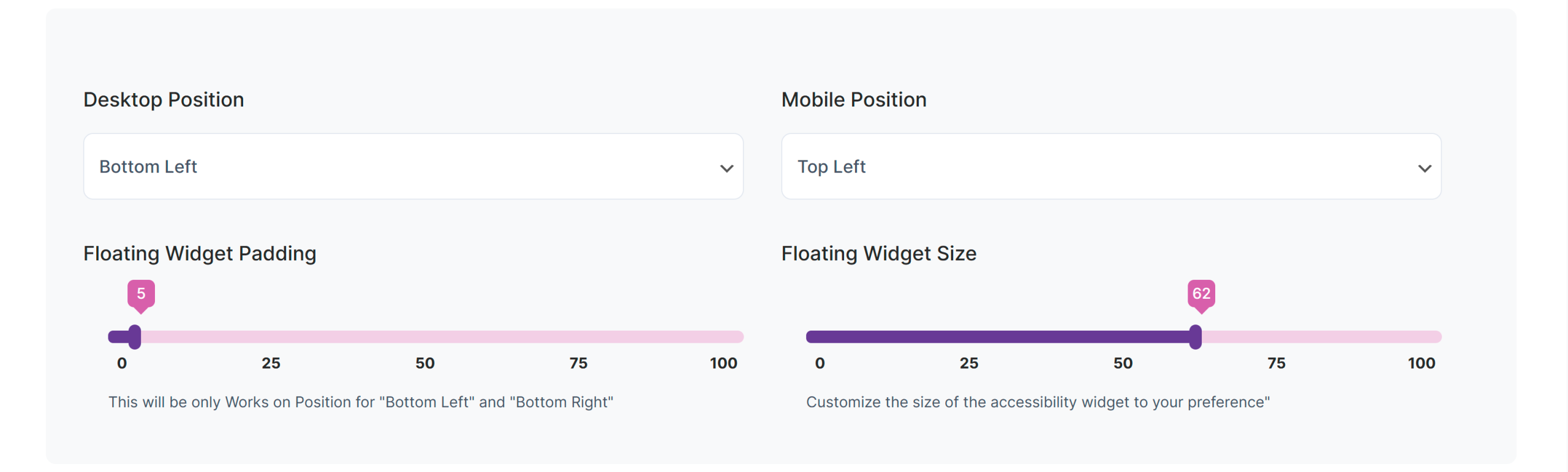
‘위치 사용자 지정’ 기능을 사용하면 판매자가 위젯의 정확한 위치를 맞춤 설정하여 사이트 레이아웃과 디자인 비전에 완벽하게 맞출 수 있습니다.

  • 데스크톱 위치: 고객은 데스크톱에서 위젯 위치를 설정할 수 있습니다.
    (왼쪽 상단, 오른쪽 상단, 왼쪽 중앙, 오른쪽 중앙, 왼쪽 하단, 오른쪽 하단)
  • 모바일 위치: 고객은 모바일에서 위젯 위치를 설정할 수 있습니다.
    (왼쪽 상단, 오른쪽 상단, 왼쪽 가운데, 오른쪽 가운데, 왼쪽 아래, 오른쪽 아래).
  • 플로팅 위젯 패딩: 위치가 “왼쪽 하단” 또는 “오른쪽 하단”으로 설정된 경우에만 작동합니다.
  • 플로팅 위젯 크기: 접근성 위젯의 크기를 원하는 대로 사용자 정의하세요.

8. 특징

메뉴 설정을 사용하여 기능을 활성화하거나 비활성화합니다.

탐색 및 입력

  • 키보드 탐색
  • 하이라이트 링크
  • 이미지 대체 도구 설명
  • 조정
  • 배경색 조정
  • 유용한 링크
  • 음성 내비게이션
  • 가상 키보드

디스플레이 및 미디어 컨트롤

  • 커서
  • 읽을 수 있는 글꼴
  • 애니메이션 중지
  • 이미지/비디오 숨기기
  • 음소거 소리
  • 하이라이트 호버
  • 토크 & 타이핑
  • 위젯 사운드 비활성화

콘텐츠 맞춤화

  • 포화 모드
  • 포커스 마스크
  • 단어 간격
  • 텍스트 음성
  • 콘텐츠 스케일링
  • 하이라이트 초점
  • 색맹 옵션
  • 문제 보고 비활성화
  • 명세서 숨기기

시각적 향상

  • 차이
  • 더 큰 텍스트
  • 제목 강조
  • 텍스트 강화기
  • 문자 간격
  • 라인 높이
  • 텍스트 색상 조정
  • 제목 색상 조정
  • GIF 숨기기
  • 읽기 모드
  • 큰 검은색 커서
  • 프로필 옵션
  • 브랜딩 비활성화
  • 언어 변수

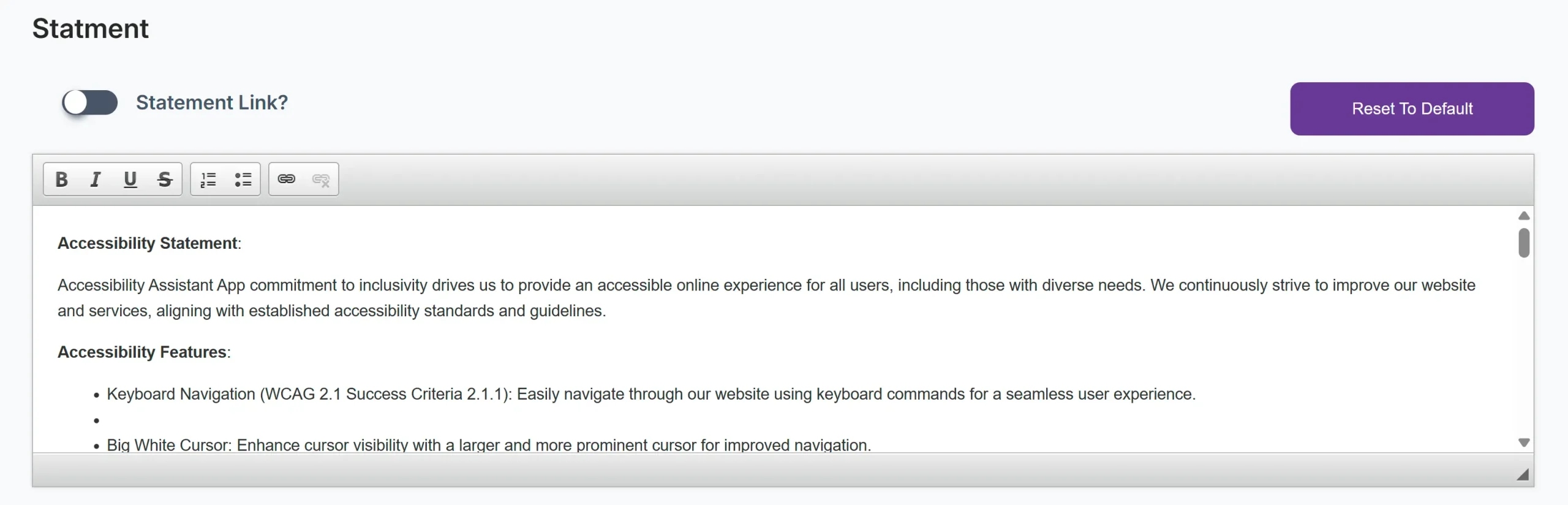
성명

고객은 메뉴 설정에서 명세서 링크 옵션을 활성화하거나 비활성화하여 명세서 내용을 업데이트하거나 명세서 페이지 링크를 추가할 수 있습니다.

9. 언어 변수

언어 가변 기능을 사용하면 위젯이 웹사이트에서 선택한 언어에 자동으로 맞춰집니다. 이 기능을 활성화하면 위젯이 사이트의 활성 언어를 감지하고 일치시켜 다양한 언어로 사이트를 탐색하는 사용자에게 원활하고 일관된 경험을 제공합니다. 특히 스토어에 언어 선택기가 이미 포함되어 있는 경우, 접근성을 높이고 별도의 설정 없이 위젯 콘텐츠가 항상 사용자가 선호하는 언어로 표시되도록 하여 매우 유용합니다.

고객은 메뉴 설정에서 이 기능을 활성화하거나 비활성화할 수 있습니다.

10. 언어 정렬

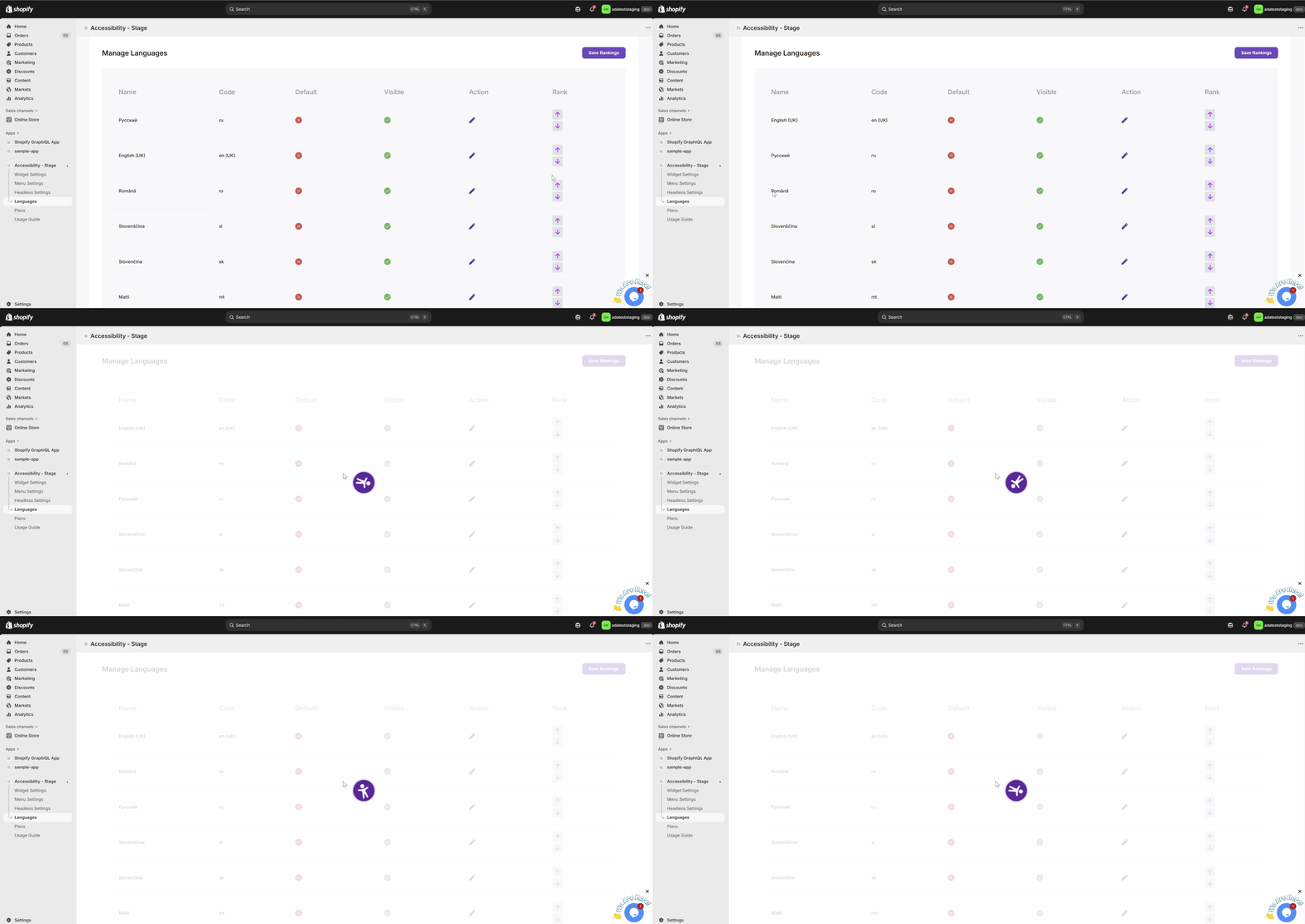
언어 정렬 기능을 사용하면 언어 페이지와 위젯에 표시되는 언어 순서를 사용자 지정할 수 있습니다. 각 언어 옆에 있는 위쪽 및 아래쪽 화살표를 사용하여 원하는 대로 언어를 정렬하세요. 순서가 마음에 들면 ‘순위 저장’을 클릭하여 변경 사항을 적용하세요. 그러면 스토어프런트와 위젯에서 언어가 동일한 순서로 표시되어 사용자에게 일관된 경험을 제공합니다.

shopify-gif

11. 언어별 기능 편집

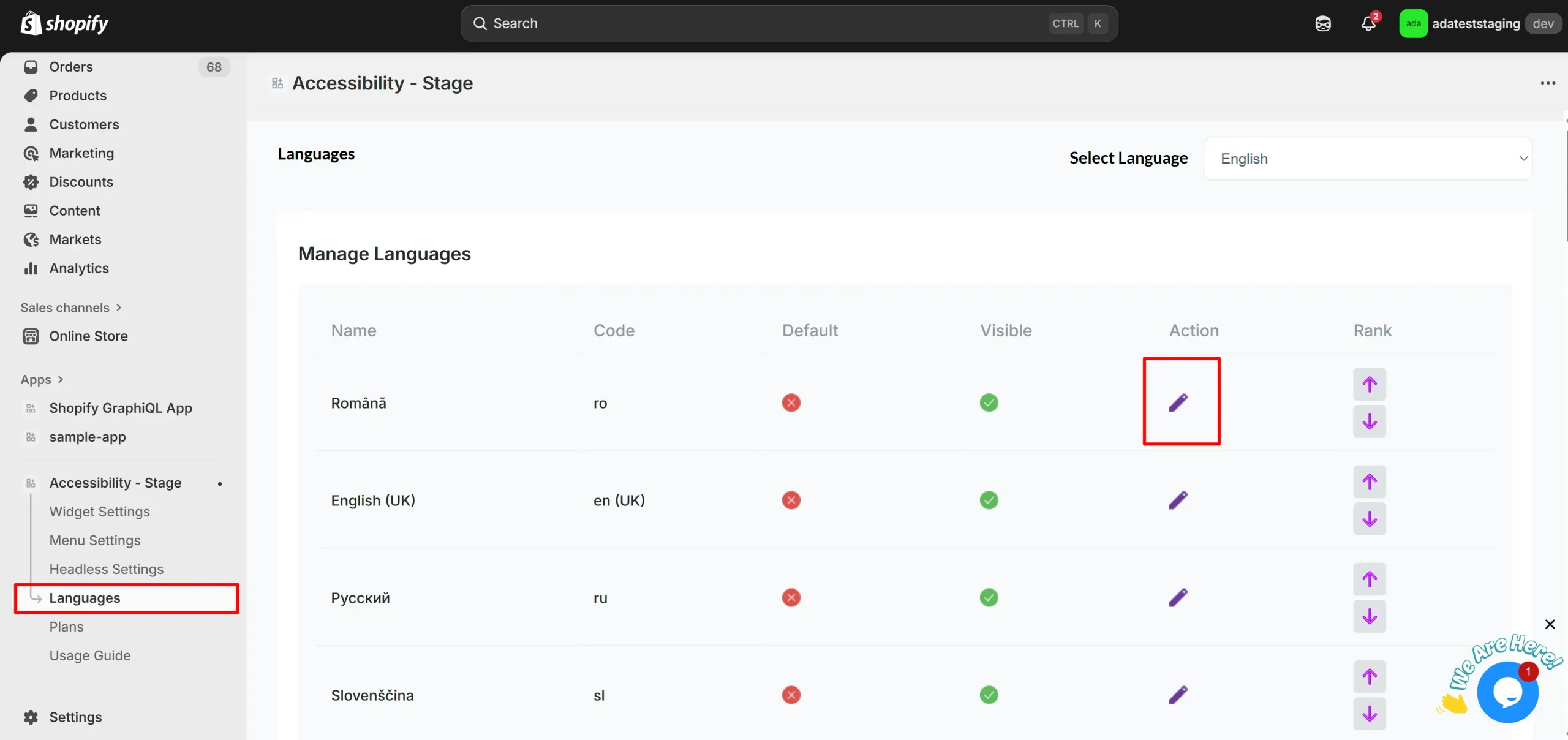
편집 아이콘을 클릭하면 특정 언어에 대한 기능 이름을 사용자 정의할 수 있는 페이지로 리디렉션됩니다.

이 페이지에서:

  • 선택한 언어로 접근성 기능(예: 키보드 탐색, 큰 커서, 독서 안내)의 라벨을 업데이트할 수 있습니다.
  • These customized names will appear in the accessibility widget for users viewing the site in that language.
  • 이렇게 하면 모든 기능 이름이 사용자의 선호도에 맞게 번역되거나 조정되어 위젯이 사용자에게 더 친숙하고 일관성 있게 제공됩니다.

12. 배경/글꼴 색상 변경의 용이성

마지막으로 설정에서 배경색과 글꼴 색상을 변경하세요. 이 단계에서는 위젯의 디자인을 개인화하여 브랜드 스타일에 맞게 조정하거나 사용자의 가독성을 높일 수 있습니다. 원하는 색상을 선택하여 적용하면 위젯을 시각적으로 매력적이고 접근성 있게 만들 수 있습니다.

13. 위젯 아이콘 및 색상 사용자 정의

위젯 아이콘 선택

  • 플로팅 위젯에 대해 미리 정의된 접근성 아이콘 세트에서 선택할 수 있습니다.
  • 선택한 아이콘은 사이트의 접근성 위젯을 나타냅니다.

플로팅 위젯 아이콘 색상

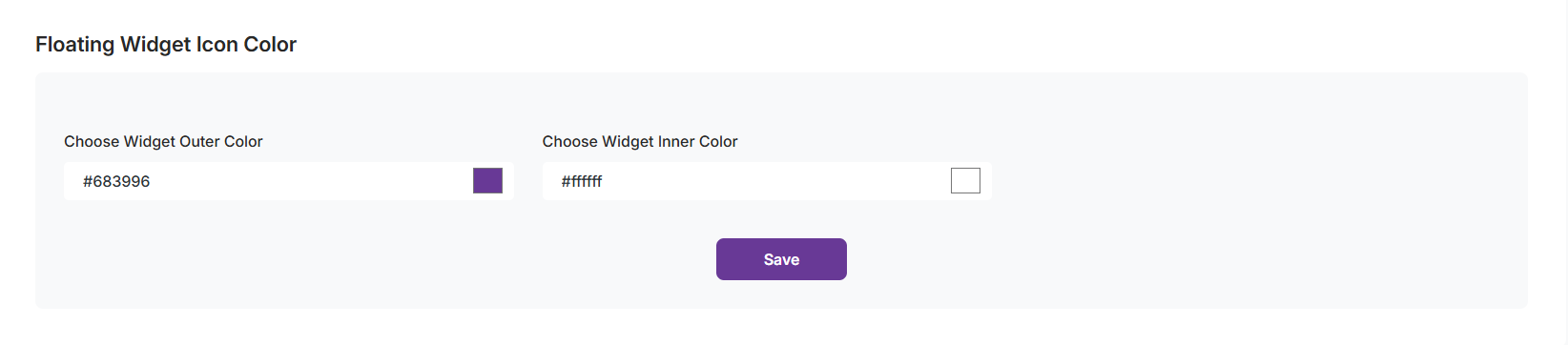
  • 바깥쪽 색상: 색상을 선택하거나 16진수 코드(예: #683996)를 입력하여 위젯 아이콘의 테두리나 바깥쪽 원 색상을 사용자 정의합니다.
  • 내부 색상: 색상 선택기나 16진수 코드(예: #F2F7FA)를 사용하여 위젯 아이콘의 배경이나 내부 영역을 사용자 지정합니다.

14. 기능 사용 분석

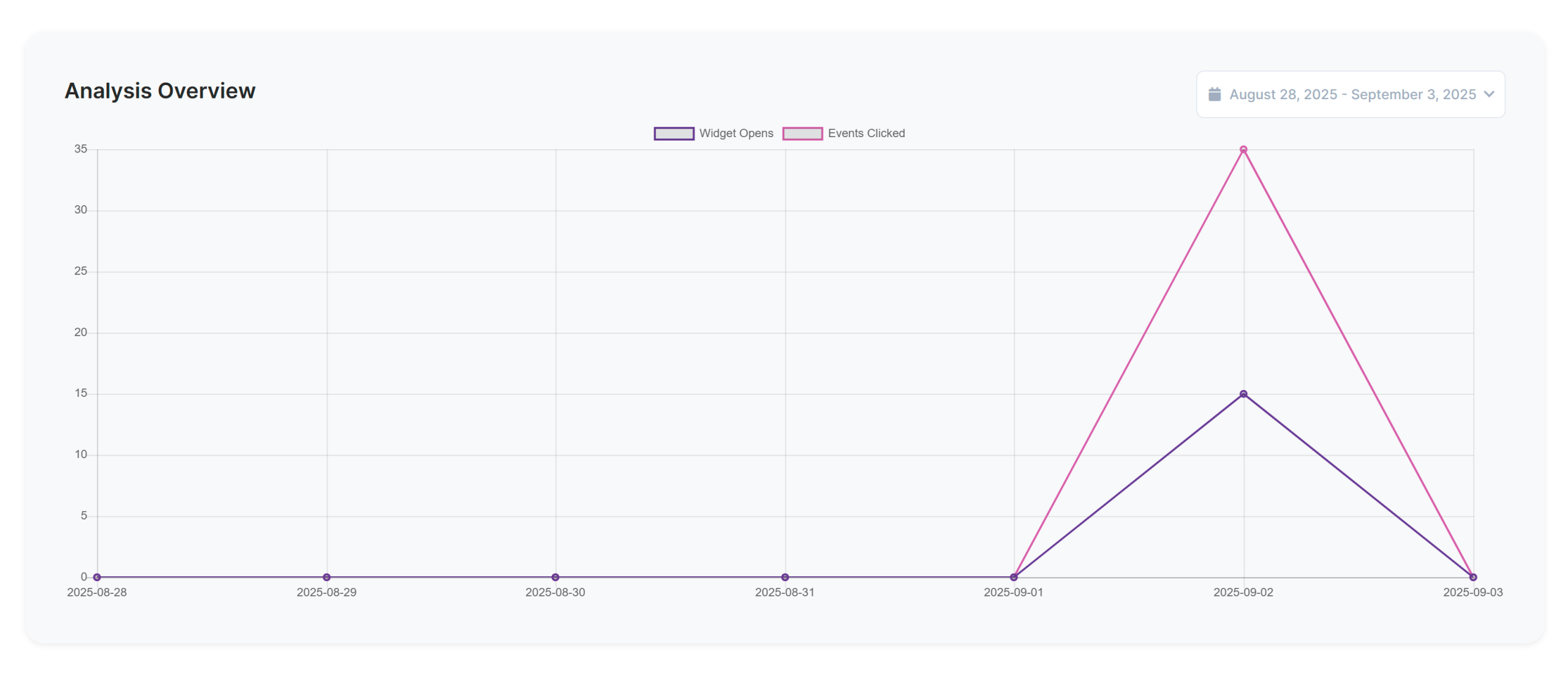
대시보드 페이지에서는 청중이 접근성 위젯과 어떻게 상호 작용하는지 추적할 수 있습니다.

  • 개요 지표: 위젯 열림 수, 클릭된 이벤트 수, 상호작용 수를 한눈에 볼 수 있습니다.
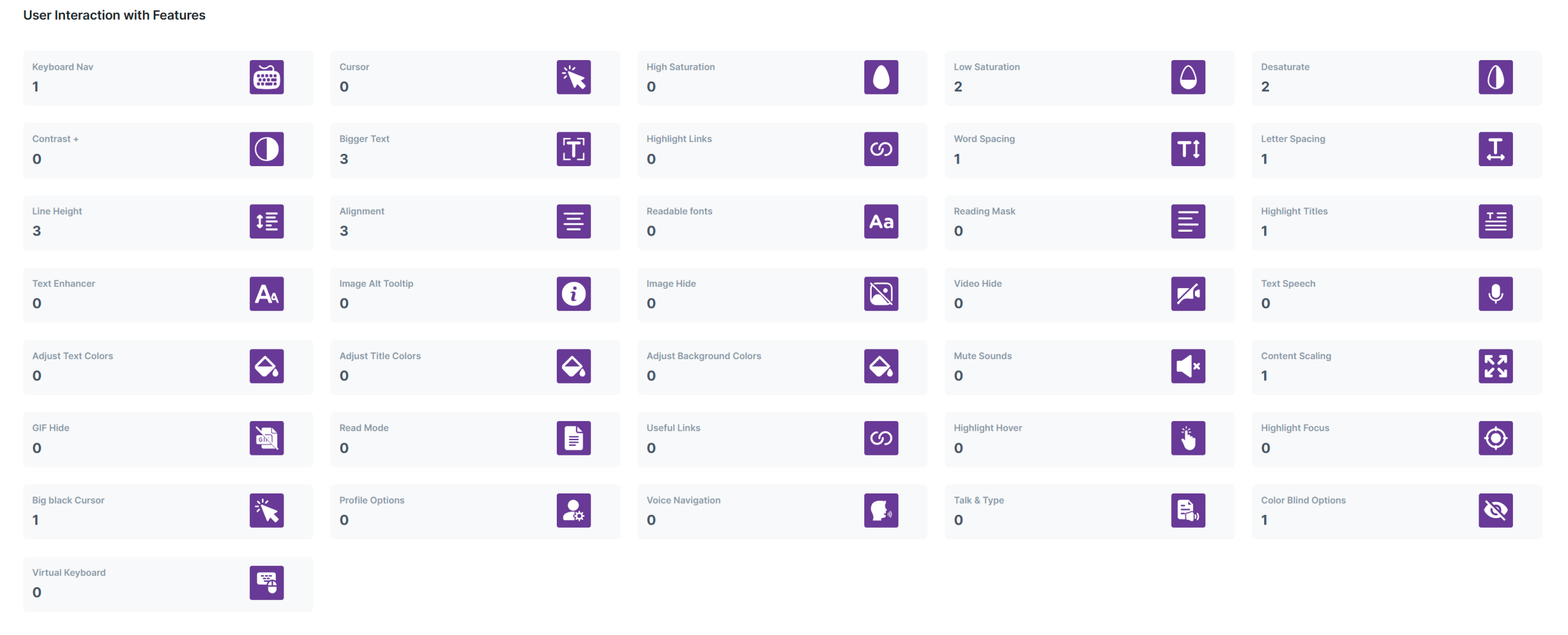
  • 가장 많이 사용되는 기능: 방문자가 가장 많이 사용하는 접근성 도구(예: 더 큰 텍스트, 줄 간격, 높은 채도, 유용한 링크)를 확인하세요.
  • 사용자 상호작용 통찰력: 각 기능에 얼마나 자주 액세스하는지에 대한 자세한 분석을 통해 대상 고객에게 가장 가치 있는 도구가 무엇인지 이해하는 데 도움이 됩니다.

15. 헤드리스 위젯 옵션

a. 헤드리스 설정 섹션으로 이동합니다.

b. 헤드리스 위젯 옵션 상자에 다음과 같은 스크립트 조각이 표시됩니다.

c. 스크립트를 복사하려면 복사 버튼을 클릭하세요.
d. 프런트엔드에 스크립트를 추가합니다. 스크립트를 기본 HTML 레이아웃 파일에 붙여넣습니다.