Accessibility Assistant

Toegankelijkheidsassistent:
Installatie- en gebruikshandleiding voor WordPress

1. Installatie-instructies

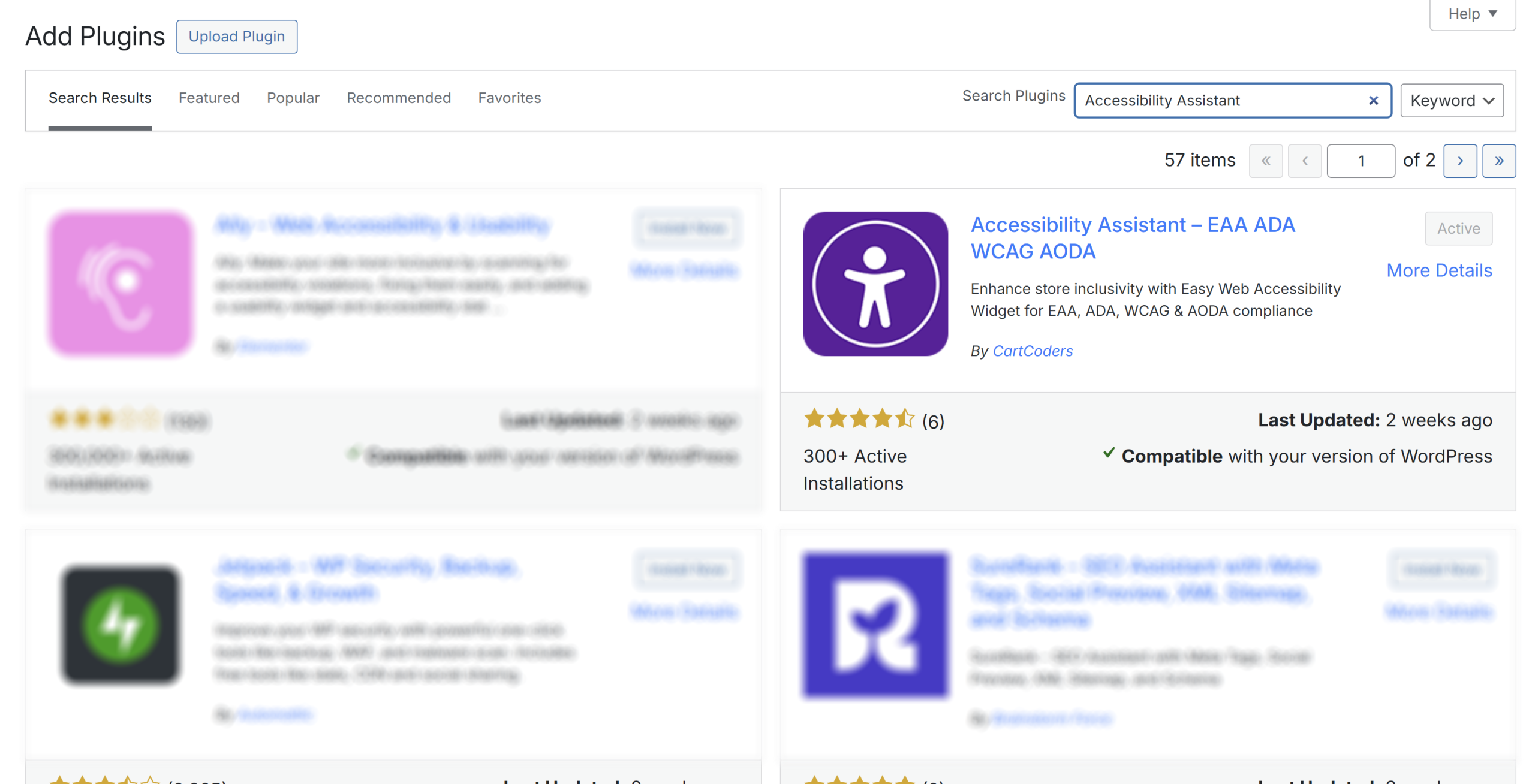
Installeer de plugin rechtstreeks via het pluginscherm van WordPress.

a. Plug-ins > Plug-in toevoegen

b. Zoek naar de pluginnaam “Accessibility Assistant”.

c. Klik op “Nu installeren”.

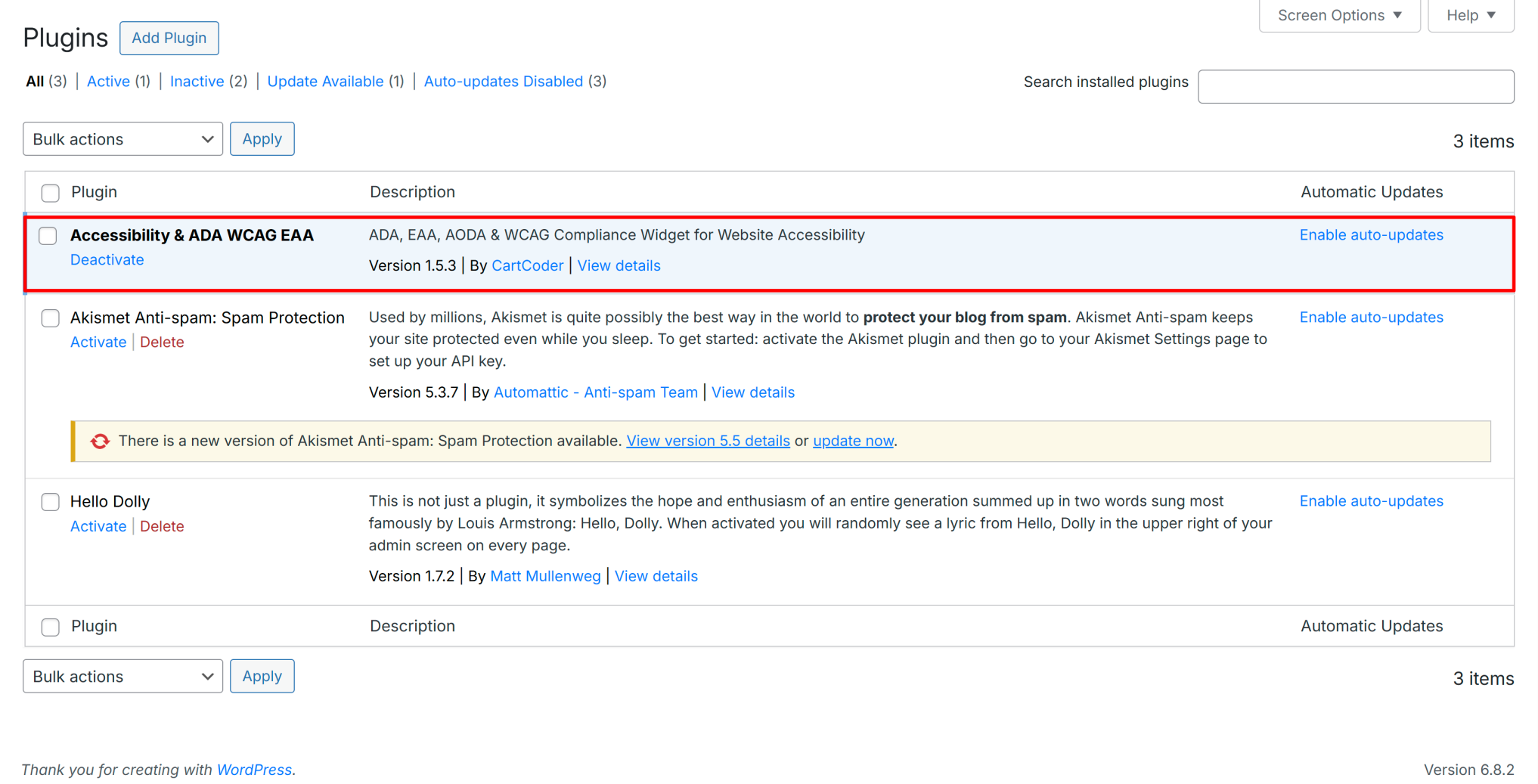
d. Activeer de plugin via het scherm “Plugins” in WordPress.

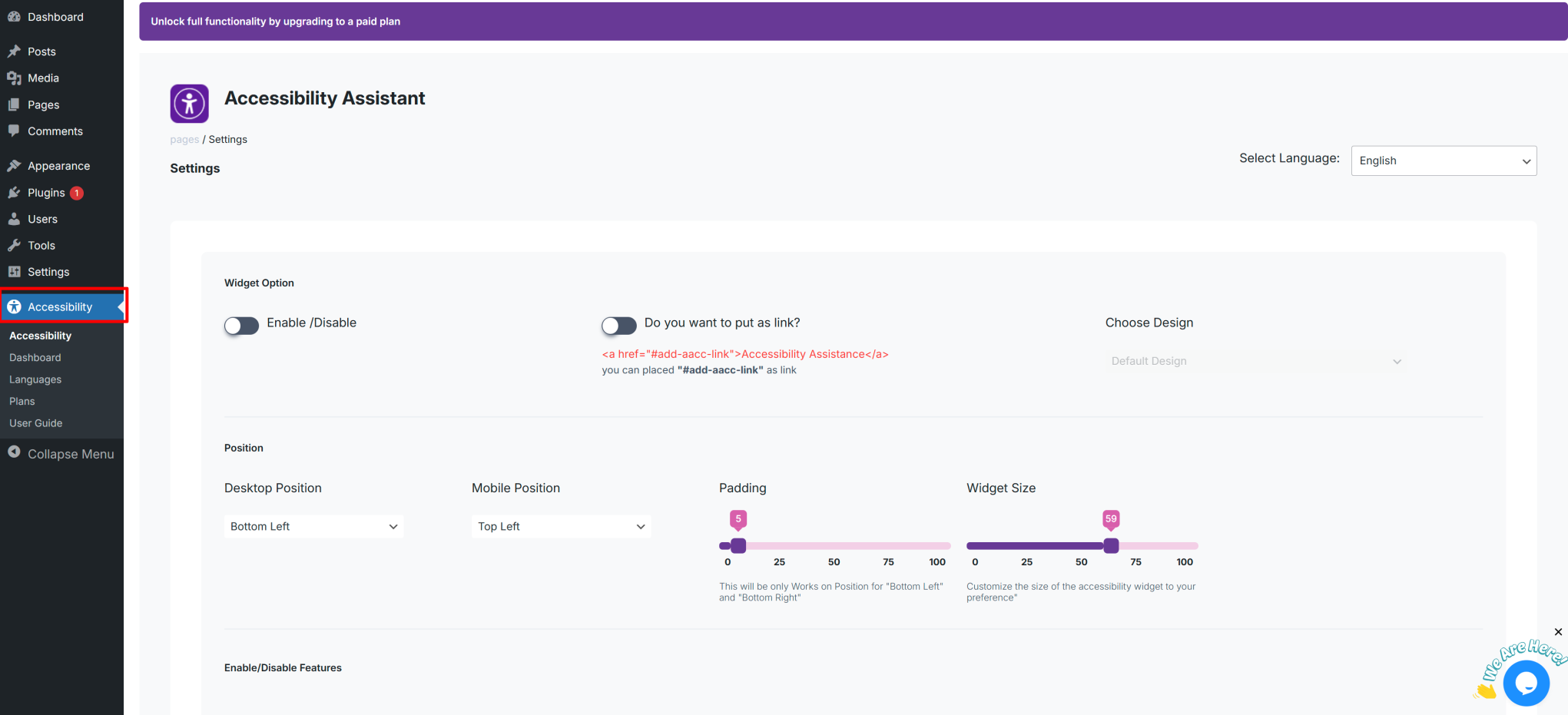
e. Gebruik de optie “Toegankelijkheid” in het menu aan de linkerkant om de plug-in te configureren.

2. Alternatieve optie

Download de plugin vanuit de WordPress plugin store.

a. Upload de pluginbestanden naar de map /wp-content/plugins/plugin-naam.

b. Activeer de plugin via het scherm ‘Plugins’ in WordPress.

c. Gebruik de optie “Toegankelijkheid” in het menu aan de linkerkant om de plug-in te configureren.

3. Overzicht

Accessibility Assistant is ontworpen om websites toegankelijk te maken voor iedereen, inclusief gebruikers met visuele, auditieve, motorische en cognitieve beperkingen. Onze missie is om innovatie te combineren met maatschappelijke verantwoordelijkheid, zodat elk bedrijf een inclusieve online ervaring kan bieden.

4. Kies een abonnement en aanbiedingen

Kies een maandabonnement:

Begin met het kiezen van het maandabonnement dat bij uw behoeften past. Elk abonnement biedt verschillende functies en aanpassingsmogelijkheden. Het abonnement dat u kiest, bepaalt welke functies u in de widget kunt gebruiken. Daarnaast kunt u 5 dagen gratis gebruikmaken van de website om alle functies te ontdekken en de toegankelijkheid van uw winkel te verbeteren.

Selecteer een jaarabonnement:

Kies het jaarabonnement dat het beste bij uw behoeften past. Elk abonnement biedt diverse functies en aanpassingsmogelijkheden. De functies die beschikbaar zijn in de widget, zijn afhankelijk van uw gekozen abonnement. Profiteer bovendien van een gratis jaar om alle functies te ontdekken en de toegankelijkheid van uw winkel te verbeteren.

Vrij

Download de Toegankelijkheidsassistent gratis

$ 0,00 

$44,99 per jaar.

Bespaar $2,89 ten opzichte van een maandelijks abonnement!

Groei

7 dagen gratis proefperiode

$ 5,92< 0 > /Maandelijks

$70,99 per jaar.

Bespaar $12,89 ten opzichte van een maandelijks abonnement!

  • icon Onbeperkt aantal vertoningen en onbeperkte zichtbaarheid van de widget

Established

7 dagen gratis proefperiode

$ 15,00< 0 > /Maandelijks

$179,99 per jaar.

Bespaar $35,89 ten opzichte van het maandtarief!

  • icon Onbeperkt aantal vertoningen en onbeperkte zichtbaarheid van de widget

Vrij

Download de Toegankelijkheidsassistent gratis

$ 0,00 

$44,99 per jaar.

Bespaar $2,89 ten opzichte van een maandelijks abonnement!

Groei

7 dagen gratis proefperiode

$ 6,99< 0 > /Maandelijks
  • icon Onbeperkt aantal vertoningen en onbeperkte zichtbaarheid van de widget

Established

7 dagen gratis proefperiode

$ 19,99< 0 > /Maandelijks
  • icon Onbeperkt aantal vertoningen en onbeperkte zichtbaarheid van de widget
5. Widgets in-/uitschakelen

Klanten krijgen de mogelijkheid om via de plug-in toegang te krijgen tot de geavanceerde functies. Hiermee kunnen klanten de functionaliteit in- of uitschakelen en de applicatie op hun systeem gebruiken.

1. Widget in-/uitschakelen

Klanten kunnen de zichtbaarheid van de widget rechtstreeks vanuit de widgetinstellingen beheren door deze in of uit te schakelen.
enabled-wp-image-ss

2. Hoe u de toegankelijkheidswidget inschakelt en een link in de voettekst toevoegt

Om ervoor te zorgen dat uw site toegankelijk en gebruiksvriendelijk is, voegt u een link naar Toegankelijkheidshulp toe aan uw voettekstmenu. Om deze methode te activeren, schakelt u de optie ‘Wilt u deze als link plaatsen?’ in de widgetinstellingen in.

a. Open het footer.php- of functions.php-bestand van je actieve thema (meestal te vinden in /wp-content/themes/jouw-thema/).

b. Zoek de plaats waar u de link wilt toevoegen (meestal vlak voor de afsluitende of tag).
c. Voeg de volgende HTML-code toe om de link in te voegen:

d. Sla de wijzigingen op in het bestand footer.php of functions.php

e. Vernieuw je website om de link in de voettekst te zien verschijnen.
enabled-wp-widget-footer-ss

6. Kies een ontwerp

Met de optie ‘Ontwerp kiezen’ kunnen verkopers kiezen uit verschillende ontwerpstijlen voor onze widget, zodat deze perfect aansluit op hun persoonlijke voorkeuren en behoeften.

7. Positie aanpassen

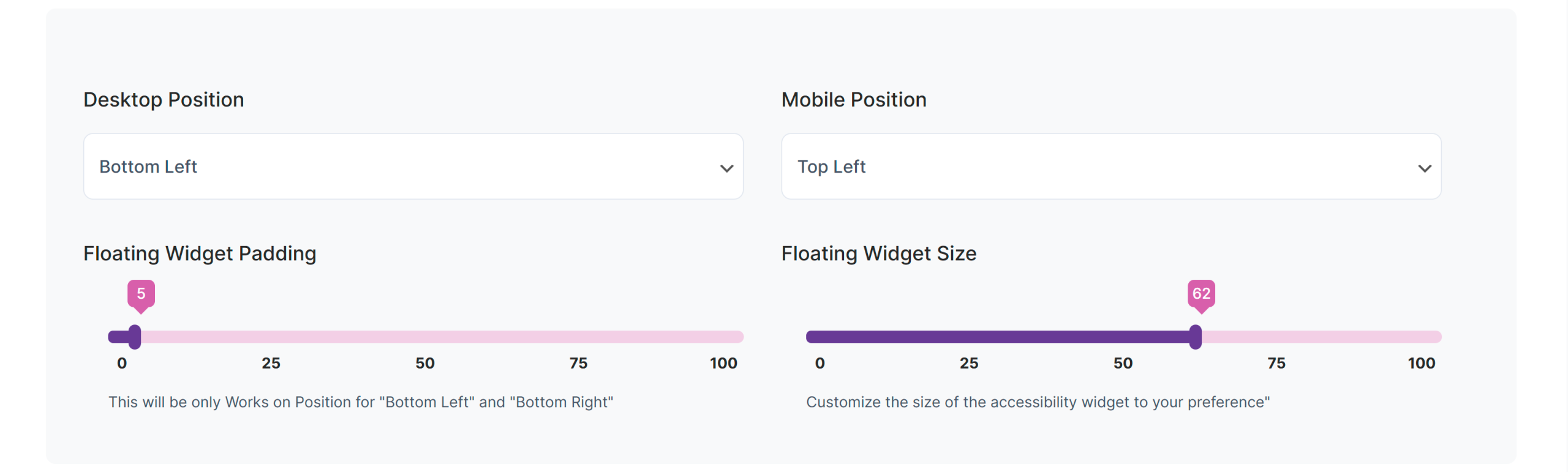
Met de functie ‘Positie aanpassen’ kunnen verkopers de exacte plaatsing van onze widget bepalen, zodat deze perfect aansluit op de lay-out en het ontwerp van hun website.

  • Desktoppositie: Klanten kunnen de positie van de widget op het bureaublad instellen
    (Linksboven, Rechtsboven, Midden links, Midden rechts, Linksonder, Rechtsonder).
  • Positie op mobiel: Klanten kunnen de positie van de widget op mobiele apparaten instellen
    (Linksboven, Rechtsboven, Midden links, Midden rechts, Linksonder, Rechtsonder).
  • Opvulling voor zwevende widgets: Dit werkt alleen als de positie is ingesteld op
    “Linksonder” of “Rechtsonder”.
  • Grootte van de zwevende widget: Pas de grootte van de toegankelijkheidswidget naar wens aan.

8. Kenmerken

Gebruik de menu-instellingen om functies in of uit te schakelen.

Navigatie & Invoer

  • Toetsenbordnav
  • Markeer koppelingen
  • Afbeelding Alt-tooltip
  • Uitlijning
  • Achtergrondkleuren aanpassen
  • Nuttige koppelingen
  • Spraaknavigatie
  • Virtueel toetsenbord

Scherm- en mediabediening

  • Cursor
  • Leesbare lettertypen
  • Animatie stoppen
  • Afbeelding/video verbergen
  • Geluiden dempen
  • Markeer Zweven
  • Spreken & Typen
  • Widgetgeluid uitschakelen

Inhoud aanpassen

  • Verzadigingsmodi
  • Focusmasker
  • Woordafstand
  • Tekst spraak
  • Inhoud schalen
  • Markeer Focus
  • Opties voor kleurenblinden
  • Schakel Rapportprobleem uit
  • Verklaring verbergen

Visuele verbeteringen

  • Contrast
  • Grotere tekst
  • Titelmarkering
  • Tekstverbetering
  • Letterafstand
  • Lijn hoogte
  • Pas de tekstkleuren aan
  • Titelkleuren aanpassen
  • GIF verbergen
  • Leesmodus
  • Grote zwarte cursor
  • Profielopties
  • Schakel branding uit
  • Taalvariabele

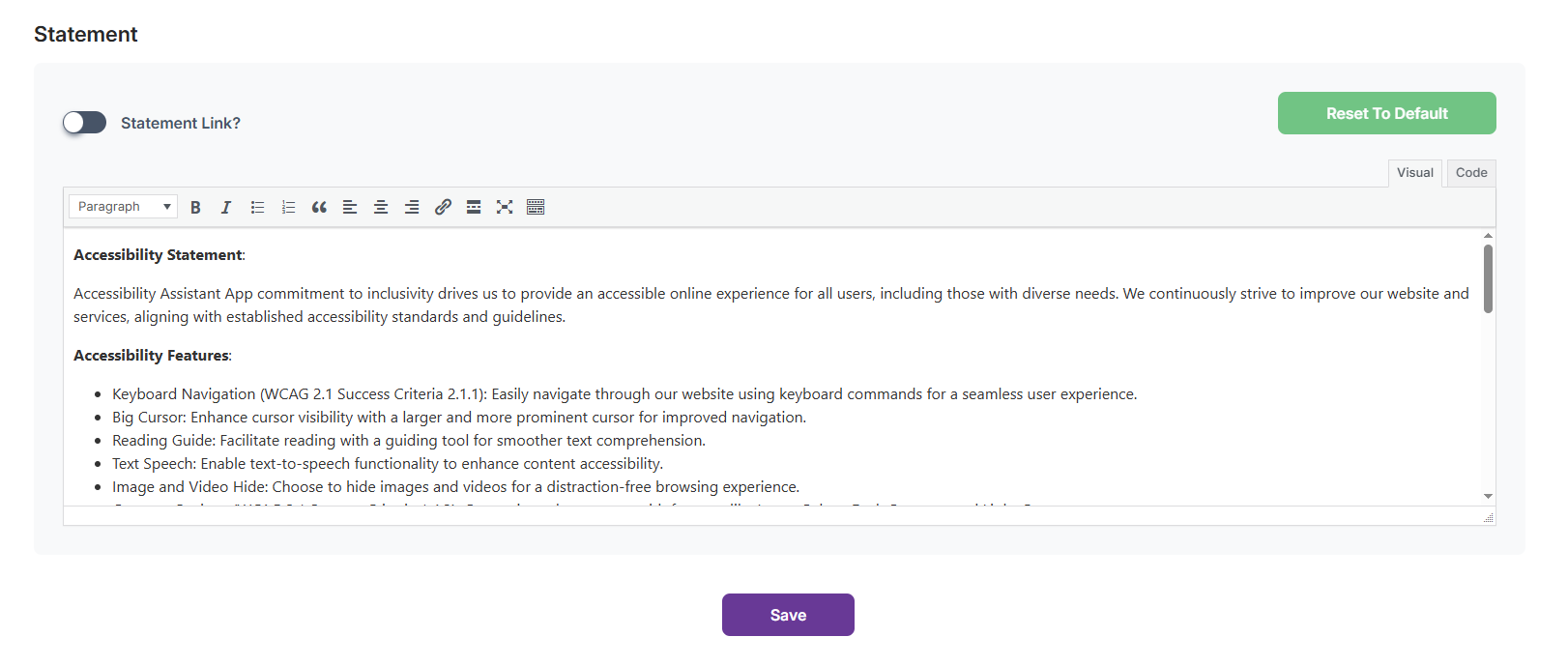
Stelling

Klanten kunnen de inhoud van het afschrift bijwerken of een link naar de afschriftpagina toevoegen door de optie ‘Afschriftlink’ in de menu-instellingen in of uit te schakelen.

9. Taalvariabele

Met de functie ‘Taalvariabele’ kan uw widget zich automatisch aanpassen aan de taal die op uw website is geselecteerd. Wanneer deze functie is ingeschakeld, detecteert de widget de actieve taal van de site en past deze aan. Dit zorgt voor een naadloze en consistente ervaring voor gebruikers die uw site in verschillende talen bezoeken. Dit is vooral handig als uw webwinkel al een taalkiezer bevat, omdat het de toegankelijkheid verbetert en ervoor zorgt dat de widgetinhoud altijd in de voorkeurstaal van de gebruiker wordt weergegeven, zonder dat extra configuratie nodig is.

De klant kan deze functie in- of uitschakelen via de menu-instellingen.

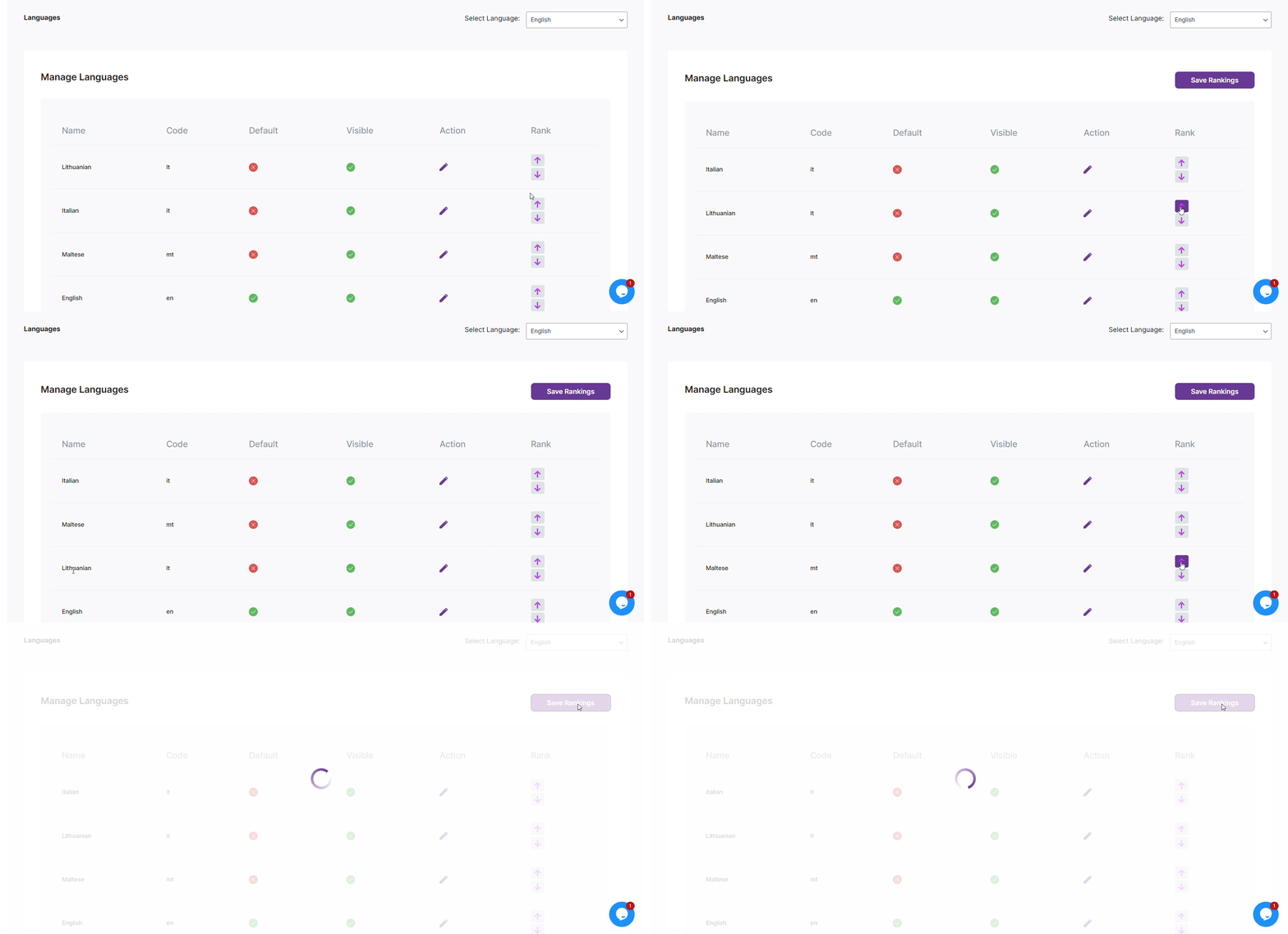
10. Sortering op taal

Met de functie ‘Taalsortering’ kunt u de volgorde aanpassen waarin talen worden weergegeven op uw taalpagina en in de widget. Gebruik de pijltjes omhoog en omlaag naast elke taal om ze naar wens te rangschikken. Zodra u tevreden bent met de volgorde, klikt u op ‘Rangschikking opslaan’ om de wijzigingen toe te passen. De talen worden vervolgens in dezelfde volgorde weergegeven in uw webwinkel en widget, wat zorgt voor een consistente gebruikerservaring.

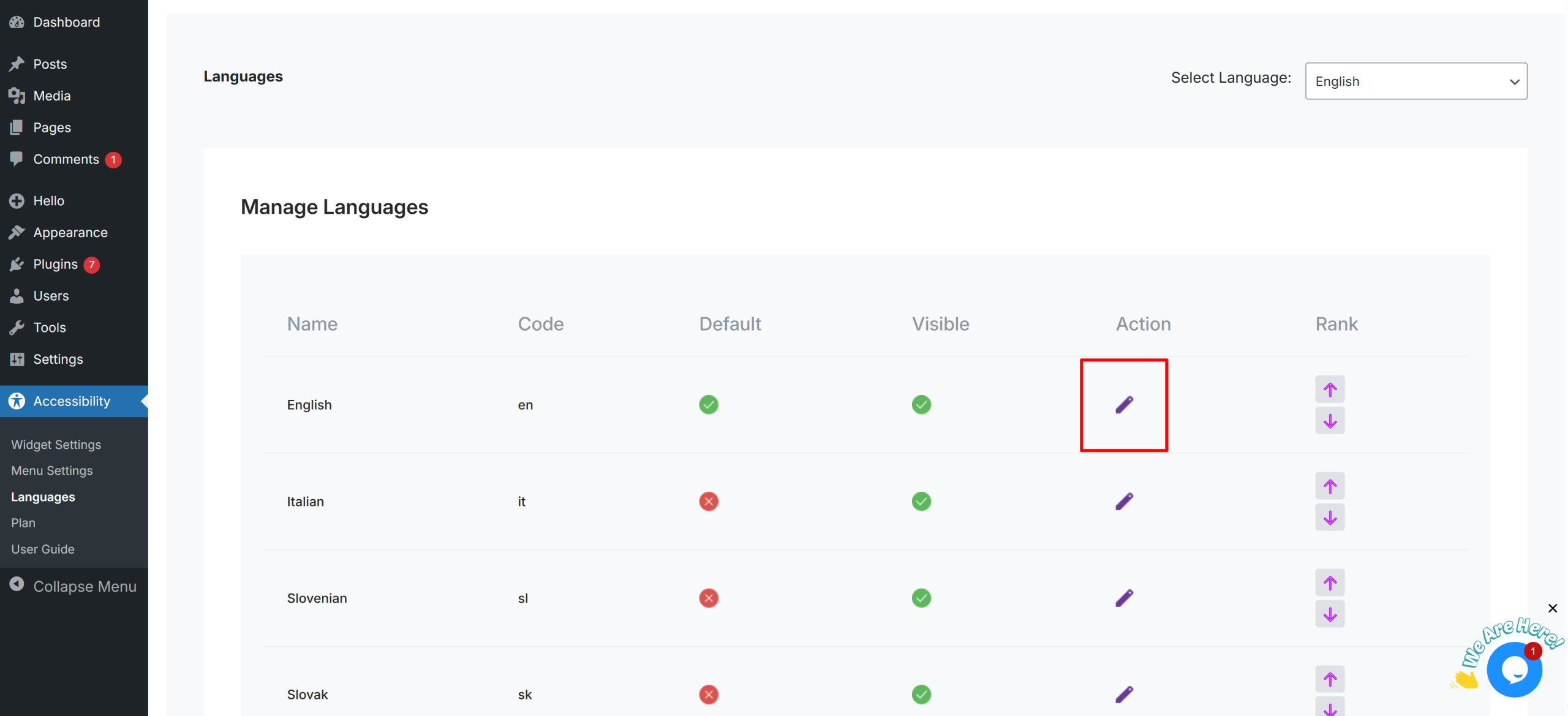
11. Taalspecifieke kenmerken bewerken

Wanneer u op het bewerkingspictogram klikt, wordt u doorgestuurd naar een pagina waar u de functienamen voor een specifieke taal kunt aanpassen.

Op deze pagina:

  • U kunt de labels van toegankelijkheidsfuncties (bijv. toetsenbordnavigatie, grote cursor, leesgids) in de geselecteerde taal bijwerken.
  • Deze aangepaste namen verschijnen in de toegankelijkheidswidget voor gebruikers die de site in die taal bekijken.
  • Dit zorgt ervoor dat alle functienamen worden vertaald of aangepast aan uw voorkeuren, waardoor de widget gebruiksvriendelijker en consistenter wordt voor uw publiek.

12. Gemakkelijke toegang tot het wijzigen van de achtergrond-/letterkleur

Tot slot kunt u de instellingen openen om de achtergrond- en letterkleuren aan te passen. Met deze stap kunt u het uiterlijk van de widget personaliseren, zodat deze aansluit bij de stijl van uw merk of de leesbaarheid voor gebruikers verbetert. Selecteer uw favoriete kleuren en pas ze toe om de widget visueel aantrekkelijk en toegankelijk te maken.

13. Aanpassing van widgetpictogrammen en -kleuren

Kies het widgetpictogram

  • Je kunt voor je zwevende widget een keuze maken uit een set vooraf gedefinieerde toegankelijkheidspictogrammen.
  • Het gekozen pictogram vertegenwoordigt de toegankelijkheidswidget op uw site.

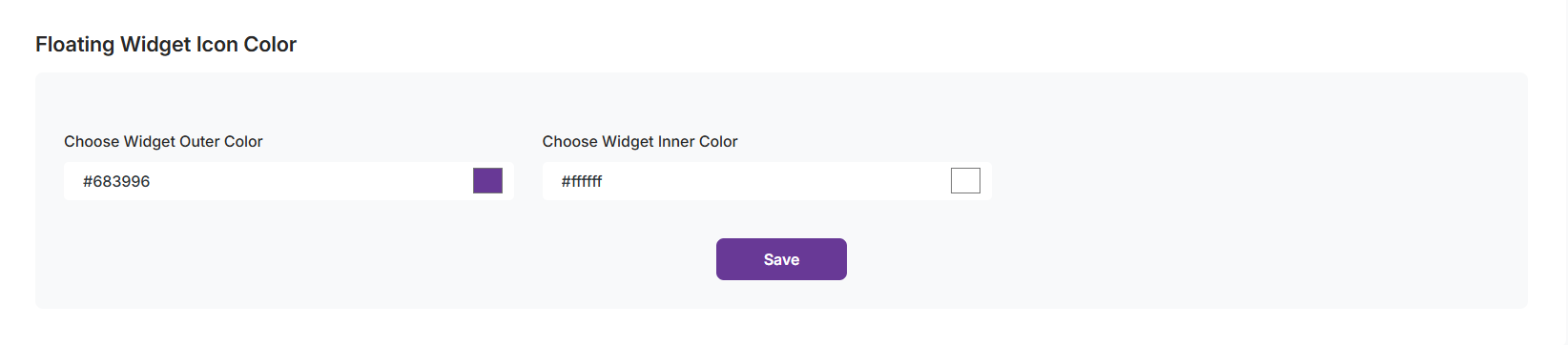
Kleur van het zwevende widgetpictogram

  • Buitenkleur: Pas de kleur van de rand of de buitenste cirkel van het widgetpictogram aan door een kleur te selecteren of een hexadecimale code in te voeren (bijv. #683996).
  • Binnenkleur: Pas de achtergrond of het binnenste gedeelte van het widgetpictogram aan met behulp van een kleurenkiezer of hexcode (bijv. #F2F7FA).

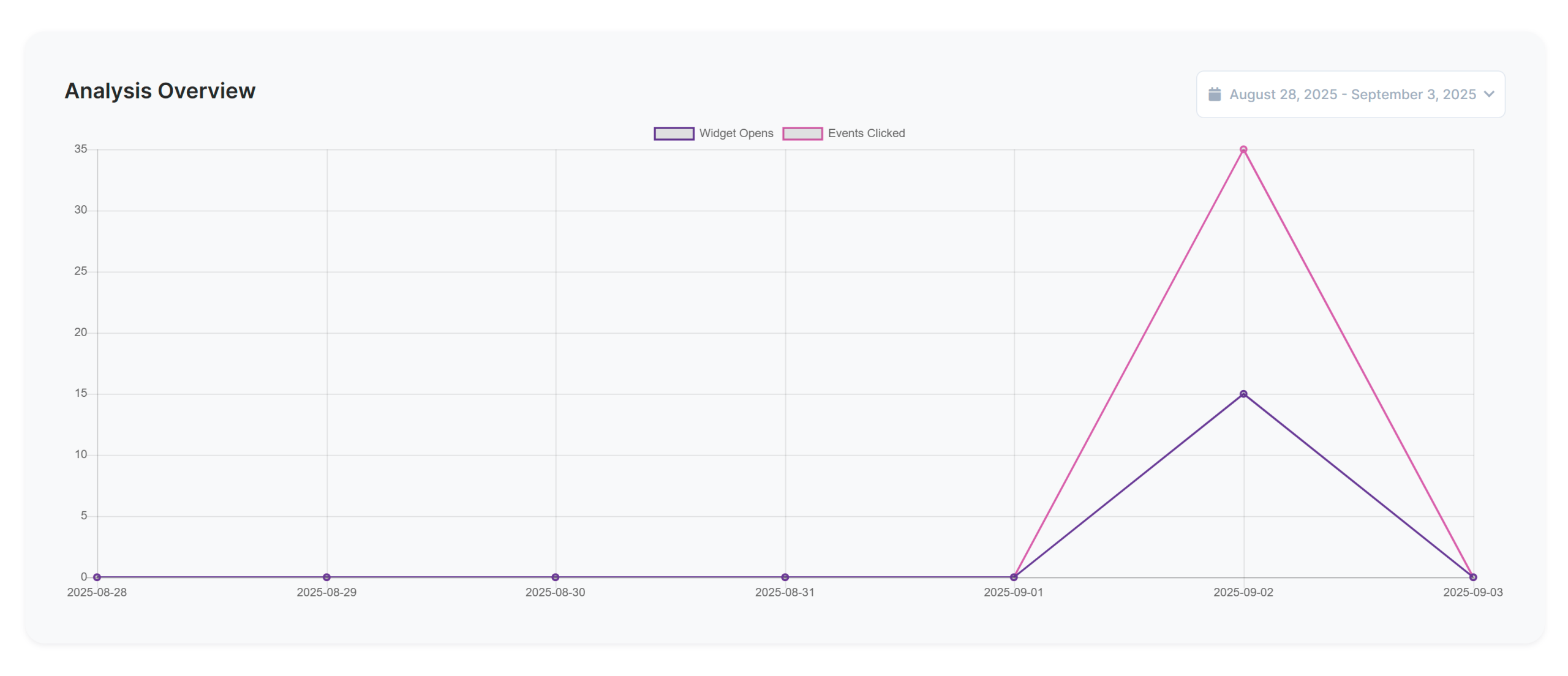
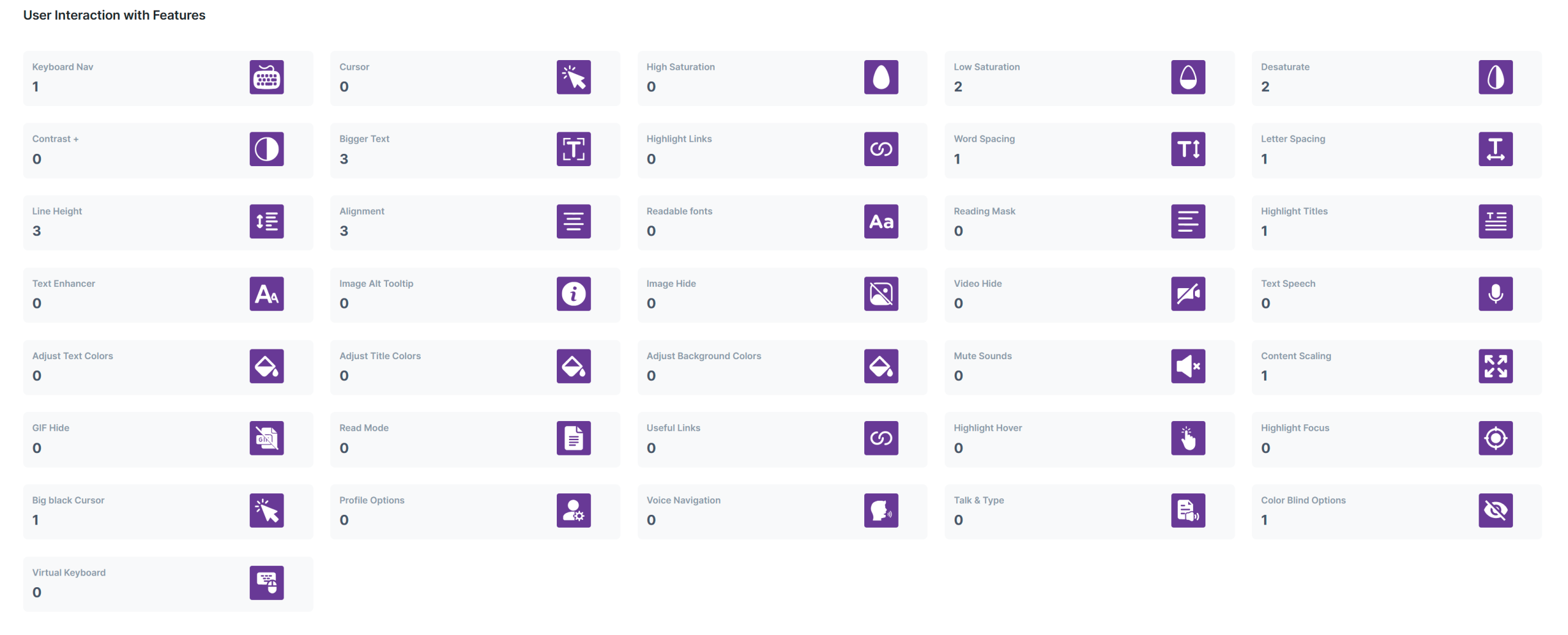
14. Analyse van functiegebruik

Op de dashboardpagina kunt u bijhouden hoe uw publiek de toegankelijkheidswidget gebruikt.

  • Overzichtsstatistieken: Bekijk in één oogopslag het totale aantal widgetopeningen, aangeklikte gebeurtenissen en interacties.
  • Meest gebruikte functies: Bekijk welke toegankelijkheidstools (bijv. grotere tekst, regelafstand, hoge verzadiging, nuttige links) het meest worden gebruikt door uw bezoekers.
  • Inzichten in gebruikersinteractie: een gedetailleerde analyse van hoe vaak elke functie wordt gebruikt, zodat u begrijpt welke tools het meest waardevol zijn voor uw publiek.

15. Hoe u uw abonnement kunt opzeggen

Ga naar de pagina ‘Abonnement’ en klik op de knop ‘Abonnement annuleren’.

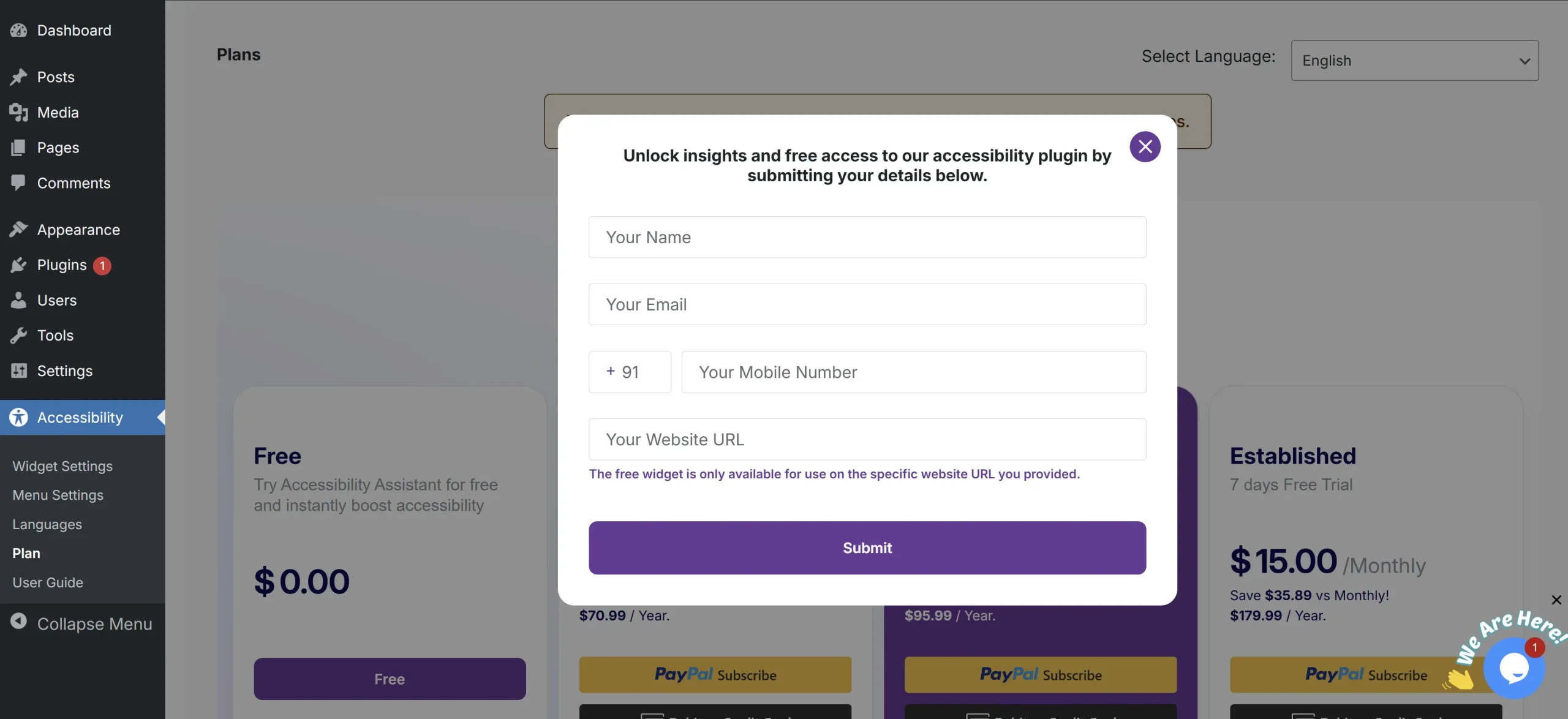
16. Hoe activeer ik het gratis abonnement?

Om het gratis abonnement te activeren, ga je naar de pagina ‘Abonnementen’ en klik je op de knop ‘Gratis’. Er verschijnt een formulier. Vul alle vereiste gegevens in en de widget wordt automatisch op de website weergegeven.

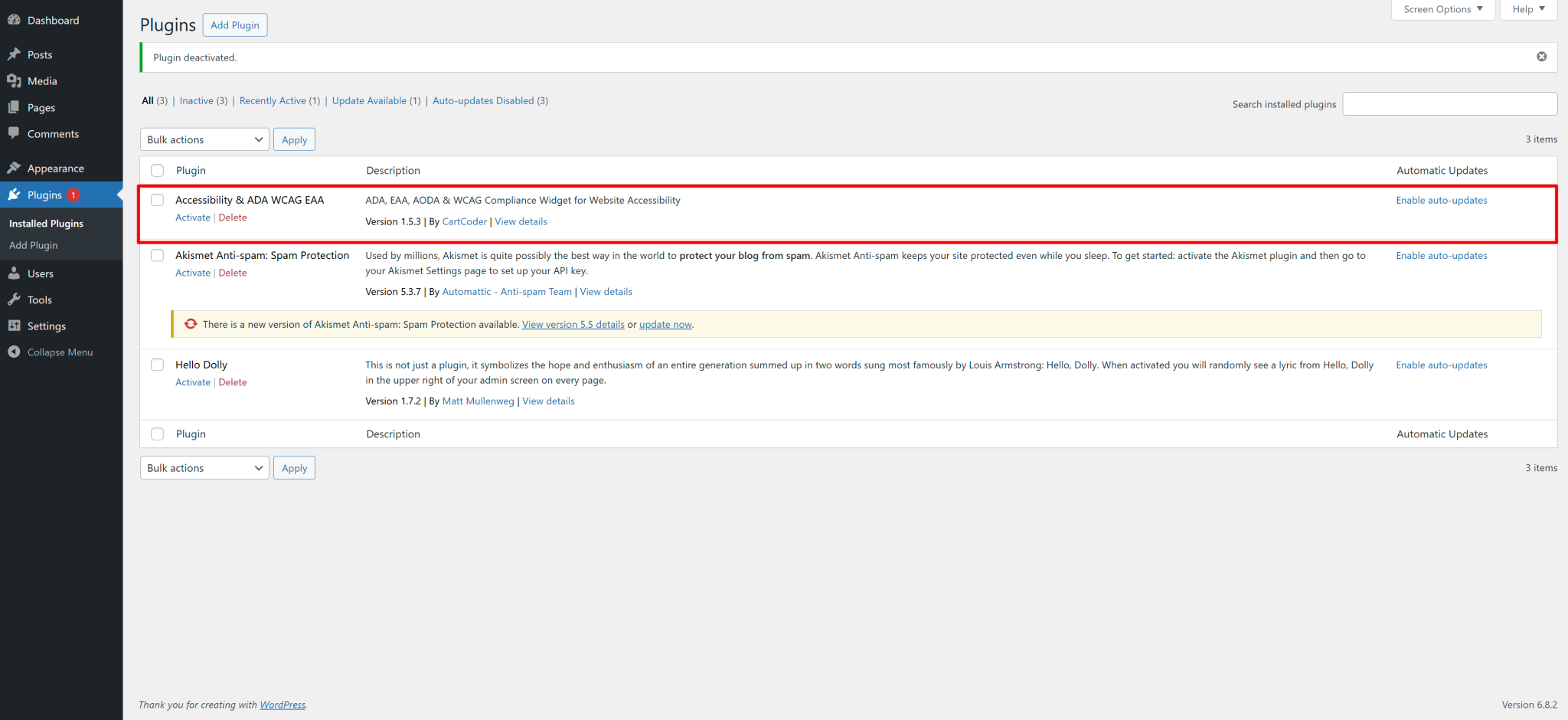
17. Hoe de plug-in te deactiveren

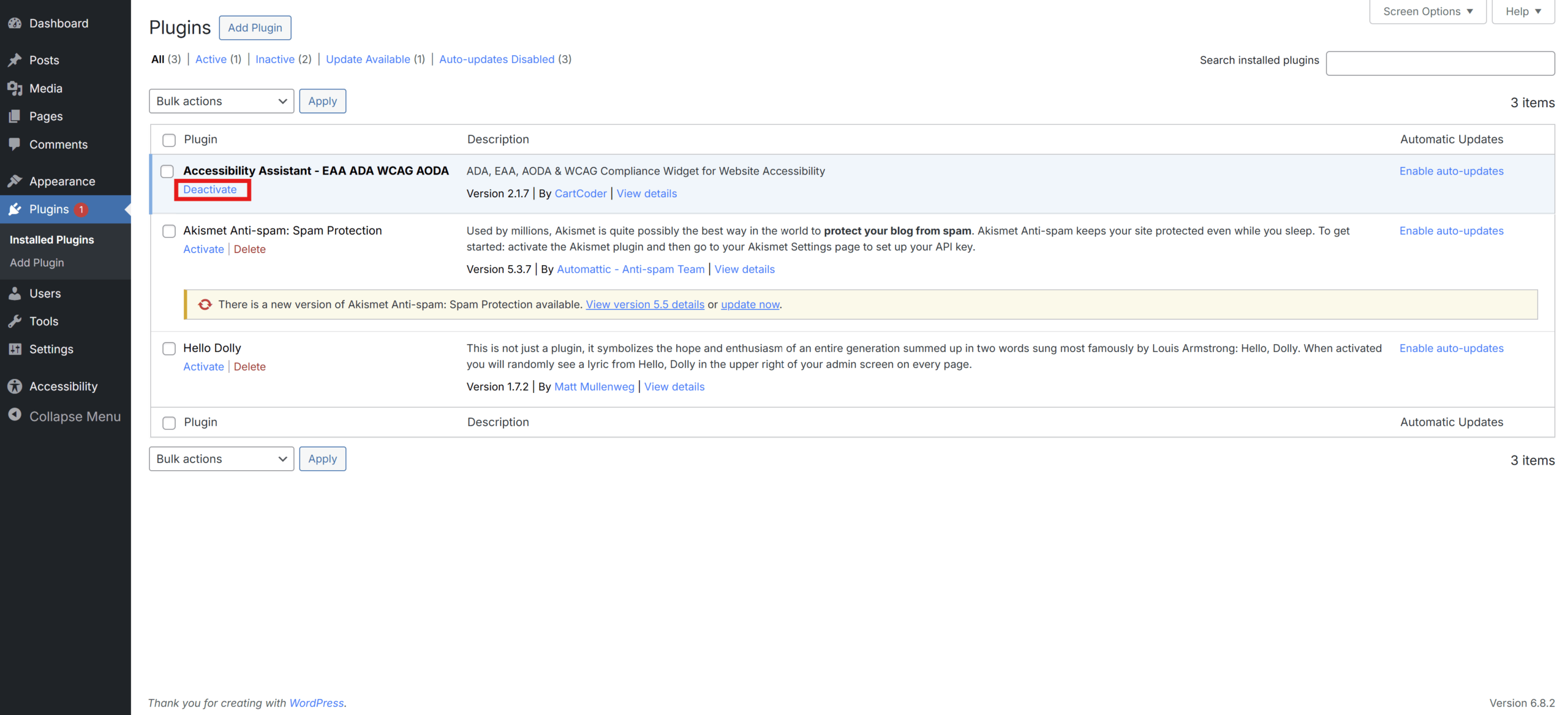
a. Ga in het linkermenu van het WordPress-beheerpaneel naar Plugins → Geïnstalleerde plugins.

b. Zoek de plugin Accessibility Assistant – EAA ADA WCAG AODA.

c. Klik op de link ‘Deactiveren’ onder de naam van de plugin.

wp-plugin-deactivate

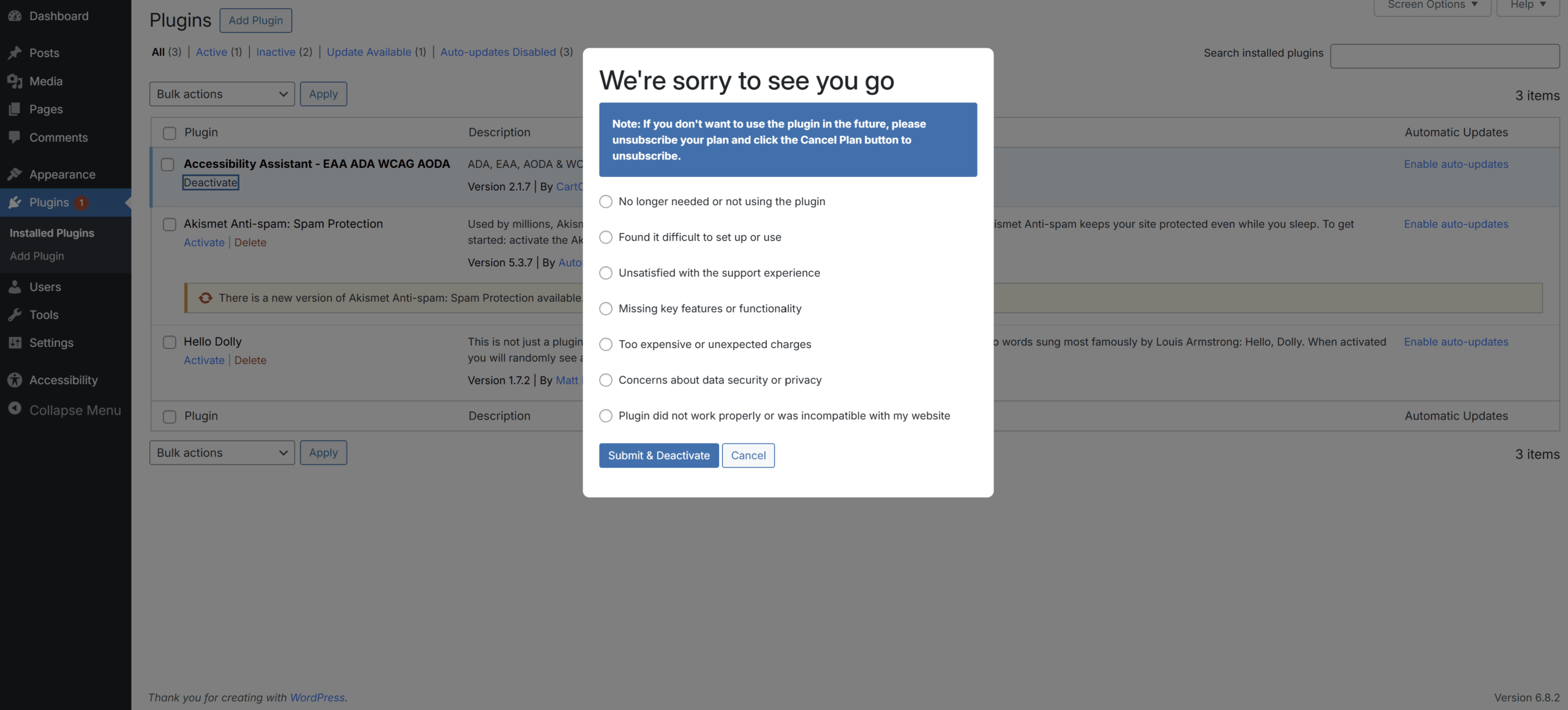
d. Klik op de link ‘Deactiveren’ onder de naam van de plugin.

e. Er verschijnt een pop-upvenster. Selecteer een reden voor de deactivering uit de lijst.

f. Klik op Verzenden en Deactiveren.

g. De plugin wordt nu gedeactiveerd en stopt met werken op uw website. U kunt deze op elk gewenst moment opnieuw activeren door nogmaals op ‘Activeren’ te klikken.