1. Jak zainstalować
Jak zainstalować aplikację Asystent ułatwień dostępu w Wix
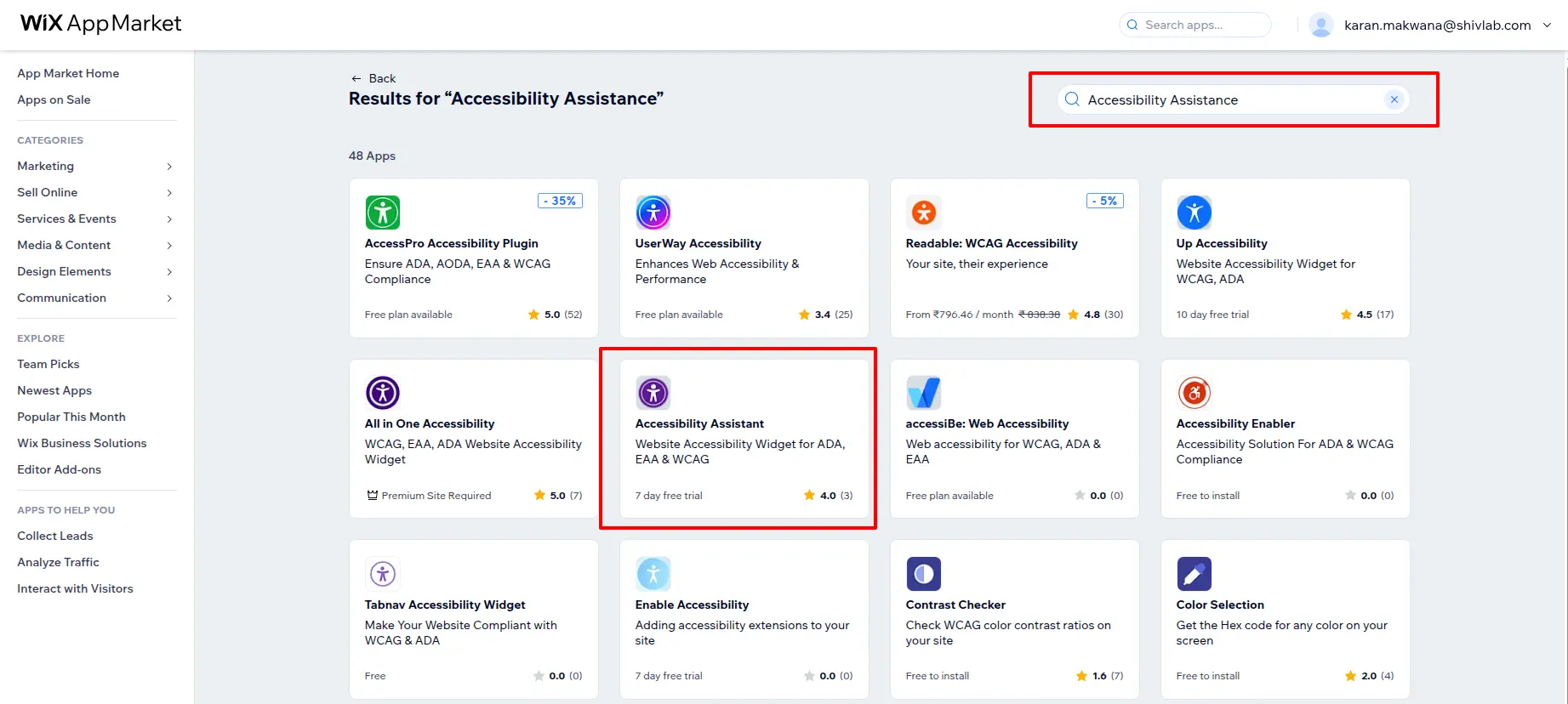
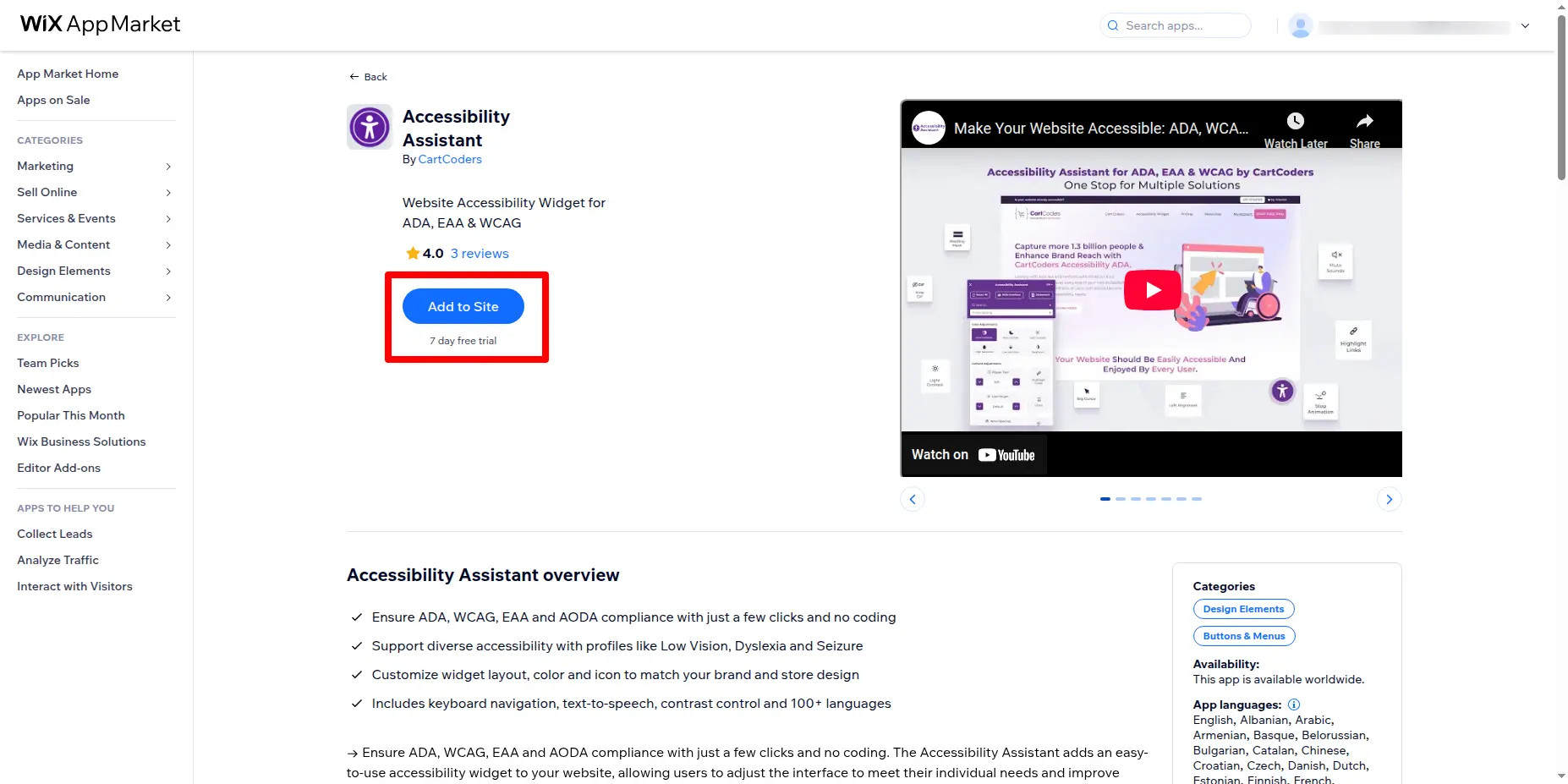
a. Przejdź do Wix App Market. W pasku wyszukiwania wpisz „Asystent ułatwień dostępu”. W wynikach wyszukiwania kliknij podświetloną aplikację Asystent ułatwień dostępu.
b. Kliknij przycisk „Dodaj do witryny”, aby zainstalować widget.
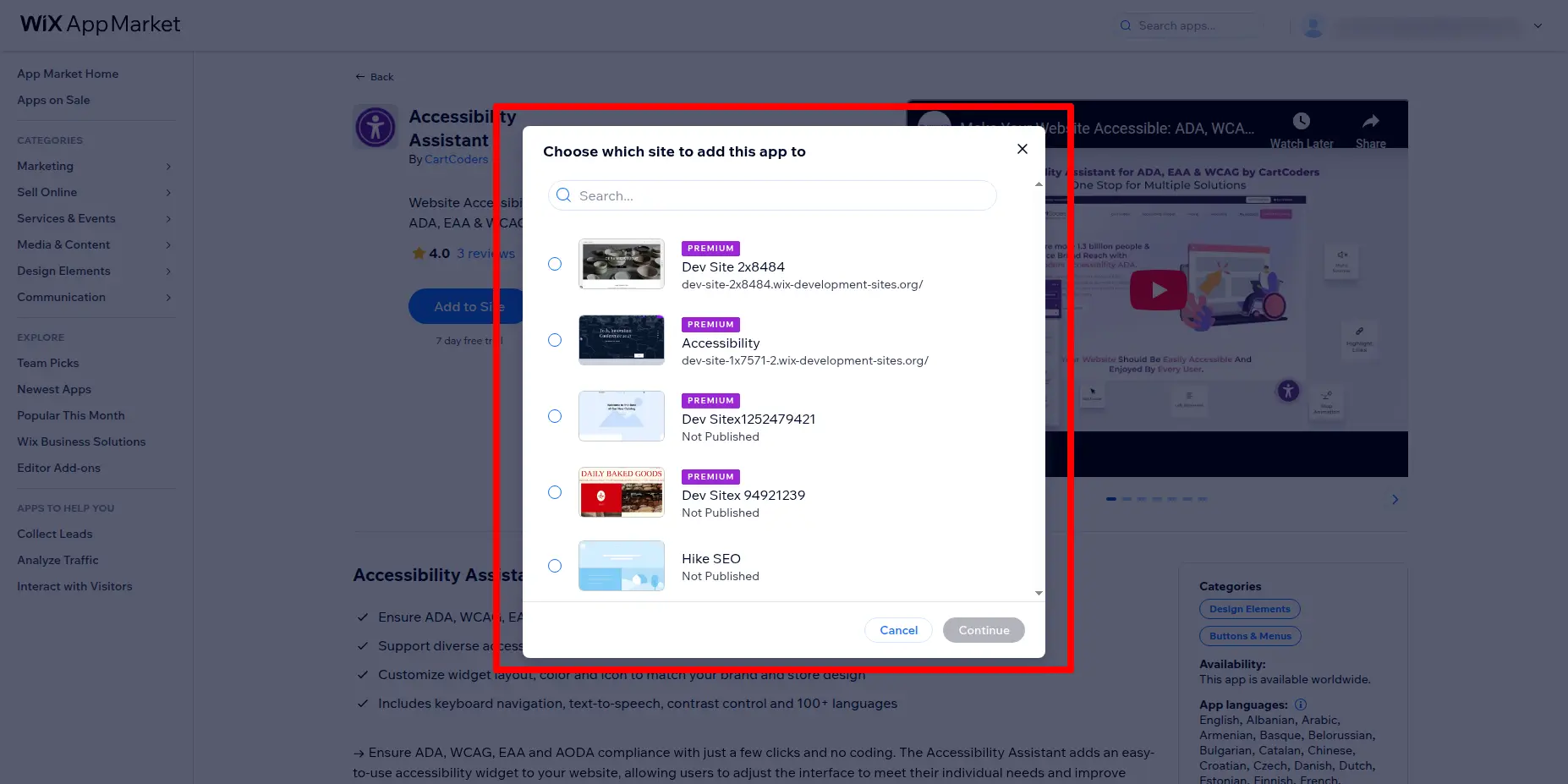
c. Gdy pojawi się monit, wybierz witrynę Wix, w której chcesz zainstalować widget.
d. Postępuj zgodnie z instrukcją użytkowania, aby dokończyć instalację i skonfigurować ustawienia widżetu.
2. Przegląd
Asystent Dostępności został zaprojektowany, aby strony internetowe były dostępne dla wszystkich, w tym dla użytkowników z dysfunkcjami wzroku, słuchu, mobilności i funkcji poznawczych. Naszą misją jest łączenie innowacji ze społeczną odpowiedzialnością, aby zapewnić każdej firmie inkluzywne doświadczenie online.
3. Wybierz plan i oferty
Wybierz plan miesięczny:
Zacznij od wyboru planu miesięcznego, który odpowiada Twoim potrzebom. Każdy plan oferuje inne funkcje i opcje personalizacji. Wybrany plan określi, do których funkcji będziesz mieć dostęp w widżecie. Dodatkowo, skorzystaj z 5-dniowego bezpłatnego okresu próbnego, aby poznać wszystkie funkcje i zwiększyć dostępność swojego sklepu.
Wybierz plan roczny:
Wybierz plan roczny, który najlepiej odpowiada Twoim potrzebom. Każdy plan oferuje różnorodne funkcje i opcje personalizacji. Wybrany plan określi funkcje dostępne w widżecie. Dodatkowo, skorzystaj z bezpłatnego rocznego abonamentu, aby zapoznać się ze wszystkimi funkcjami i zwiększyć dostępność swojego sklepu.
4. Włącz/wyłącz widżet
Klienci będą mieli możliwość dostępu do wtyczki, która umożliwi im dostęp do zaawansowanych funkcji. Dzięki niej klient będzie mógł włączać/wyłączać funkcjonalność i uzyskiwać dostęp do aplikacji w swoim systemie.
Jak włączyć/wyłączyć widżet
Klienci mogą zarządzać widocznością widżetu bezpośrednio z ustawień widżetu, włączając lub wyłączając jego widoczność.
5. Wybierz projekt
Opcja „Wybierz projekt” umożliwia sprzedawcom wybór spośród różnych stylów projektu naszego widżetu, dostosowując go do ich unikalnych preferencji i potrzeb
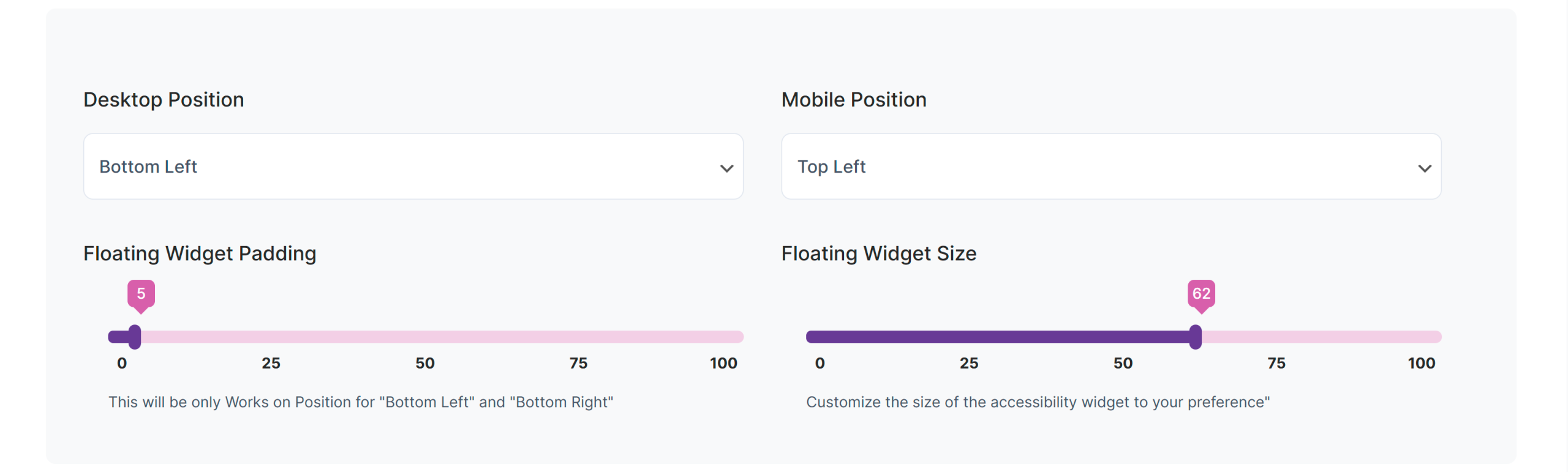
6. Dostosuj pozycję
Funkcja „Dostosuj pozycję” umożliwia sprzedawcom dokładne dostosowanie umiejscowienia naszego widżetu, dzięki czemu idealnie pasuje do układu i wizji projektu ich witryny.
- Pozycja pulpitu: Klienci mogą ustawić pozycję widgetu na pulpicie (lewy górny róg, prawy górny róg, lewy środkowy róg, prawy środkowy róg, lewy dolny róg, prawy dolny róg).
- Pozycja mobilna: Klienci mogą ustawić pozycję widżetu na urządzeniu mobilnym (lewy górny róg, prawy górny róg, lewy środkowy róg, prawy środkowy róg, lewy dolny róg, prawy dolny róg).
- Pływające wypełnienie widżetu: Działa tylko wtedy, gdy pozycja jest ustawiona na
„Lewy dolny” lub „Prawy dolny”. - Rozmiar pływającego widżetu: dostosuj rozmiar widżetu ułatwień dostępu według własnych preferencji.
7. Funkcje
Użyj ustawień menu, aby włączyć lub wyłączyć funkcje.
Nawigacja i wprowadzanie
- Nawigacja klawiaturowa
- Zaznacz linki
- Podpowiedź alternatywna obrazu
- Wyrównanie
- Dostosuj kolory tła
- Przydatne linki
- Nawigacja głosowa
- Klawiatura wirtualna
Sterowanie wyświetlaczem i multimediami
- Cursor
- Czytelne czcionki
- Zatrzymaj animację
- Ukryj obraz/wideo
- Wycisz dźwięki
- Zaznacz kursor
- Mów i pisz
- Wyłącz dźwięk widżetu
Dostosowywanie treści
- Tryby nasycenia
- Maska ostrości
- Odstępy między wyrazami
- Mowa tekstowa
- Skalowanie treści
- Podświetl ostrość
- Opcje dla daltonistów
- Wyłącz opcję Zgłoś problem
- Ukryj oświadczenie
Ulepszenia wizualne
- Kontrast
- Większy tekst
- Podkreślenie tytułu
- Wzmacniacz tekstu
- Odstępy między literami
- Wysokość linii
- Dostosuj kolory tekstu
- Dostosuj kolory tytułu
- Ukryj GIF
- Tryb czytania
- Duży czarny kursor
- Opcje profilu
- Wyłącz branding
- Zmienna językowa
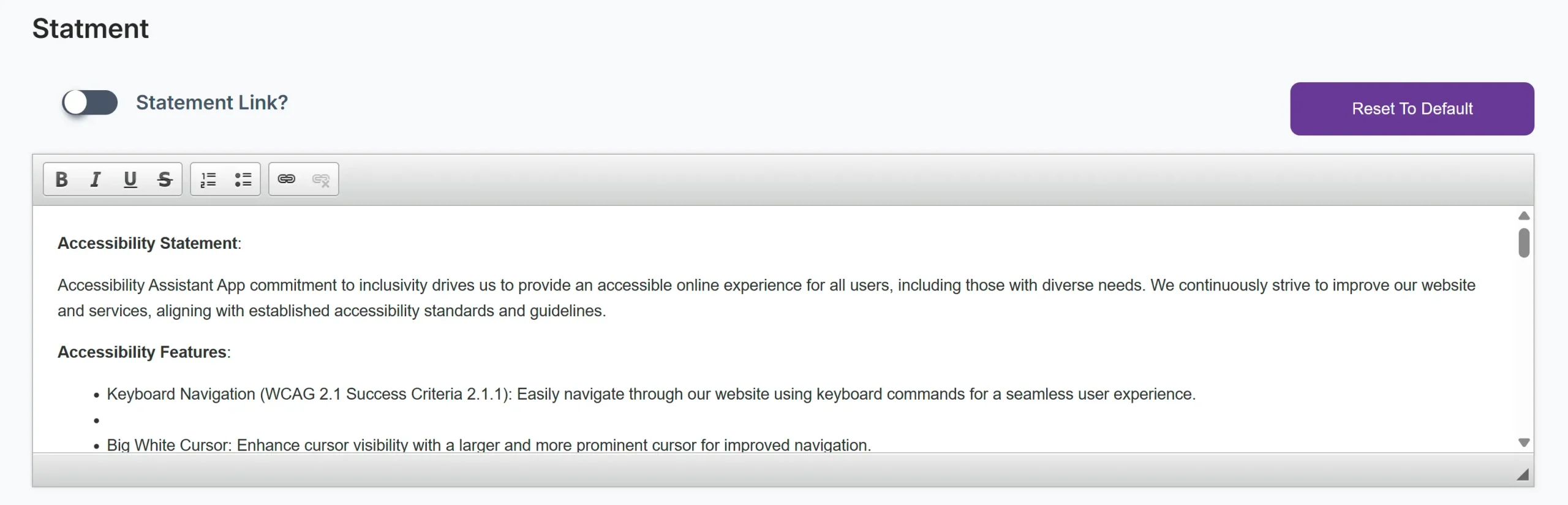
Oświadczenie
Klienci mogą aktualizować treść wyciągu lub dodać link do strony wyciągu, włączając lub wyłączając opcję linku do wyciągu w ustawieniach menu.
8. Zmienna językowa
Funkcja zmiennej językowej pozwala Twojemu widżetowi automatycznie dostosować się do języka wybranego na Twojej stronie internetowej. Po jej włączeniu widżet wykryje i dopasuje aktywny język witryny, zapewniając płynne i spójne działanie użytkownikom poruszającym się po witrynie w różnych językach. Jest to szczególnie przydatne, jeśli Twój sklep posiada już selektor języka, ponieważ poprawia dostępność i gwarantuje, że zawartość widżetu zawsze będzie wyświetlana w preferowanym przez użytkownika języku bez konieczności dodatkowej konfiguracji.
Klient może włączyć lub wyłączyć tę funkcję w ustawieniach menu.
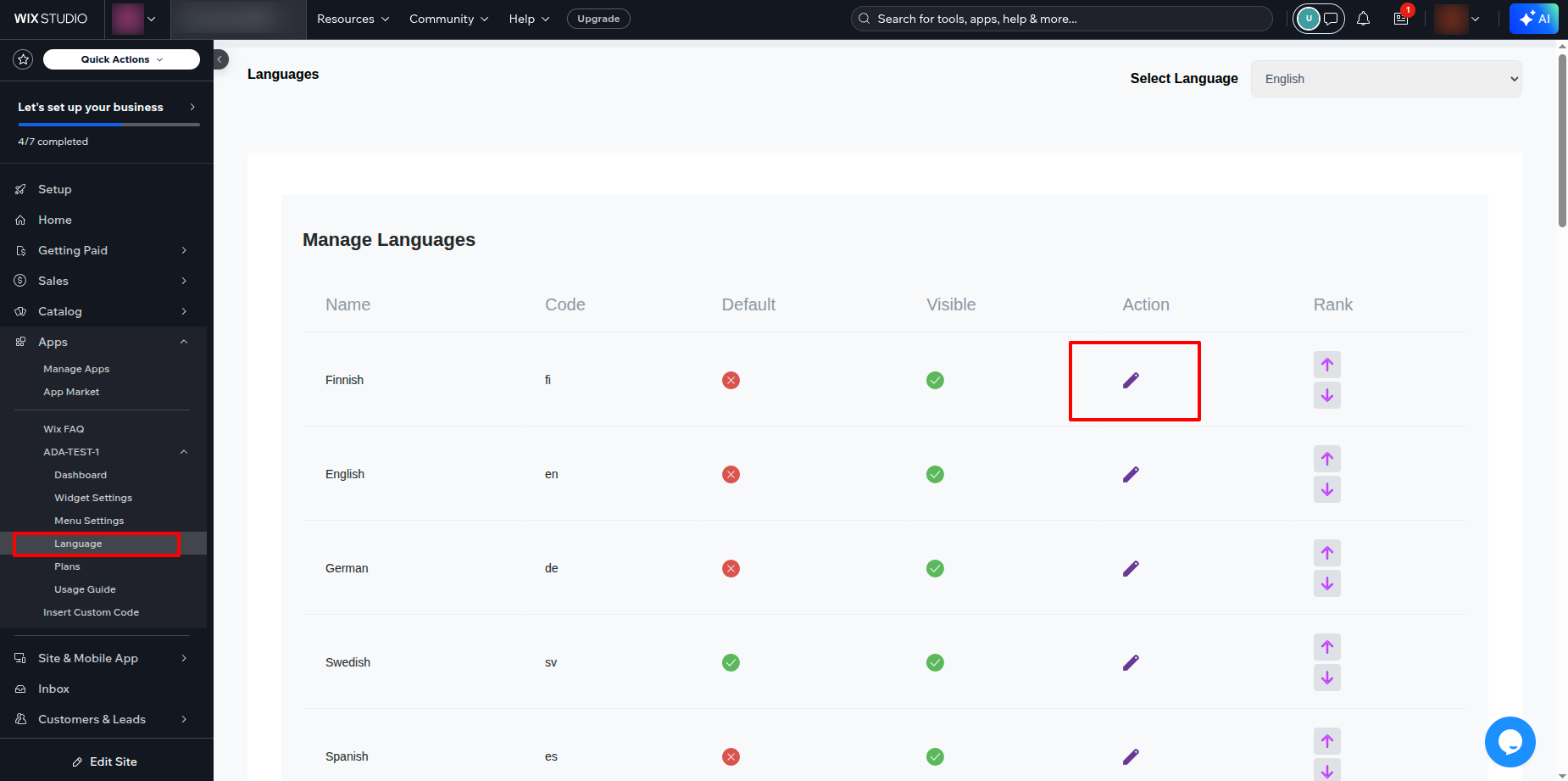
9. Sortowanie języków
Funkcja sortowania języków pozwala dostosować kolejność wyświetlania języków na stronie Język i w widżecie. Wystarczy użyć strzałek w górę i w dół obok każdego języka, aby zmienić ich kolejność zgodnie z preferencjami. Gdy będziesz zadowolony z kolejności, kliknij „Zapisz ranking”, aby zastosować zmiany. Języki będą wówczas wyświetlane w tej samej kolejności w sklepie i w widżecie, zapewniając użytkownikom spójne wrażenia.
10. Edycja funkcji specyficznych dla danego języka
Po kliknięciu ikony Edytuj zostaniesz przekierowany na stronę, na której możesz dostosować nazwy funkcji dla danego języka.
Na tej stronie:
- Możesz aktualizować etykiety funkcji ułatwień dostępu (np. nawigacja za pomocą klawiatury, duży kursor, przewodnik czytania) w wybranym języku.
- Te dostosowane nazwy będą wyświetlane w widżecie ułatwień dostępu użytkownikom przeglądającym witrynę w danym języku.
- Dzięki temu wszystkie nazwy funkcji zostaną przetłumaczone lub dostosowane do Twoich preferencji, dzięki czemu widżet stanie się bardziej przyjazny dla użytkownika i spójny dla odbiorców.
11. Łatwość dostępu do zmiany koloru tła/czcionki
Na koniec przejdź do ustawień, aby zmienić tło i kolory czcionek. Ten krok pozwala spersonalizować wygląd widżetu, zapewniając jego dopasowanie do stylu Twojej marki lub lepszą czytelność dla użytkowników. Wybierz preferowane kolory i zastosuj je, aby widżet był atrakcyjny wizualnie i przystępny.
12. Ikona widżetu i personalizacja kolorów
Wybierz ikonę widżetu
- Możesz wybrać jedną z predefiniowanych ikon ułatwień dostępu dla swojego pływającego widżetu.
- Wybrana ikona będzie reprezentować widget ułatwień dostępu w Twojej witrynie.
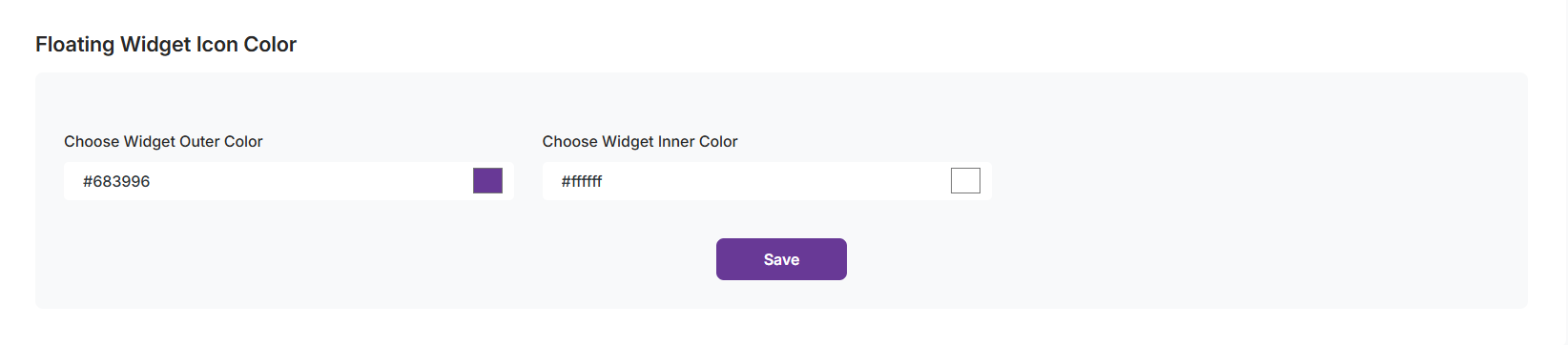
Kolor ikony pływającego widżetu
- Kolor zewnętrzny: Dostosuj kolor obramowania lub zewnętrznego okręgu ikony widżetu, wybierając kolor lub wprowadzając kod szesnastkowy (np. #683996).
- Kolor wewnętrzny: dostosuj tło lub wewnętrzny obszar ikony widżetu, korzystając z selektora kolorów lub kodu szesnastkowego (np. #F2F7FA).
13. Analiza wykorzystania funkcji
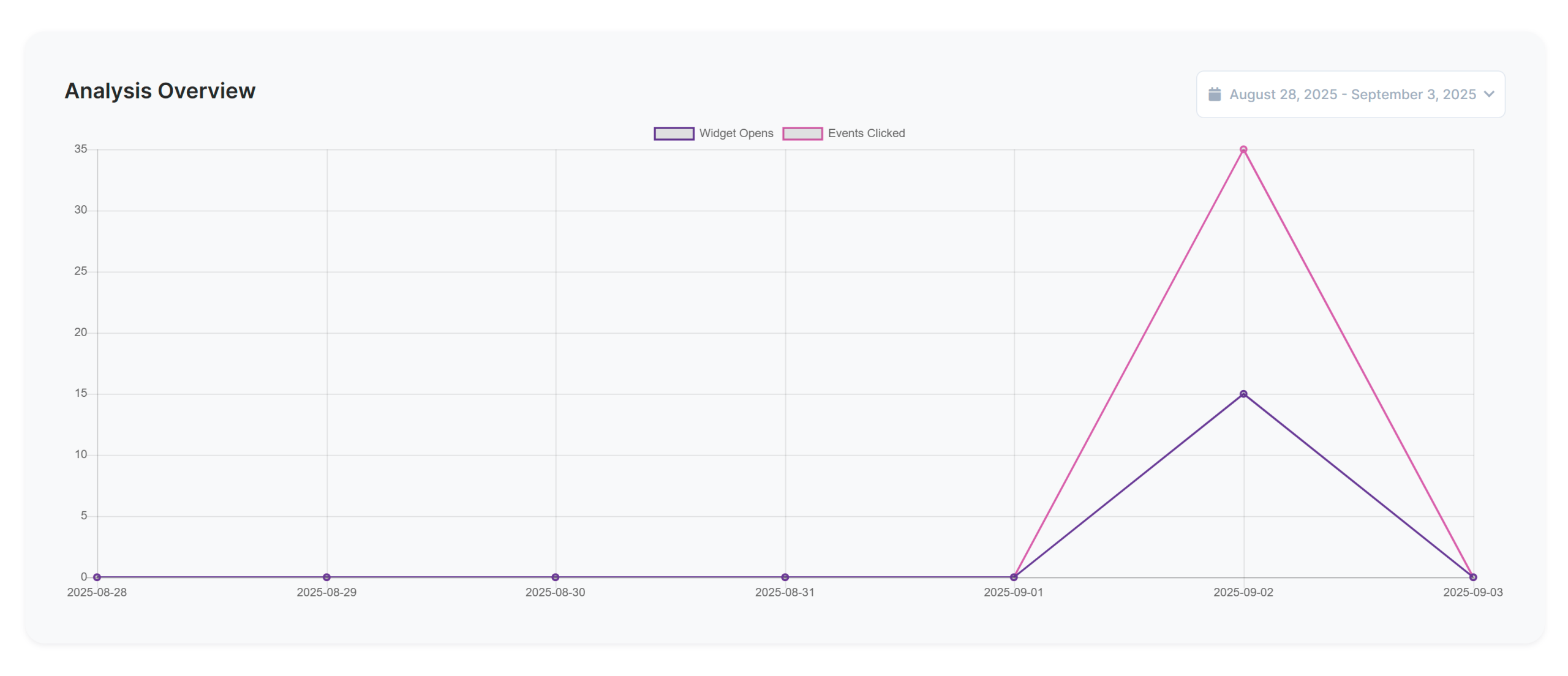
Na stronie Pulpit nawigacyjny możesz śledzić, w jaki sposób odbiorcy wchodzą w interakcję z widżetem ułatwień dostępu.
- Przegląd metryk: Wyświetl na pierwszy rzut oka łączną liczbę otwarć widżetu, klikniętych zdarzeń i interakcji.
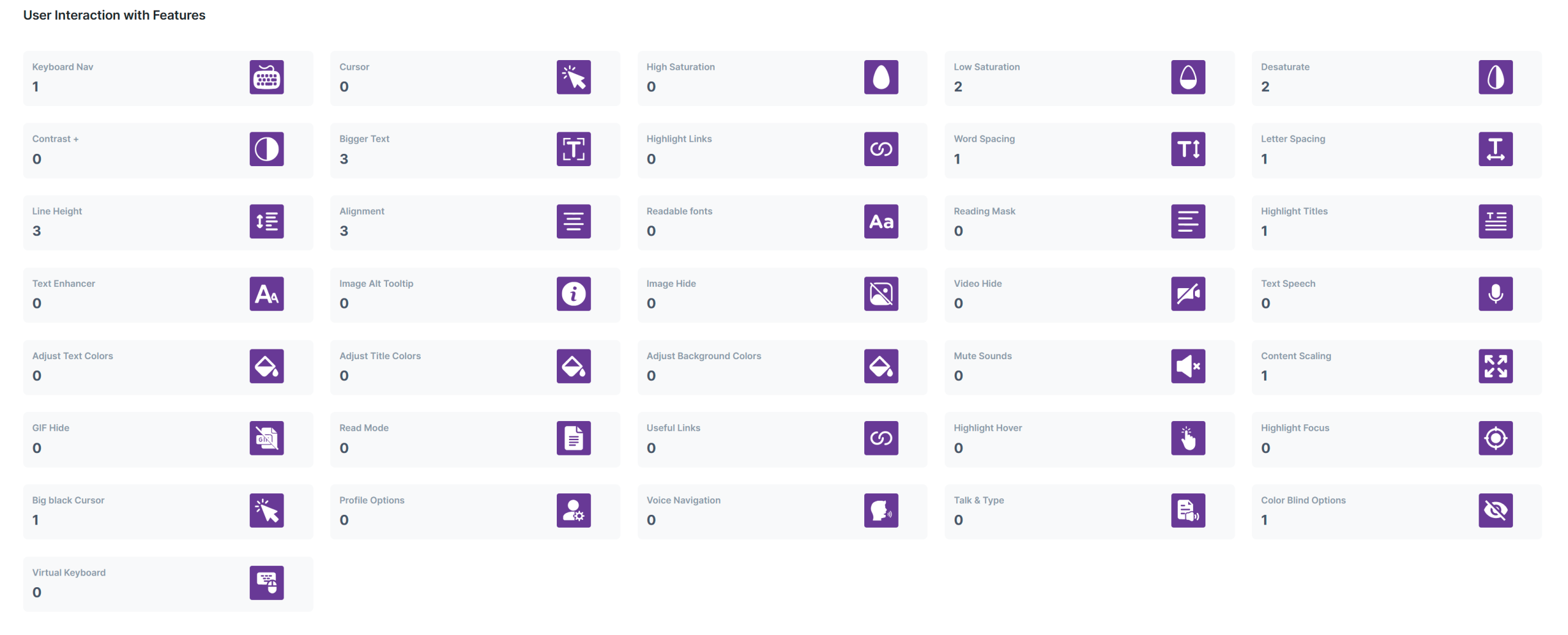
- Najczęściej używane funkcje: Zobacz, z których narzędzi ułatwień dostępu (np. większego tekstu, wysokości wiersza, wysokiego nasycenia, przydatnych linków) korzystają najczęściej odwiedzający Twoją witrynę.
- Wgląd w interakcję użytkownika: szczegółowe zestawienie częstotliwości korzystania z każdej funkcji, dzięki któremu dowiesz się, które narzędzia są najcenniejsze dla Twoich odbiorców.


 Nieograniczona liczba wyświetleń i nieograniczona widoczność widżetu