1. Cum se instalează
Cum se instalează aplicația din magazinul de aplicații Shopify
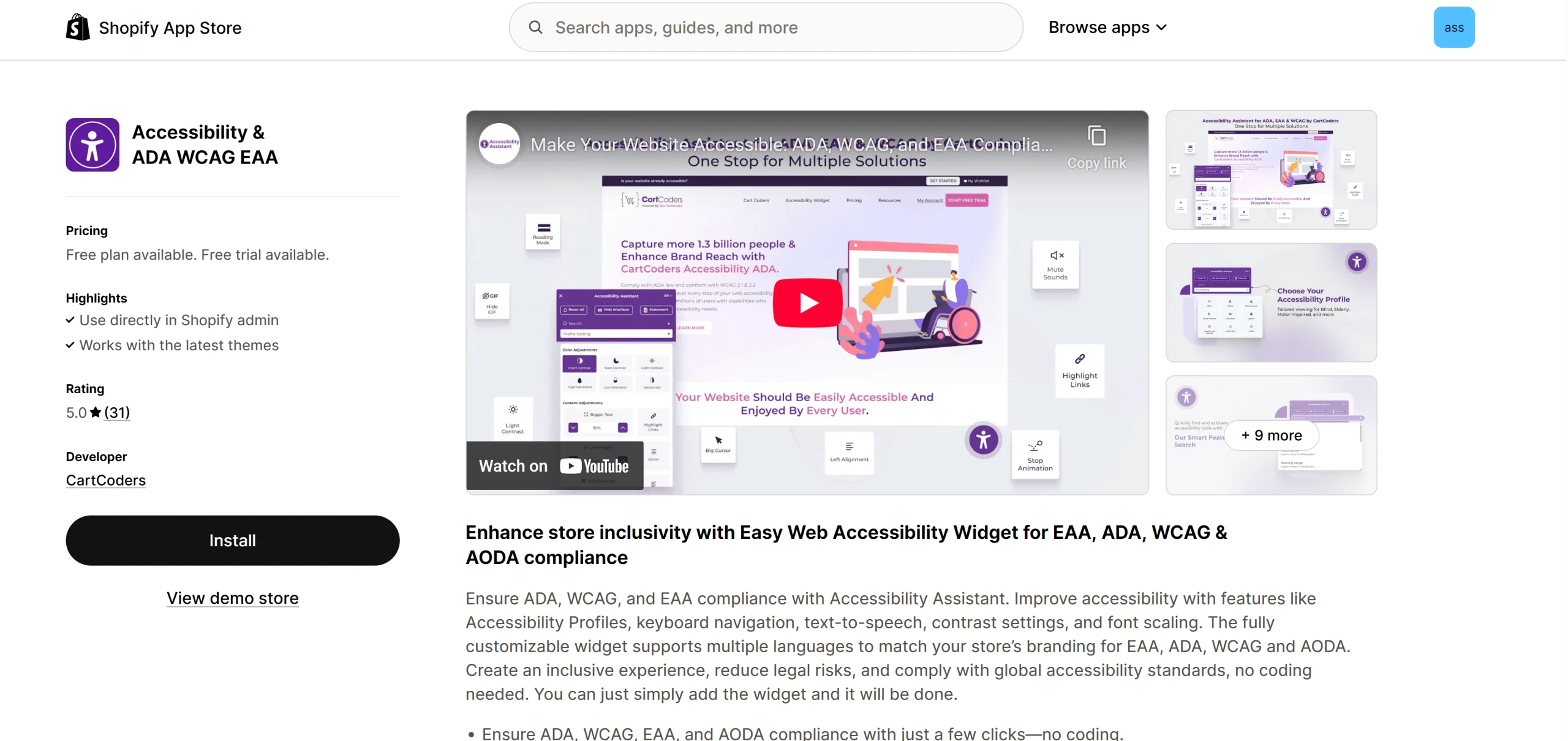
a. Accesați magazinul de aplicații Shopify.
b. Căutați aplicația „Asistent de accesibilitate”.
c. Faceți clic pe Aplicație.
d. Faceți clic pe „Adăugați aplicație”. Vi se va solicita să vă conectați la magazinul dvs. Shopify dacă nu ați făcut-o deja.
e. După conectare, Shopify va afișa ecranul de solicitare a permisiunii aplicației.
f. Faceți clic pe Instalare aplicație.
g. După instalare, vei fi redirecționat către pagina de configurare a aplicației din contul de administrare Shopify.
h. Urmați ghidul de utilizare pentru a-l configura pentru magazinul dvs.
2. Activează Asistentul Accesibil în tema ta Shopify
a. Log in to your Shopify admin.
b. Accesați Magazinul online > Teme.
c. Găsiți tema pe care doriți să o editați și faceți clic pe Personalizare.
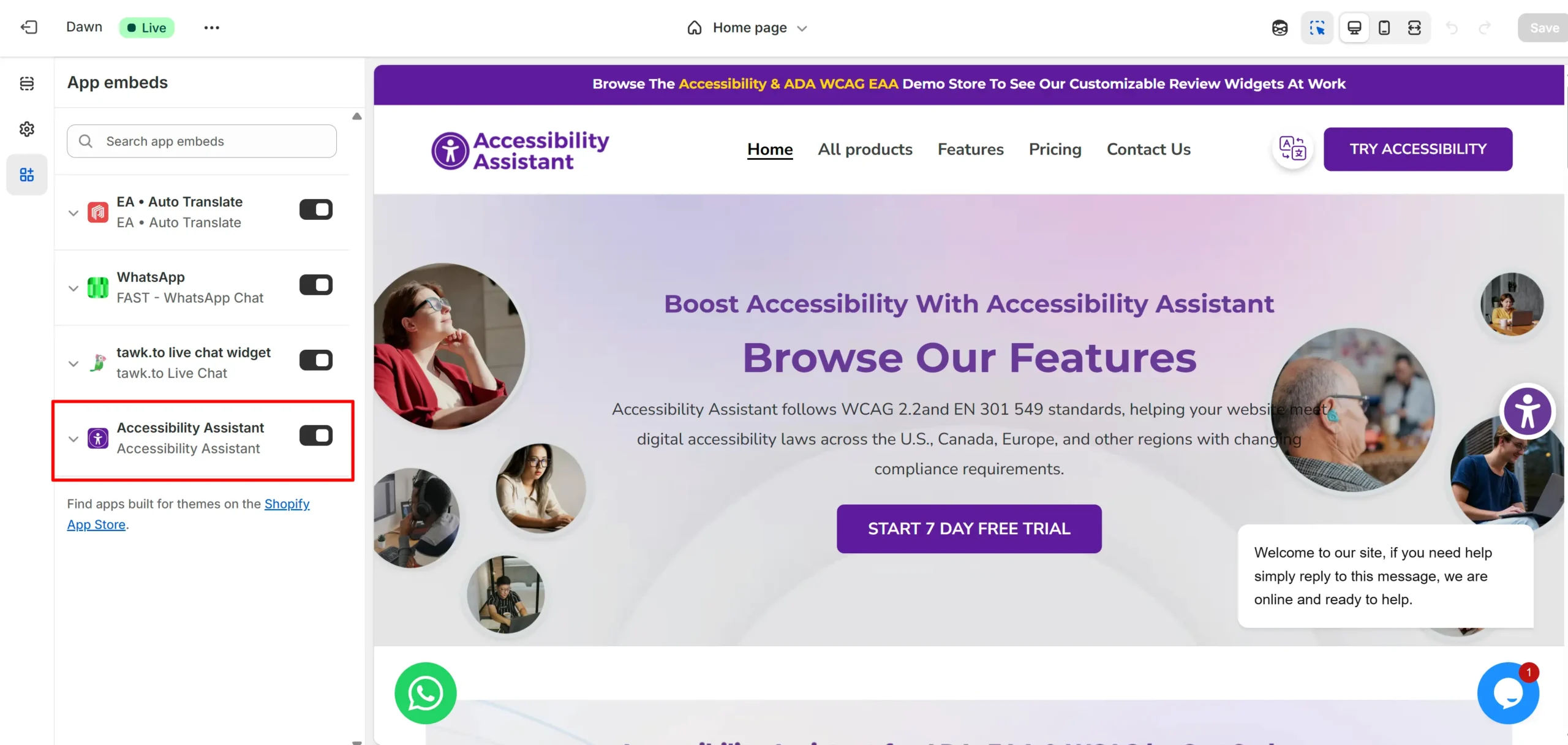
d. În editorul de teme, faceți clic pe pictograma Încorporări aplicații.
e. Găsiți Asistentul de accesibilitate.
f. Activați pentru a activa.
g. Faceți clic pe Salvare în colțul din dreapta sus.
3. Prezentare generală
Asistentul de accesibilitate este conceput pentru a face site-urile web accesibile tuturor, inclusiv utilizatorilor cu deficiențe de vedere, auditive, de mobilitate și cognitive. Misiunea noastră este de a combina inovația cu responsabilitatea socială, asigurându-ne că fiecare afacere poate oferi o experiență online incluzivă.
4. Selectați Planul și ofertele
Selectați planul lunar:
Începeți prin a alege abonamentul lunar care se potrivește nevoilor dumneavoastră. Fiecare abonament oferă funcții și opțiuni de personalizare diferite. Abonamentul ales va determina ce funcții puteți accesa în widget. În plus, beneficiați de o perioadă de probă gratuită de 5 zile pentru a explora toate funcțiile și a îmbunătăți accesibilitatea magazinului dumneavoastră.
Selectați Planul Anual:
Alegeți planul anual care se potrivește cel mai bine nevoilor dumneavoastră. Fiecare plan oferă o varietate de funcții și opțiuni de personalizare. Planul selectat va determina funcțiile disponibile în widget. În plus, profitați de un an gratuit pentru a explora toate funcțiile și a îmbunătăți accesibilitatea magazinului dumneavoastră.
5. Cum se activează/dezactivează widgetul
Clienților li se va oferi opțiunea de a accesa pluginul pentru a accesa funcțiile avansate. Prin intermediul căruia clientul poate activa/dezactiva funcționalitatea și accesa aplicația pe sistemul său.
1. Cum se activează/dezactivează widgetul
Clienții pot gestiona vizibilitatea widgetului direct din setările widgetului, activându-l sau dezactivându-l.
2. Cum se activează widgetul de accesibilitate și se adaugă un link de subsol
a. Accesează contul de administrator Shopify.
b. Navigați la Magazin online → Personalizare pentru a deschide Personalizatorul de teme.
c. accesați Încorporări aplicații.
d. Găsiți și activați Asistentul de accesibilitate.
e. Apoi, accesați Setările aplicației și activați opțiunea „Doriți să puneți ca link?” din setările widgetului.
Cum să adăugați un link de accesibilitate în subsol:
a. accesați Magazin online → Navigare.
b. Selectați meniul Subsol.
c. Faceți clic pe Adăugare element de meniu.
d. În câmpul Nume, introduceți: Asistent de accesibilitate
e. În câmpul
Link, lipiți acest cod:
#add-aacc-link
f. Faceți clic pe Adăugare, apoi pe meniul Salvare.
6. Alegeți designul
Opțiunea „Alege designul” permite comercianților să selecteze dintr-o varietate de stiluri de design pentru widgetul nostru, adaptându-l la preferințele și nevoile lor unice.
7. Personalizați poziția
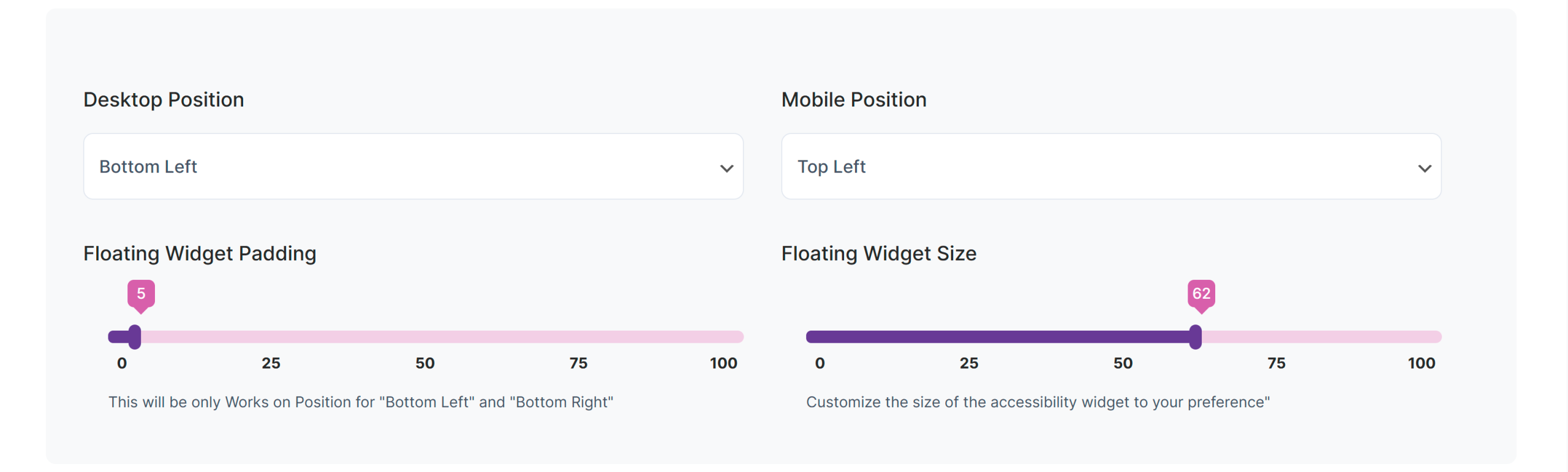
Funcția „Personalizare poziție” permite comercianților să adapteze plasarea exactă a widget-ului nostru, asigurându-se că se potrivește perfect aspectului site-ului și viziunii lor de design.
- Poziția desktopului: Clienții pot seta poziția widgetului pe desktop
(Stânga sus, Dreapta sus, Stânga mijloc, Dreapta mijloc, Stânga jos, Dreapta jos). - Poziție mobilă: Clienții pot seta poziția widgetului pe mobil
(Stânga sus, Dreapta sus, Stânga mijloc, Dreapta mijloc, Stânga jos, Dreapta jos). - Umplutură plutitoare pentru widgeturi: Aceasta va funcționa numai atunci când poziția este setată la „Stânga jos” sau „Dreapta jos”.
- Dimensiune widget plutitor: Personalizați dimensiunea widgetului de accesibilitate după preferințe.
8. Caracteristici
Folosește setările meniului pentru a activa sau dezactiva funcțiile.
Navigare și introducere de date
- Navigare cu tastatură
- Evidențiați Link-uri
- Image Alt Tooltip
- Aliniere
- Ajustați culorile de fundal
- Linkuri utile
- Navigare vocală
- Tastatură virtuală
Afișaj și comenzi media
- Cursor
- Fonturi care pot fi citite
- Opriți animația
- Ascundere imagine/video
- Dezactivați sunete
- Evidențiați Hover
- Vorbește și tastează
- Dezactivați sunetul widgetului
Personalizarea conținutului
- Moduri de saturație
- Mască de focalizare
- Spațierea cuvintelor
- Text Speech
- Scalare de conținut
- Evidențiați Focus
- Opțiuni de daltonism
- Dezactivați raportarea problemei
- Ascundeți declarația
Îmbunătățiri vizuale
- Contrast
- Text mai mare
- Evidențierea titlului
- Amplificator de text
- Spațiere între litere
- Înălțimea liniei
- Ajustați culorile textului
- Ajustați culorile titlului
- GIF Ascunde
- Modul Citire
- Cursor mare negru
- Opțiuni de profil
- Dezactivați brandingul
- Variabila de limbaj
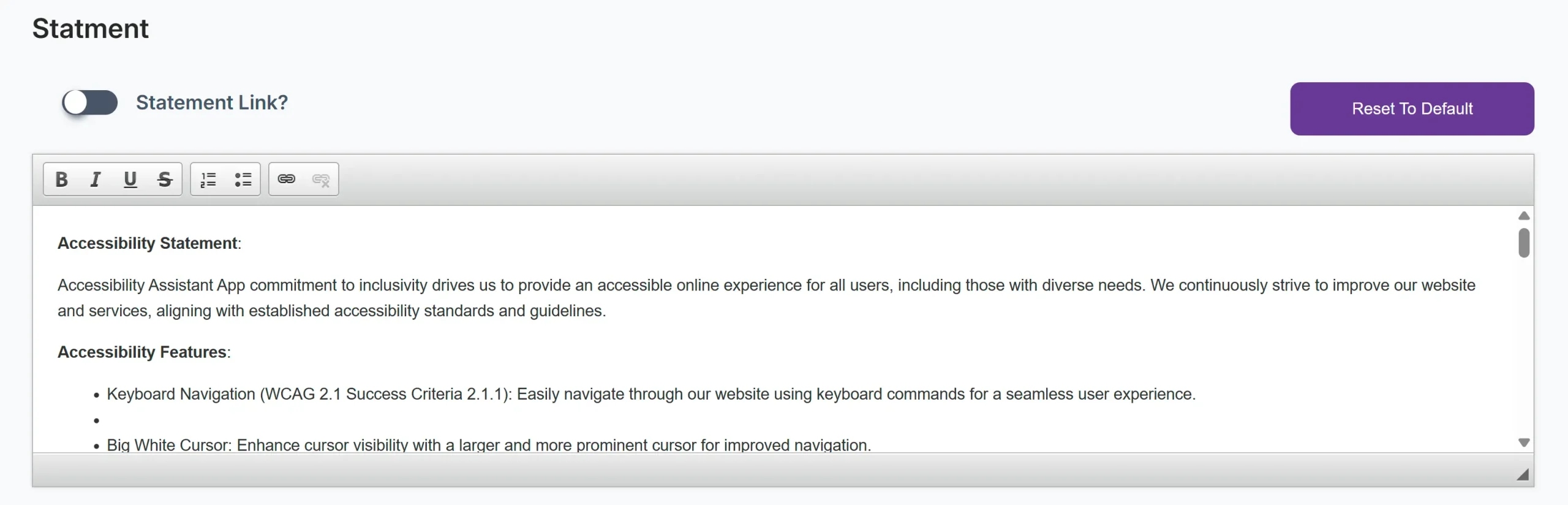
Declaraţie
Clienții pot actualiza conținutul extrasului de cont sau pot adăuga un link către pagina extrasului de cont prin activarea sau dezactivarea opțiunii de link către extrasul de cont din setările meniului.
9. Variabila de limbă
Funcția Variabilă de limbă permite widget-ului să se adapteze automat la limba selectată pe site-ul web. Când este activată, widget-ul va detecta și va potrivi limba activă a site-ului – asigurând o experiență fluidă și consistentă pentru utilizatorii care navighează pe site în diferite limbi. Acest lucru este util mai ales dacă magazinul dvs. include deja un selector de limbă, deoarece îmbunătățește accesibilitatea și asigură că, în același timp, conținutul widget-ului este afișat în limba preferată a utilizatorului, fără nicio configurare suplimentară.
Clientul poate activa sau dezactiva această funcție din meniul de setări.
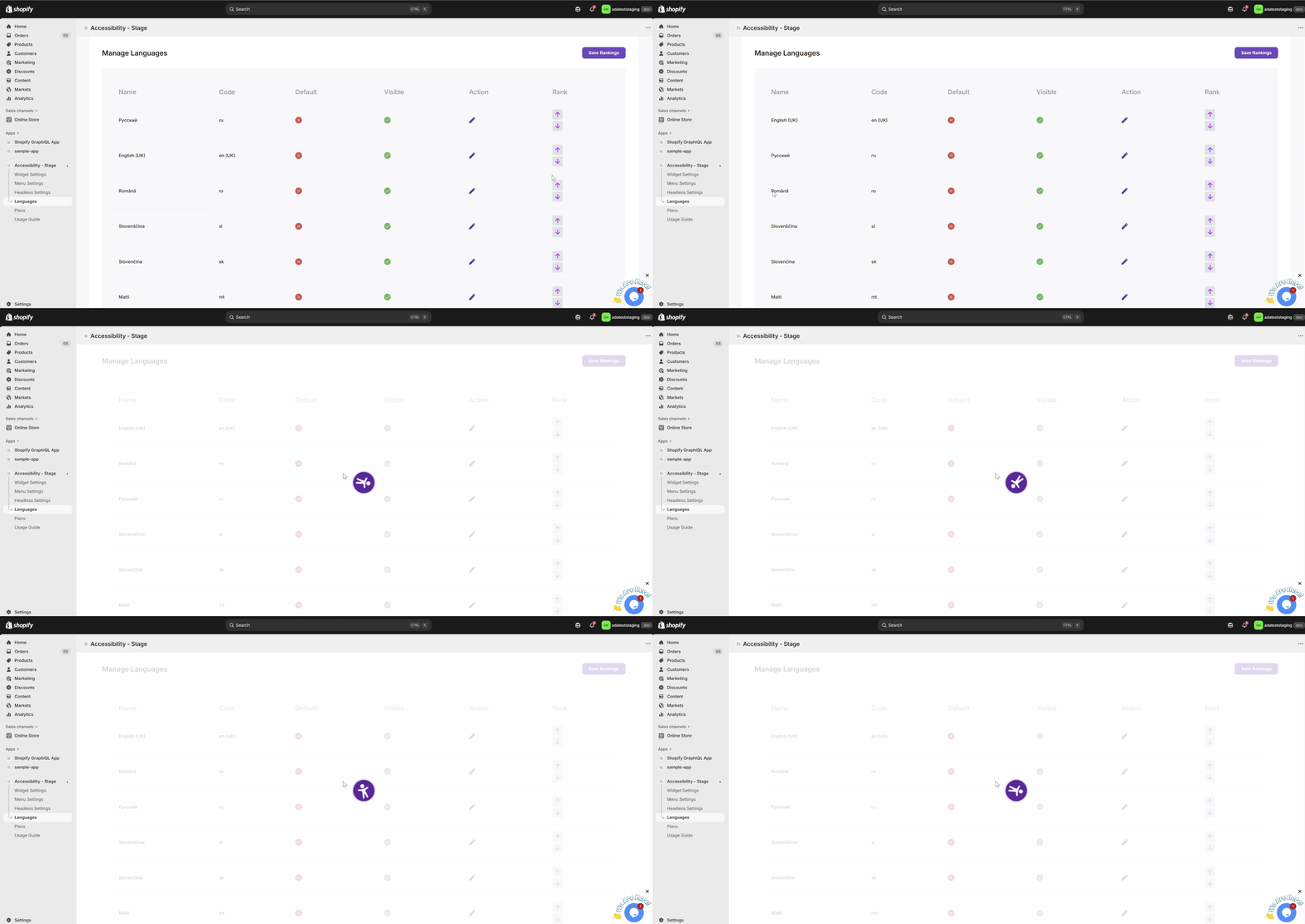
10. Sortarea după limbă
Funcția de sortare în funcție de limbă vă permite să personalizați ordinea în care apar limbile pe pagina Limbă și în Widget. Pur și simplu utilizați săgețile sus și jos de lângă fiecare limbă pentru a le rearanja în funcție de preferințe. După ce sunteți mulțumit de ordine, faceți clic pe Salvați clasamentul pentru a aplica modificările. Limbile vor apărea apoi în aceeași ordine în magazinul dvs. și în Widget, oferind o experiență consistentă utilizatorilor dvs.
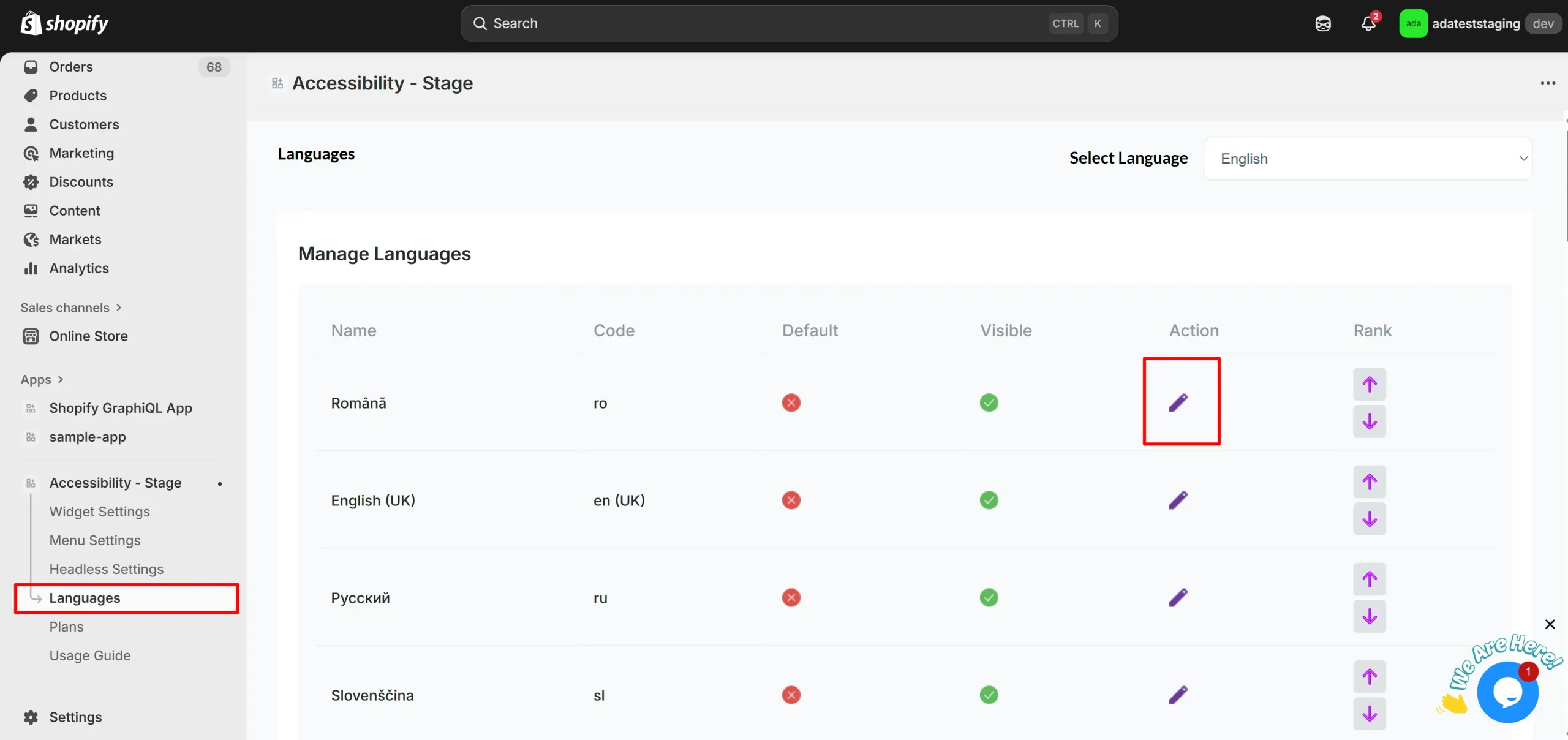
11. Editarea caracteristicilor specifice limbii
Când faceți clic pe pictograma Editare, veți fi redirecționat către o pagină unde puteți personaliza numele funcțiilor pentru o anumită limbă.
Pe această pagină:
- Puteți actualiza etichetele funcțiilor de accesibilitate (de exemplu, Navigare cu tastatura, Cursor mare, Ghid de citire) în limba selectată.
- Aceste nume personalizate vor apărea în widgetul de accesibilitate pentru utilizatorii care vizualizează site-ul în limba respectivă.
- Acest lucru asigură că toate numele funcțiilor sunt traduse sau adaptate preferințelor dvs., ceea ce face ca widgetul să fie mai ușor de utilizat și mai consistent pentru publicul dvs.
12. Acces facil pentru schimbarea culorii de fundal/font
În cele din urmă, accesează setările pentru a schimba culorile de fundal și font. Acest pas îți permite să personalizezi aspectul widgetului, asigurându-te că se potrivește cu stilul brandului tău sau îmbunătățește lizibilitatea pentru utilizatori. Selectează culorile preferate și aplică-le pentru a face widgetul atractiv din punct de vedere vizual și accesibil.
13. Personalizarea pictogramelor și culorilor widgetului
Alegeți pictograma widgetului
- You can select from a set of predefined accessibility icons for your floating widget.
- Pictograma aleasă va reprezenta widgetul de accesibilitate de pe site-ul dvs.
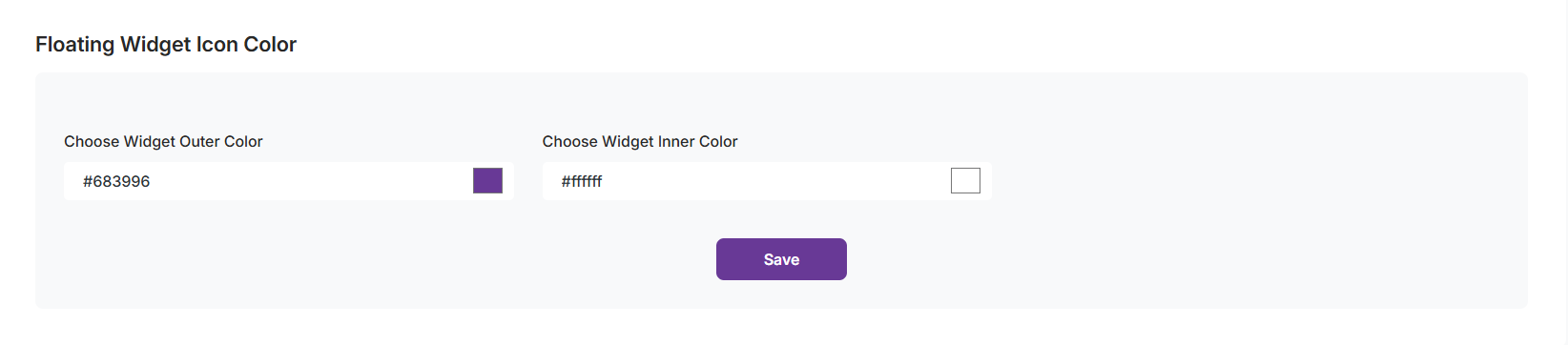
Culoarea pictogramei widgetului plutitor
- Culoare exterioară: Personalizați culoarea bordurii sau a cercului exterior al pictogramei widgetului selectând o culoare sau introducând un cod hexadecimal (de exemplu, #683996).
- Culoare interioară: Personalizați fundalul sau zona interioară a pictogramei widgetului folosind un selector de culori sau un cod hexadecimal (de exemplu, #F2F7FA).
14. Analiza utilizării funcțiilor
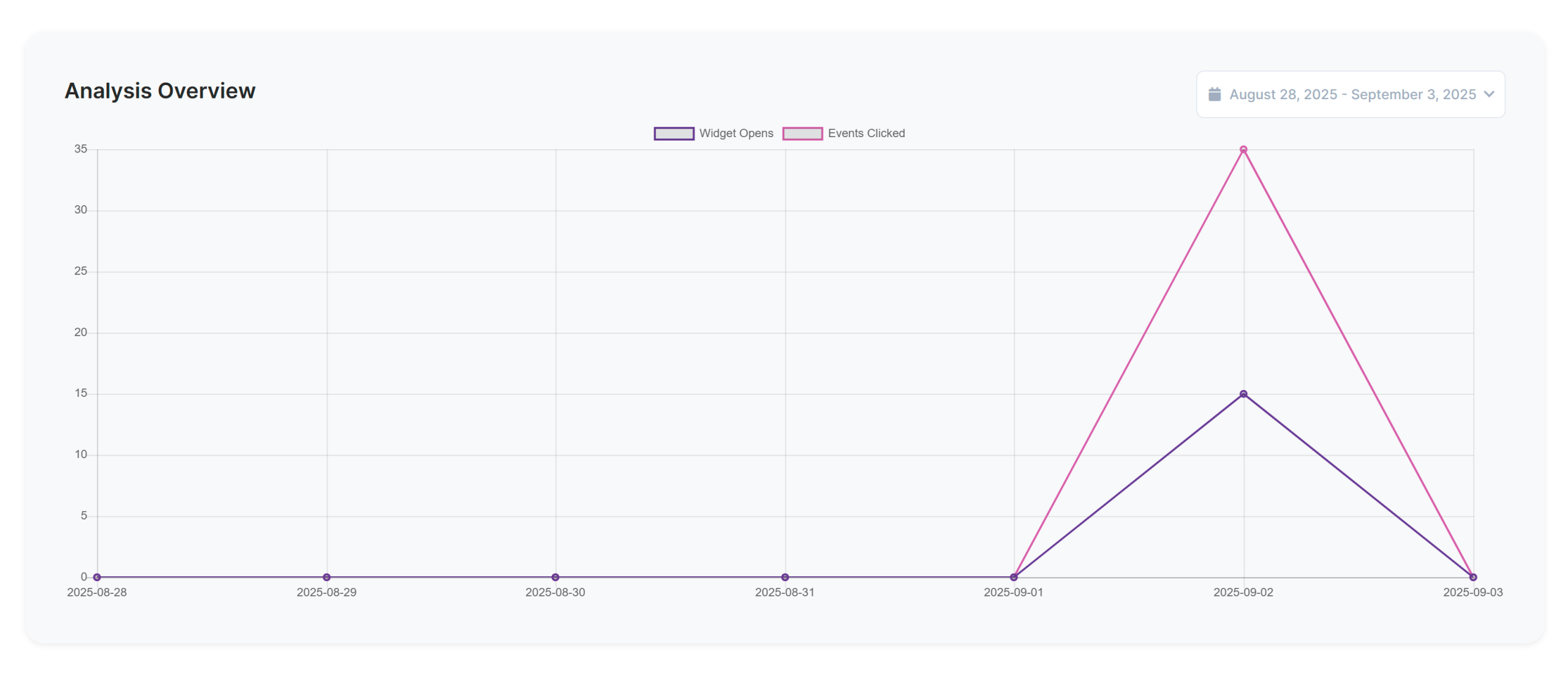
Pe pagina Tablou de bord, puteți urmări modul în care publicul dvs. interacționează cu widgetul de accesibilitate.
- Prezentare generală a indicatorilor: Vizualizați dintr-o privire numărul total de deschideri ale widgeturilor, evenimentele accesate și interacțiunile.
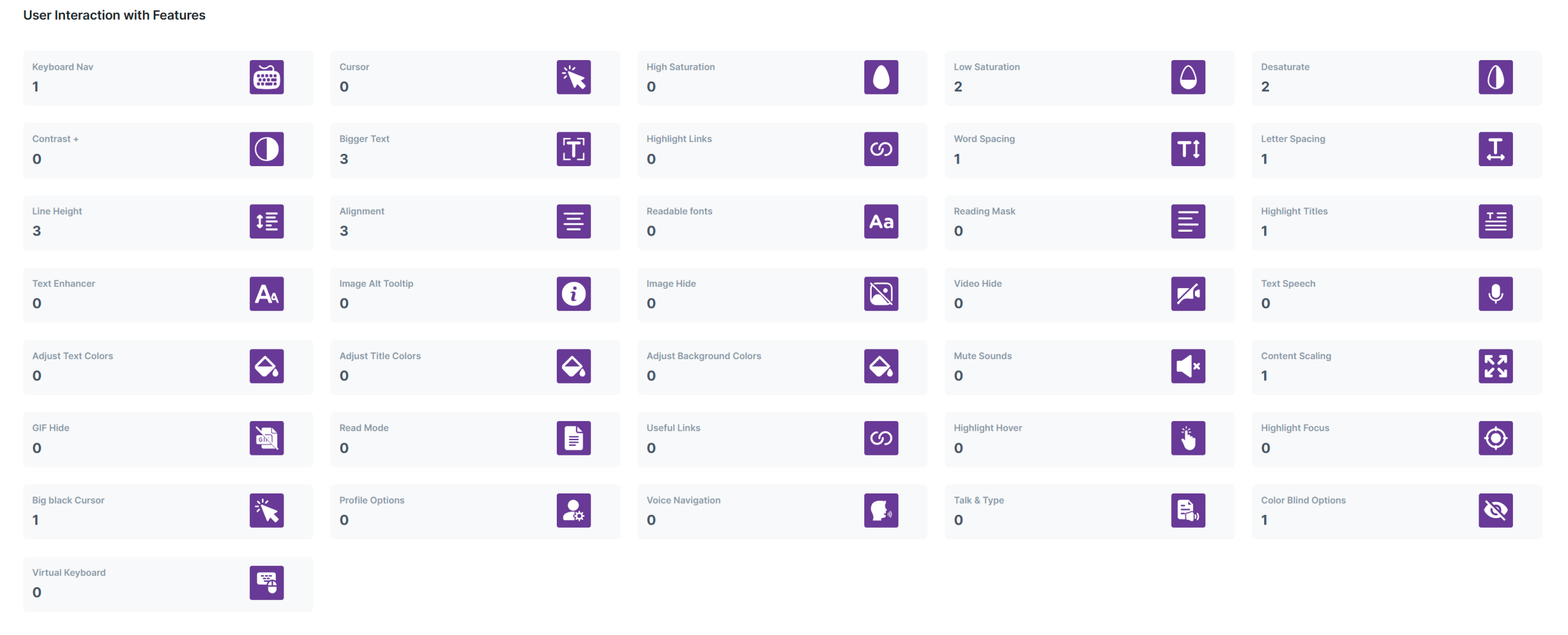
- Cele mai utilizate funcții: Vedeți ce instrumente de accesibilitate (de exemplu, Text mai mare, Înălțimea liniei, Saturație ridicată, Linkuri utile) sunt utilizate cel mai mult de vizitatorii dvs.
- User Interaction Insights: Detailed breakdown of how often each feature is accessed, helping you understand which tools are most valuable to your audience.
15. Headless widget options
a. Navigați la secțiunea Setări Headless.
b. În caseta de opțiuni Headless widget, veți vedea un fragment de script ca acesta:
c. Faceți clic pe butonul Copiere pentru a copia scriptul.
d. Adăugați scriptul în frontend. Lipiți scriptul în fișierul principal de aspect HTML.


 Impresii nelimitate și vizibilitate nerestricționată a widgetului