1. Så här installerar du
Så här installerar du appen Tillgänglighetsassistent på Wix
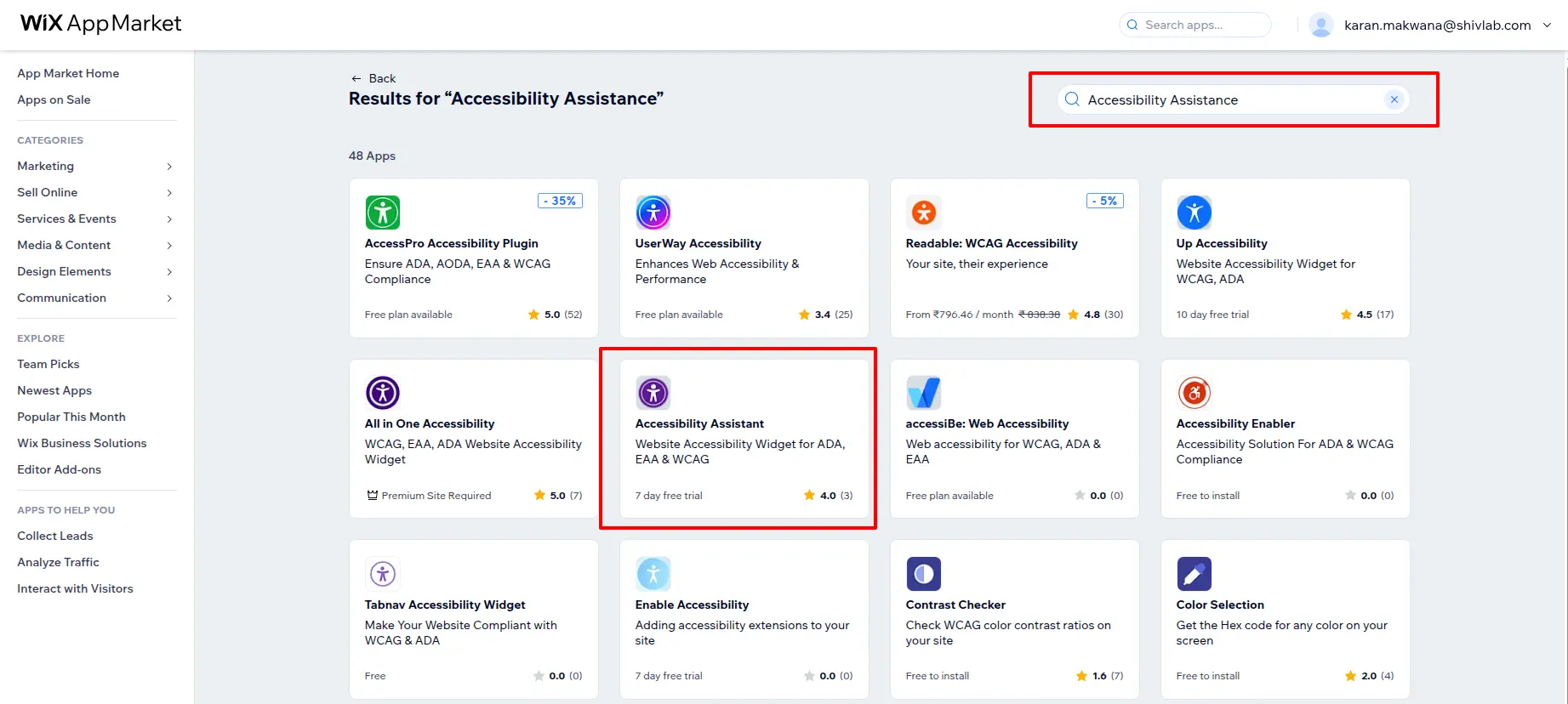
a. Gå till Wix App Market. Skriv Tillgänglighetsassistent i sökfältet. Klicka på den markerade appen Tillgänglighetsassistent i sökresultaten.
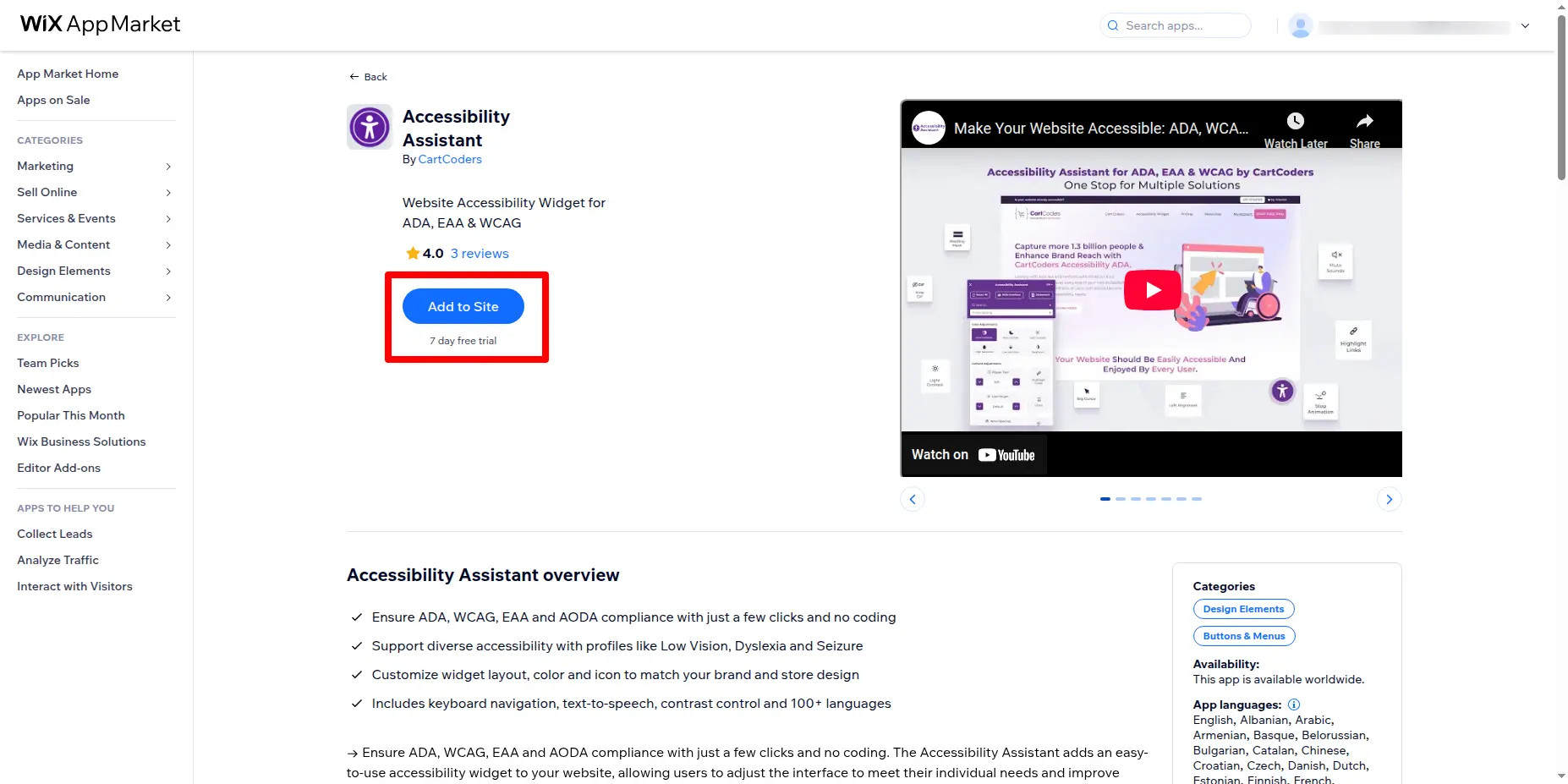
b. Klicka på knappen ”Lägg till på webbplatsen” för att installera widgeten.
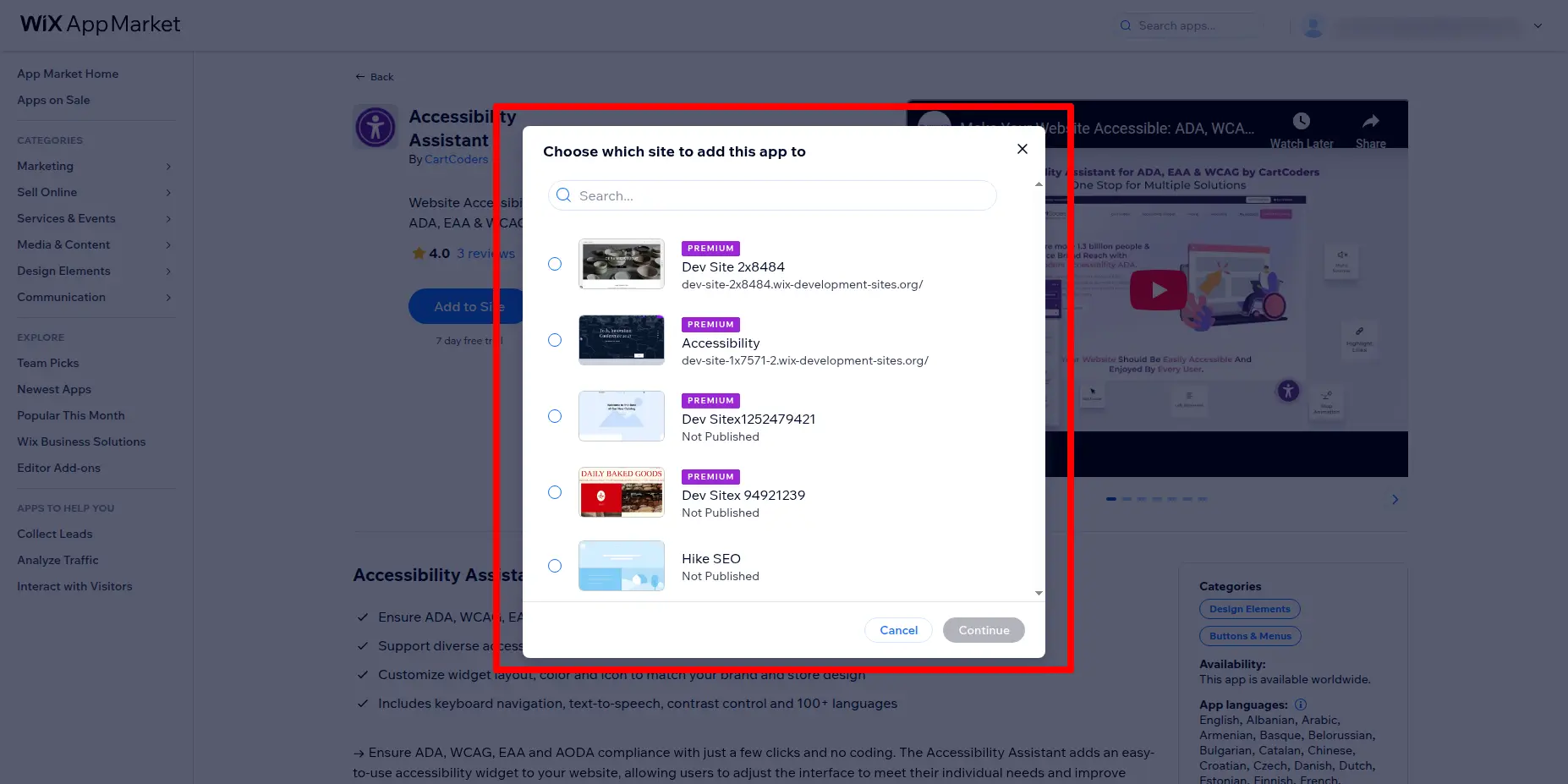
c. När du uppmanas att göra det, välj den Wix-webbplats där du vill att widgeten ska installeras.
d. Följ användarguiden för att slutföra installationen och konfigurera widgetinställningarna.
2. Översikt
Tillgänglighetsassistenten är utformad för att göra webbplatser tillgängliga för alla, inklusive användare med syn-, hörsel-, rörlighets- och kognitiva funktionsnedsättningar. Vårt uppdrag är att kombinera innovation med socialt ansvar och säkerställa att alla företag kan erbjuda en inkluderande onlineupplevelse.
3. Välj Abonnemang och Erbjudanden
Välj månadsplan:
Börja med att välja det månadsabonnemang som passar dina behov. Varje abonnemang erbjuder olika funktioner och anpassningsalternativ. Det abonnemang du väljer avgör vilka funktioner du kan komma åt i widgeten. Dessutom får du en gratis provperiod i 5 dagar för att utforska alla funktioner och förbättra din butiks tillgänglighet.
Välj årsplan:
Välj den årsplan som bäst passar dina behov. Varje plan erbjuder en mängd olika funktioner och anpassningsalternativ. Din valda plan avgör vilka funktioner som är tillgängliga i widgeten. Dessutom kan du dra nytta av ett kostnadsfritt år för att utforska alla funktioner och öka din butiks tillgänglighet.
4. Aktivera/inaktivera widgeten
Kunderna kommer att få möjlighet att använda plugin-programmet för att få tillgång till avancerade funktioner. Genom vilket kunden kan aktivera/inaktivera funktionaliteten och komma åt applikationen på sitt system.
Hur man aktiverar/inaktiverar widgeten
Kunder kan hantera widgetens synlighet direkt från widgetinställningarna genom att aktivera eller inaktivera den.
5. Välj design
Alternativet ”Välj design” ger handlare möjlighet att välja mellan en mängd olika designstilar för vår widget och skräddarsy den efter deras unika preferenser och behov.
6. Anpassa position
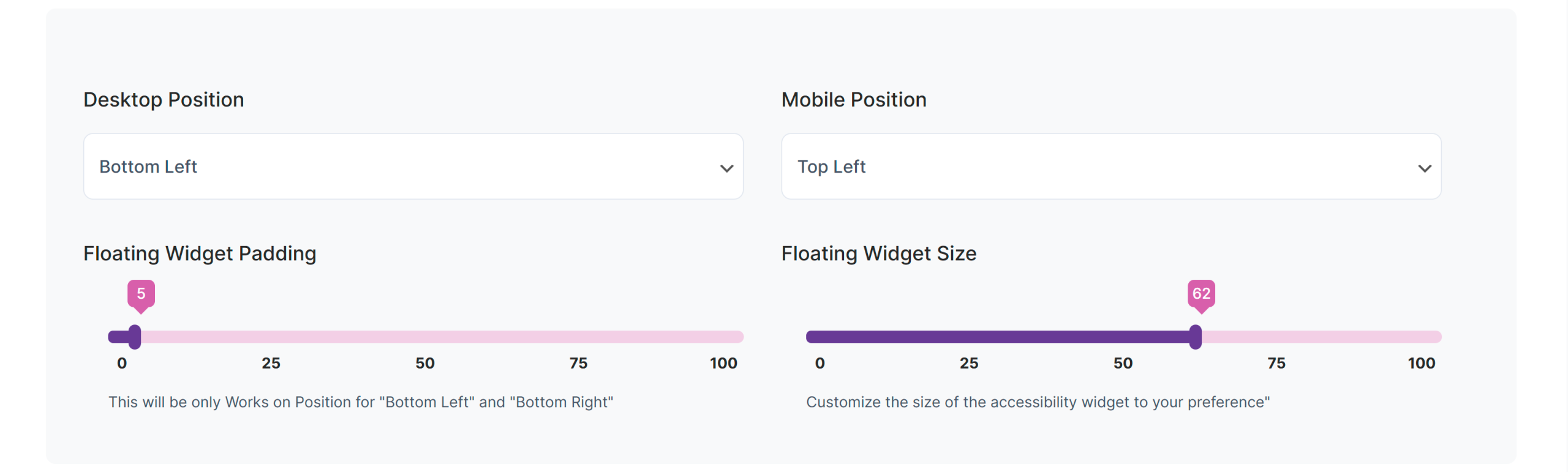
Funktionen ”Anpassa position” gör det möjligt för handlare att skräddarsy den exakta placeringen av vår widget, vilket säkerställer att den perfekt passar deras webbplatslayout och designvision.
- Skrivbordsposition: Kunder kan ställa in widgetens position på skrivbordet
(Överst till vänster, Överst till höger, Mitten till vänster, Mitten till höger, Nere till vänster, Nere till höger). - Mobil position: Kunder kan ställa in widgetens position på mobilen
(Överst till vänster, Överst till höger, Mitten till vänster, Mitten till höger, Nederst till vänster, Nederst till höger). - Flytande widgetfyllning: Detta fungerar bara när positionen är inställd på
”Nere till vänster” eller ”Nere till höger”. - Storlek på flytande widget: Anpassa storleken på tillgänglighetswidgeten efter dina önskemål.
7. Funktioner
Använd menyinställningarna för att aktivera eller inaktivera funktioner.
Navigering och inmatning
- Tangentbord Nav
- Markera länkar
- Bild Alt Verktygstips
- Inriktning
- Justera bakgrundsfärger
- Användbara länkar
- Röstnavigering
- Virtuellt tangentbord
Skärm- och mediekontroller
- Cursor
- Läsbara teckensnitt
- Stoppa animering
- Dölj bild/video
- Stäng av ljud
- Markera Hover
- Prata och skriva
- Inaktivera widgetljud
Innehållsanpassning
- Mättnadslägen
- Fokusmask
- Fokusmask
- Text Tal
- Innehållsskalning
- Markera Fokus
- Färgblindalternativ
- Inaktivera Rapportera problem
- Dölj uttalande
Visuella förbättringar
- Kontrast
- Större text
- Titelmarkering
- Text Enhancer
- Bokstavsavstånd
- Linjehöjd
- Justera textfärger
- Justera titelfärger
- GIF Göm
- Läsläge
- Stor svart markör
- Profilalternativ
- Inaktivera varumärke
- Språkvariabel
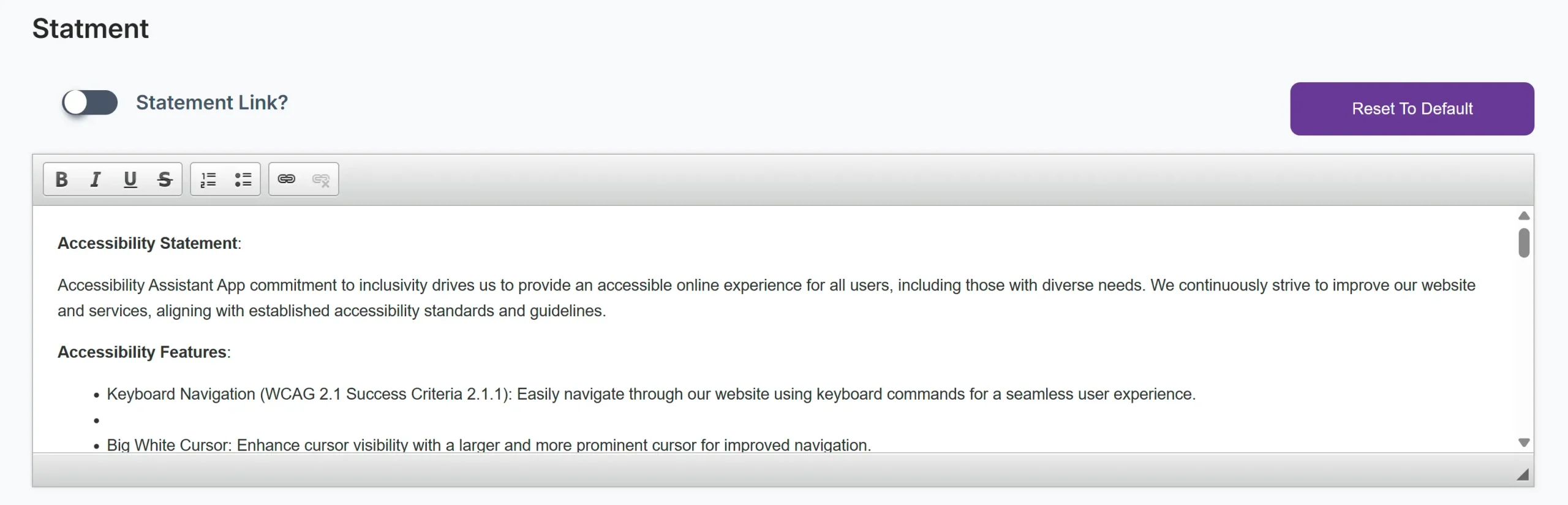
Påstående
Kunder kan uppdatera innehållet i utdraget eller lägga till en länk till utdragssidan genom att aktivera eller inaktivera alternativet för utdragslänk i menyinställningarna.
8. Språkvariabel
Funktionen Språkvariabel gör att din widget automatiskt anpassar sig till det språk som valts på din webbplats. När den är aktiverad kommer widgeten att upptäcka och matcha webbplatsens aktiva språk – vilket säkerställer en sömlös och konsekvent upplevelse för användare som navigerar på din webbplats på olika språk. Detta är särskilt användbart om din butik redan har en språkväljare, eftersom det förbättrar tillgängligheten och säkerställer att widgetinnehållet alltid visas på användarens föredragna språk utan någon extra konfiguration.
Cutsomer kan aktivera eller inaktivera den här funktionen från menyinställningarna.
9. Språksortering
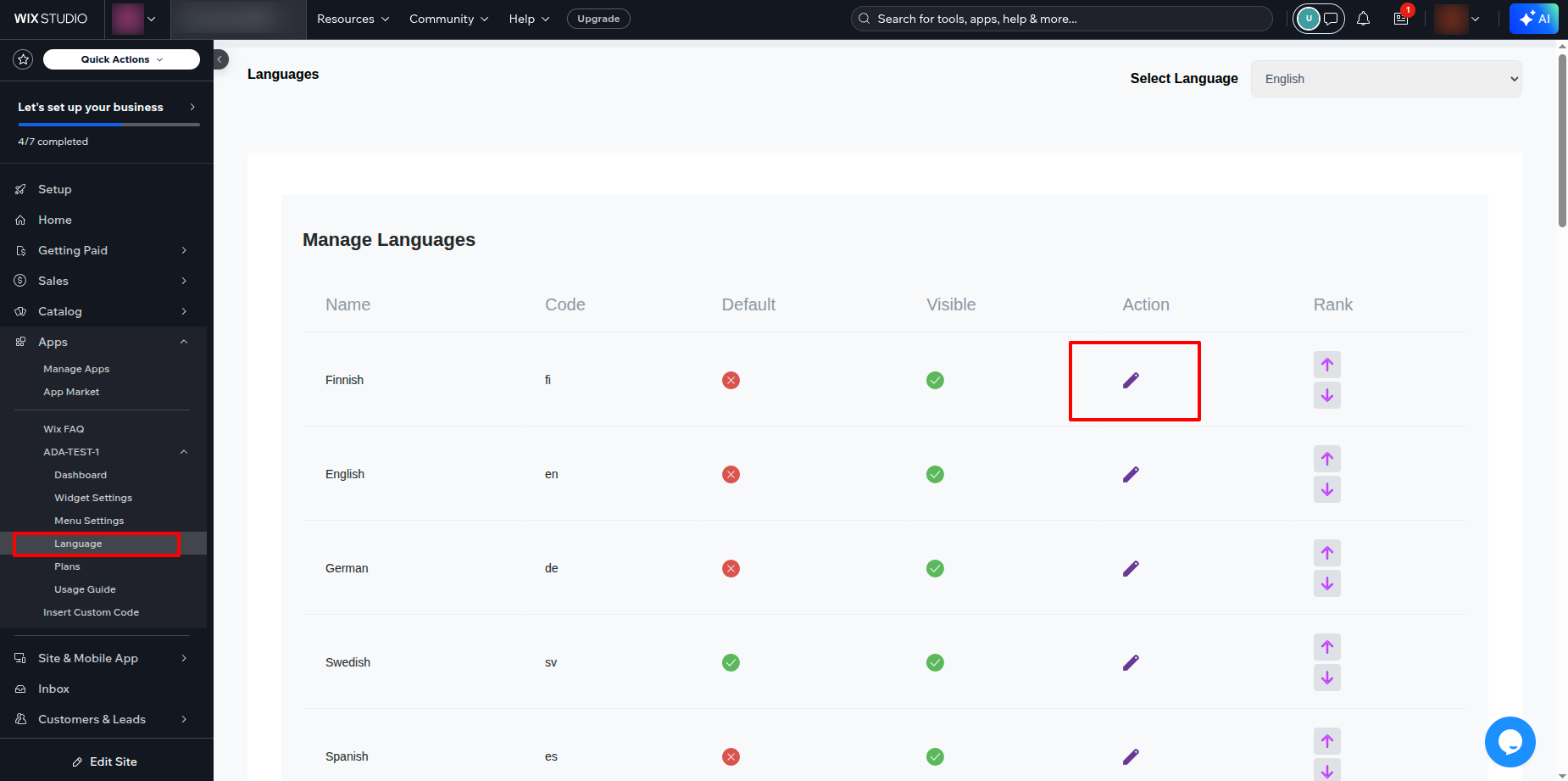
Med funktionen Språksortering kan du anpassa ordningen i vilken språk visas på din språksida och i widgeten. Använd helt enkelt upp- och nedpilarna bredvid varje språk för att ordna om dem efter dina önskemål. När du är nöjd med ordningen klickar du på Spara rangordning för att tillämpa ändringarna. Språken visas sedan i samma ordning i din butik och widget, vilket ger en enhetlig upplevelse för dina användare.
10. Redigera språkspecifika funktioner
När du klickar på ikonen Redigera omdirigeras du till en sida där du kan anpassa funktionsnamn för ett specifikt språk.
På denna sida:
- Du kan uppdatera etiketterna för tillgänglighetsfunktioner (t.ex. tangentbordsnavigering, stor markör, läsguide) på det valda språket.
- Dessa anpassade namn kommer att visas i tillgänglighetswidgeten för användare som visar webbplatsen på det språket.
- Detta säkerställer att alla funktionsnamn översätts eller anpassas efter dina preferenser, vilket gör widgeten mer användarvänlig och konsekvent för din målgrupp.
11. Enkel åtkomst för att ändra bakgrunds-/teckensnittsfärg
Slutligen, gå till inställningarna för att ändra bakgrunds- och teckensnittsfärger. I det här steget kan du anpassa widgetens utseende, se till att den matchar ditt varumärkes stil eller förbättrar läsbarheten för användarna. Välj dina önskade färger och använd dem för att göra widgeten visuellt tilltalande och tillgänglig.
12. Anpassning av widgetikoner och färger
Välj Widget-ikon
- Du kan välja från en uppsättning fördefinierade tillgänglighetsikoner för din flytande widget.
- Den valda ikonen representerar tillgänglighetswidgeten på din webbplats.
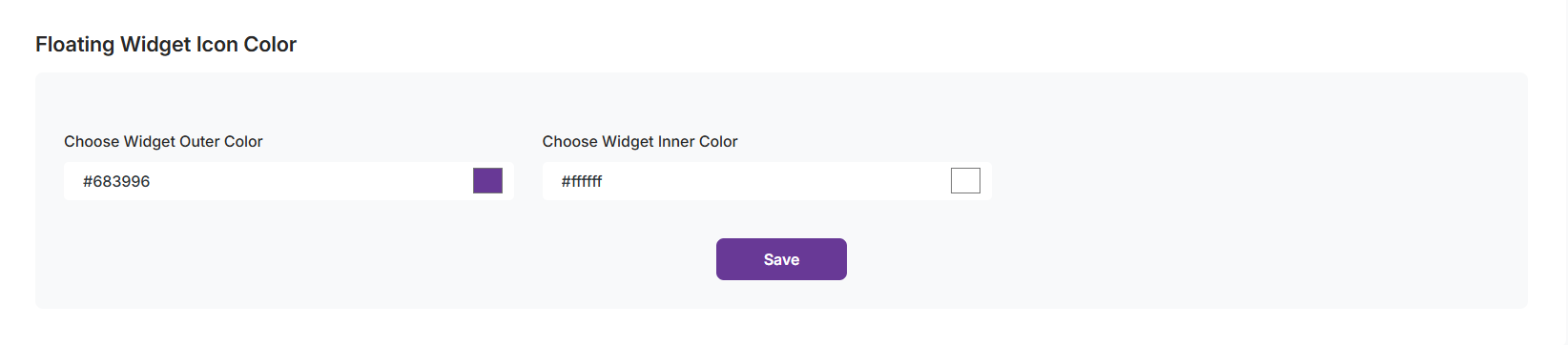
Flytande widget ikon färg
- Yttre färg: Anpassa kant- eller yttre cirkelfärgen för widgetikonen genom att välja en färg eller ange en hexagonalkod (t.ex. #683996).
- Inre färg: Anpassa bakgrunden eller det inre området för widgetikonen med hjälp av en färgväljare eller hexagonalkod (t.ex. #F2F7FA).
13. Analys av funktionsanvändning
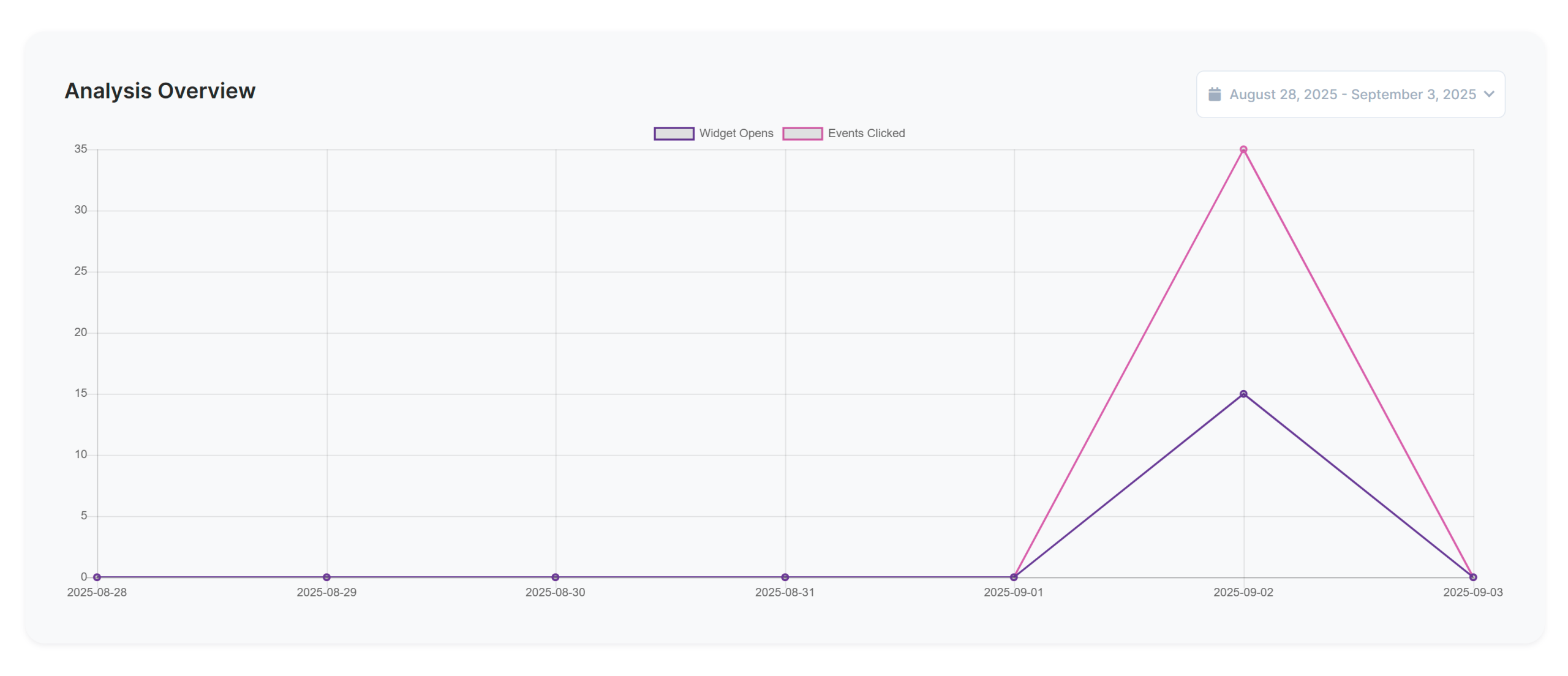
På instrumentpanelssidan kan du spåra hur din publik interagerar med tillgänglighetswidgeten.
- Översiktsstatistik: Se totalt antal widgetöppningar, klickade händelser och interaktioner med en snabb blick.
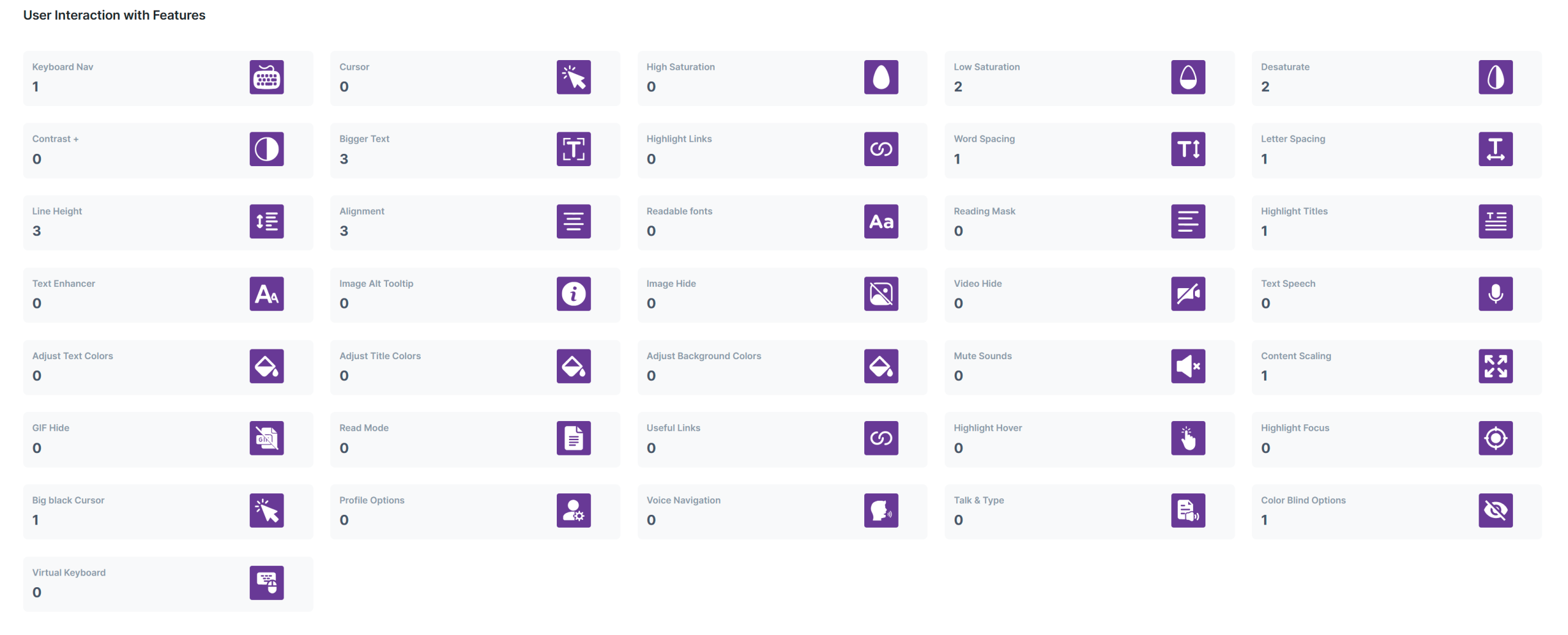
- Mest använda funktioner: Se vilka tillgänglighetsverktyg (t.ex. större text, radhöjd, hög mättnad, användbara länkar) som används mest av dina besökare.
- Insikter om användarinteraktion: Detaljerad uppdelning av hur ofta varje funktion används, vilket hjälper dig att förstå vilka verktyg som är mest värdefulla för din målgrupp.



 Obegränsade visningar och obegränsad synlighet för widgetar